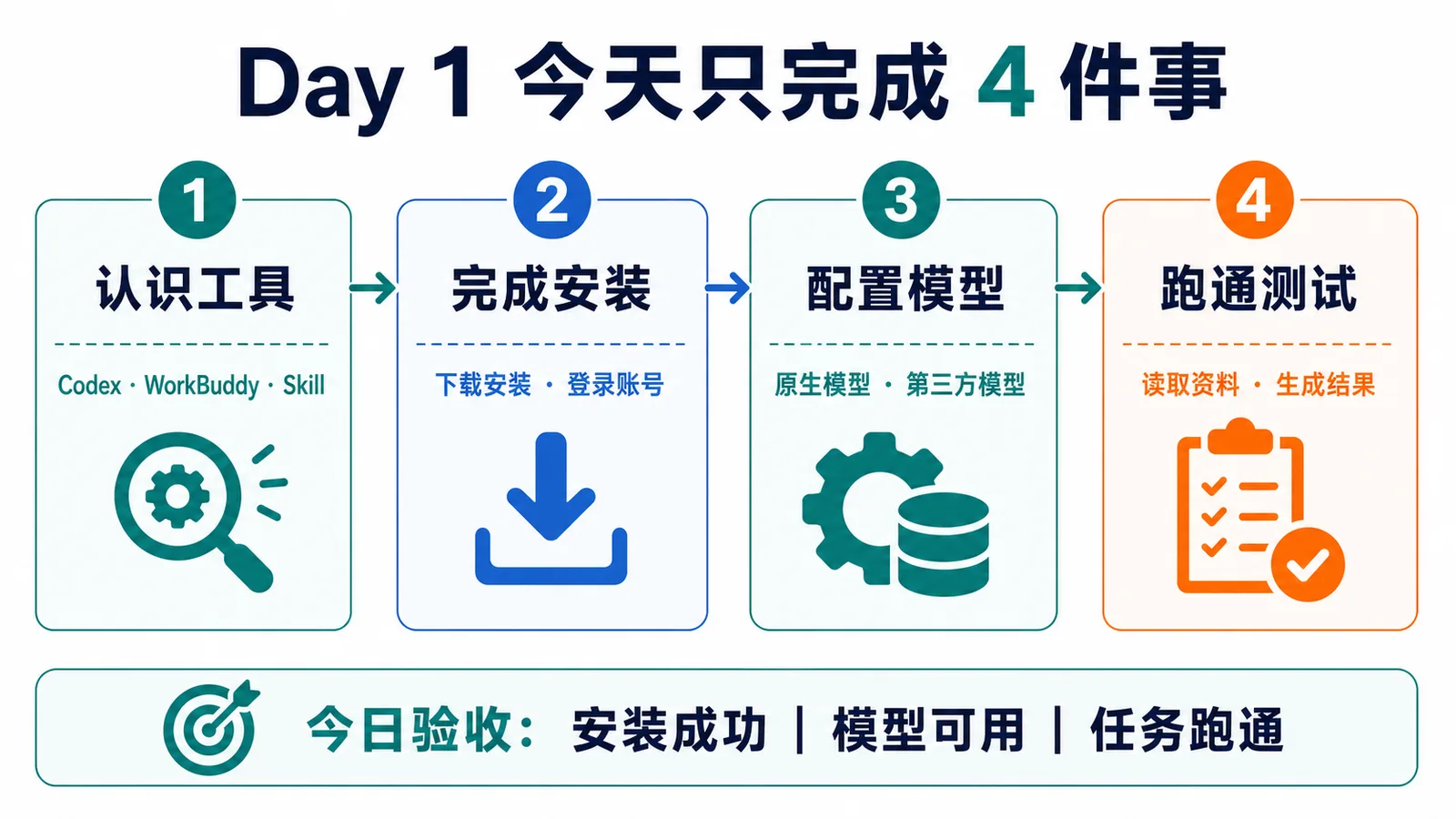
一)课程介绍与学习目标 今天不讲复杂原理,只做 4 件事:认识工具、完成安装、配置模型、跑通第一次任务。
图片展示了Day 1的学习目标,即今天只完成4件事。1. 认识工具,包括Codex、WorkBuddy、Skill;2. 完成安装,需下载安装并登录账号;3. 配置模型,涉及原生模型和第三方模型;4. 跑通测试,读取资料并生成结果。今日验收标准为安装成功、模型可用、任务跑通。该图与文档中介绍课程学习目标的内容相呼应,明确了学习任务。 有 Codex 使用条件的同学跟着 Codex 演示;暂时没有账号或无法访问的同学,可以先用 WorkBuddy 跟练。
今天的标准不是“全部学会”,而是两款工具至少有一款能正常运行,并完成一次资料读取测试。
二)Codex、WorkBuddy、Skill 核心概念 1、什么是 Codex Codex 出自 OpenAI,也就是推出 ChatGPT 的公司。
它最早以 AI 编程工具被大家认识,现在已经不只会写代码:它能进入指定工作目录,读取资料、调用工具、修改文件,并把任务结果真正保存下来。
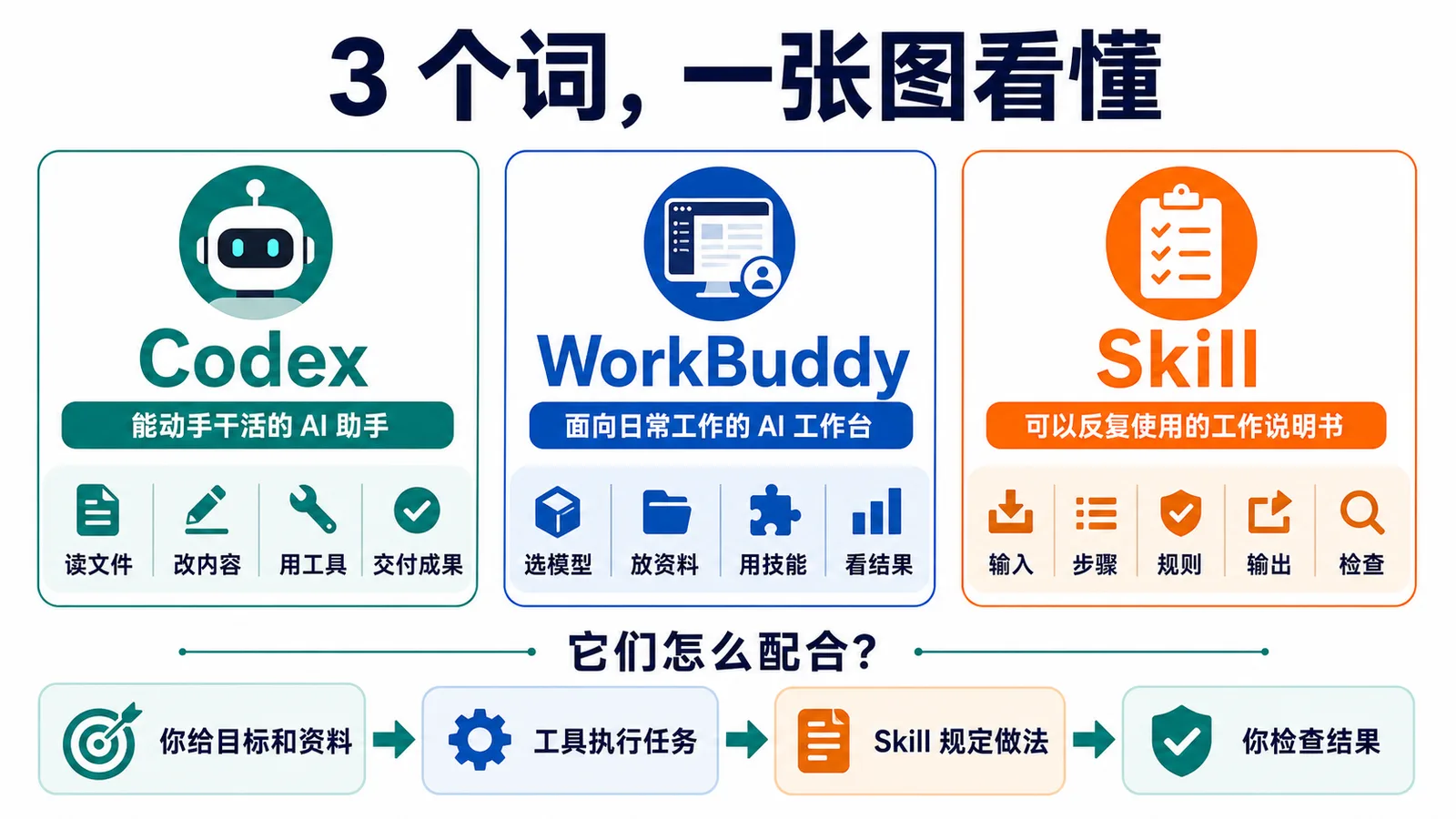
一句话理解:Codex 是一个能看资料、用工具、改文件、交付成果的 AI 助手。
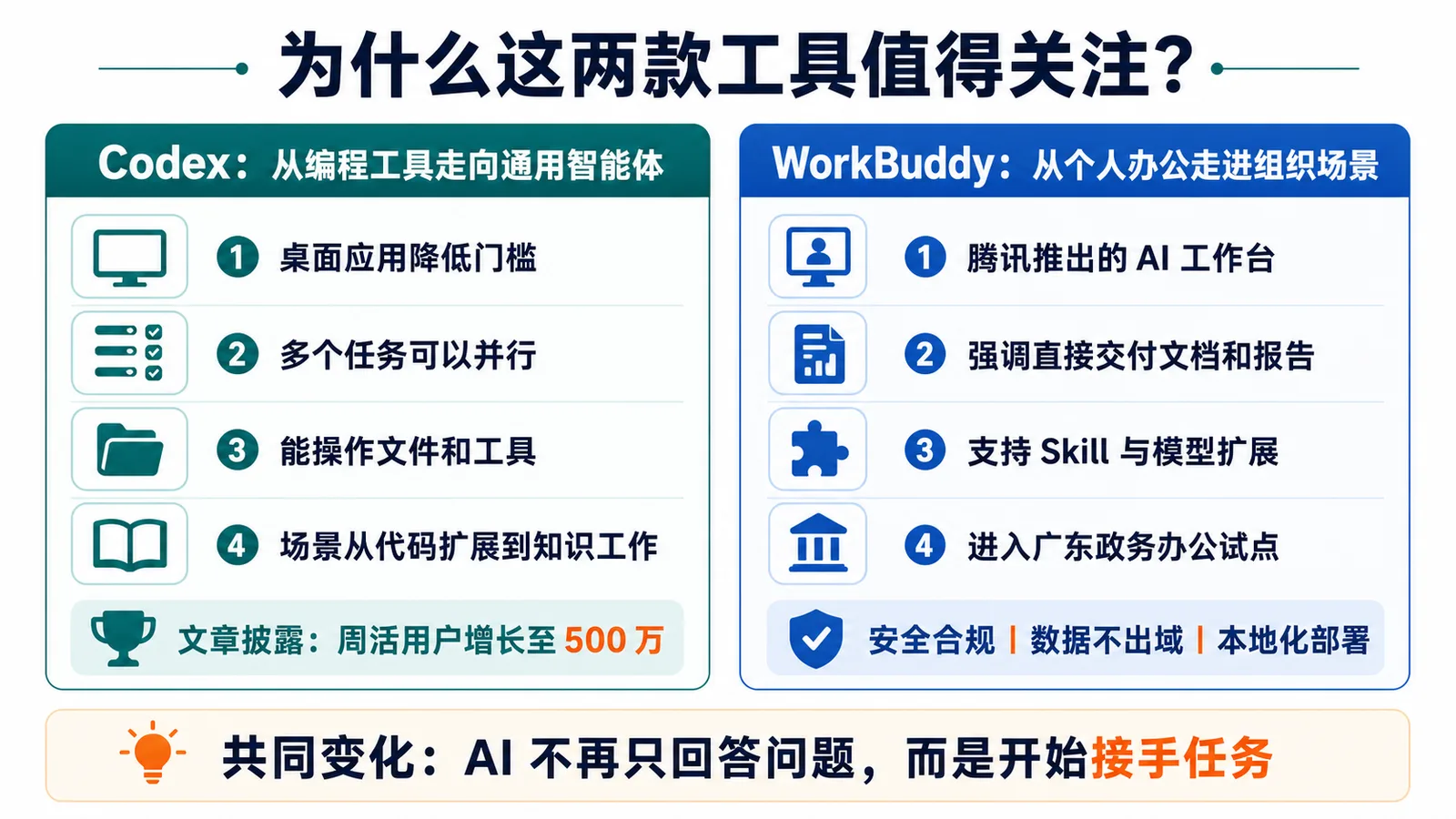
Codex 从命令行走向桌面应用后,使用门槛降低,任务并行、模型能力和插件生态也不断增强,使用场景开始从编程扩展到文档、数据和知识工作。文章披露其周活用户已增长至 500 万。
2、什么是 WorkBuddy WorkBuddy 出自腾讯,是一个更贴近日常办公的 AI 工作台。
它把模型、资料、工具、Skill 和任务结果放在同一个界面里。不会代码的用户,也能用它处理内容、会议、表格和报告。
一句话理解:WorkBuddy 是一个把 AI、资料和日常工作连接起来的工作平台。
它受到关注的一个原因,是“湾擎·WorkBuddy”开始进入广东政务办公试点。政务场景很看重安全、合规和本地部署,这也体现了 WorkBuddy 面向个人办公之外的组织级能力。
图片展示了Codex和WorkBuddy两款工具值得关注的原因。Codex方面,其桌面应用降低门槛,可多个任务并行,能操作文件和工具,场景从代码扩展到知识工作,且周活用户增长至500万。WorkBuddy方面,是腾讯推出的AI工作台,强调直接交付文档和报告,支持Skill与模型扩展,进入广东政务办公试点,且安全合规、数据不出域、本地化部署。图片与上下文紧密相关,直观呈现两款工具的核心优势。 3、两款工具共同演示的应用场景 课程优先演示两款工具都能完成的 3 类任务:
读取资料,提取关键信息; 把会议记录整理成纪要和待办; 根据产品资料生成选题和文案。 它们都不要求代码基础,而且输入、输出清楚,方便新手判断结果是否正确。
4、什么是 Skill Skill 是一套可以反复使用的工作说明书。
它会说清楚:什么时候用、提供什么资料、按哪些步骤做、最后交付什么、怎样检查。
例如,把“工作记录 → 分类整理 → 生成周报”的方法固定下来,就得到一个周报 Skill。
图片展示了Codex、WorkBuddy、Skill三款工具的配合流程。上方标题为“3个词,一张图看懂”。中间部分分别以图标和文字介绍三款工具:Codex是能动手干活的AI助手,WorkBuddy是面向日常工作的AI工作台,Skill是可反复使用的工作说明书。下方流程图显示,你给目标和资料,工具执行任务,Skill规定做法,最后你检查结果。此图与上下文紧密相关,直观呈现了三款工具的协作关系及工作流程。 三)3.Codex、WorkBuddy 与 Skill 的关系 三者不需要同时安装才能使用。
Codex / WorkBuddy 是执行工作的工具; Skill 是可以装进工具里的做事方法; 人 负责给目标、提供资料,并检查最终结果。 用“厨房做菜”的例子来理解
假设你开了一家餐厅,今天要做一盘宫保鸡丁:
你是老板,也是最终试菜的人:决定今天做什么菜,准备鸡肉、花生和调料,最后尝一口,判断能不能端给客人; Codex / WorkBuddy 像厨师和厨房:接过食材,切配、炒制、装盘,把一道菜真正做出来; Skill 像一张标准菜谱:写清楚食材用多少、先放什么、炒多久、最后怎样装盘。 如果没有菜谱,同一个厨师每次做出来的味道可能都不一样;
有了 Skill,换一批食材、换一天再做,也能按照同一套步骤稳定出菜。
> 你定菜单、给食材、负责试菜;工具负责动手;Skill 负责告诉工具怎么做。
最简单的工作流程是:
给目标和资料 → 工具按步骤执行 → 生成成果 → 人工验收AI 负责做掉重复、耗时的部分;人负责判断是否正确、是否可用。
四)4.Codex 与 WorkBuddy 的能力边界 两款工具有不少共同能力,但侧重点不同。不要先争论“谁更强”,先看任务适合谁。
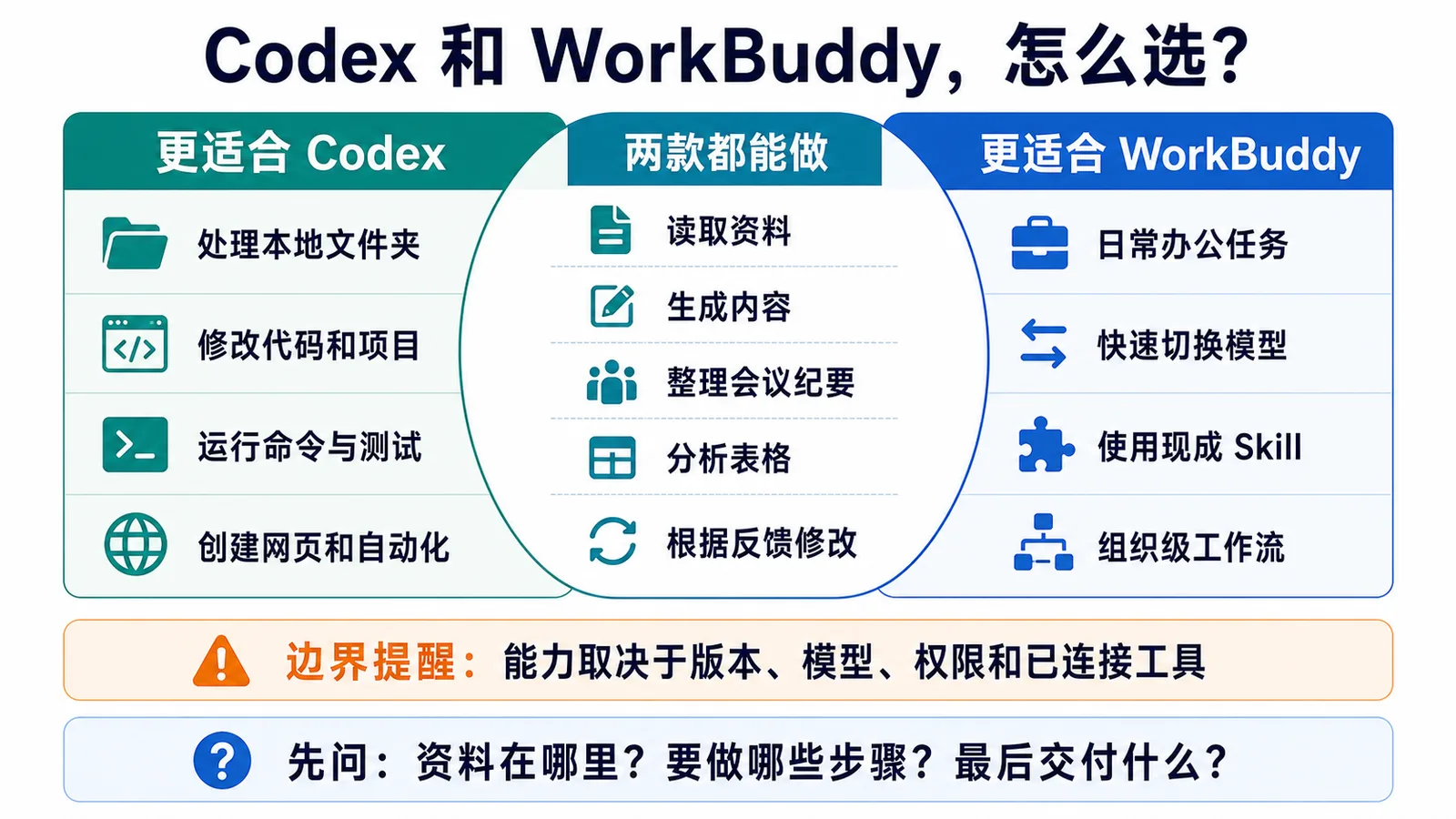
1、Codex 的核心能力和使用边界 Codex 更擅长围绕本地文件夹和项目干活:
读取、创建和修改文件; 运行命令、脚本和测试; 修改代码、制作网页和自动化工具; 同时推进多个任务。 它主要在授权的目录和权限范围内工作。删除、覆盖、对外发送等高风险操作仍要人工确认,长任务也需要检查结果。
适合 Codex:资料在本地文件夹中,需要真正创建或修改成果。
2、WorkBuddy 的核心能力和使用边界 WorkBuddy 更擅长日常内容和办公任务:
上传资料后生成文档、表格和报告; 处理内容、会议、数据和业务资料; 快速切换原生模型或自定义模型; 调用现成 Skill、连接器和应用。 它能做什么,取决于版本、模型、权限和已连接工具。企业版、政务版和个人版的能力也可能不同。
适合 WorkBuddy:围绕资料完成内容、办公或业务工作流。
3、两款工具的共同能力与主要区别 两款工具都能读取资料、生成内容、整理会议纪要、分析表格,并根据反馈继续修改。
深度操作本地项目、运行命令和测试,通常更适合 Codex;快速处理办公资料、切换模型和使用现成 Skill,WorkBuddy 更容易上手。
4、Codex 与 WorkBuddy 应该怎么选 这张图片是Codex与WorkBuddy的选型参考指南,核心围绕两款工具的适用场景与能力展开。图片分为三个区块,左侧明确标注更适合Codex的场景,包括处理本地文件夹、修改代码项目、运行命令和测试、创建网页和自动化;中间区域用浅蓝底圆圈标注了两款工具的共同能力,涵盖读取资料、生成内容、整理会议纪要、分析表格、根据反馈修改;右侧则标注更适合WorkBuddy的场景,有日常办公任务、快速切换模型、使用现成Skill、组织级工作流。图片底部还有提示:选型需先明确资料在哪里、要做哪些步骤、最后交付什么,同时提醒两款工具的能力会受版本、模型、权限和已连接工具影响。 选择前只问三个问题:
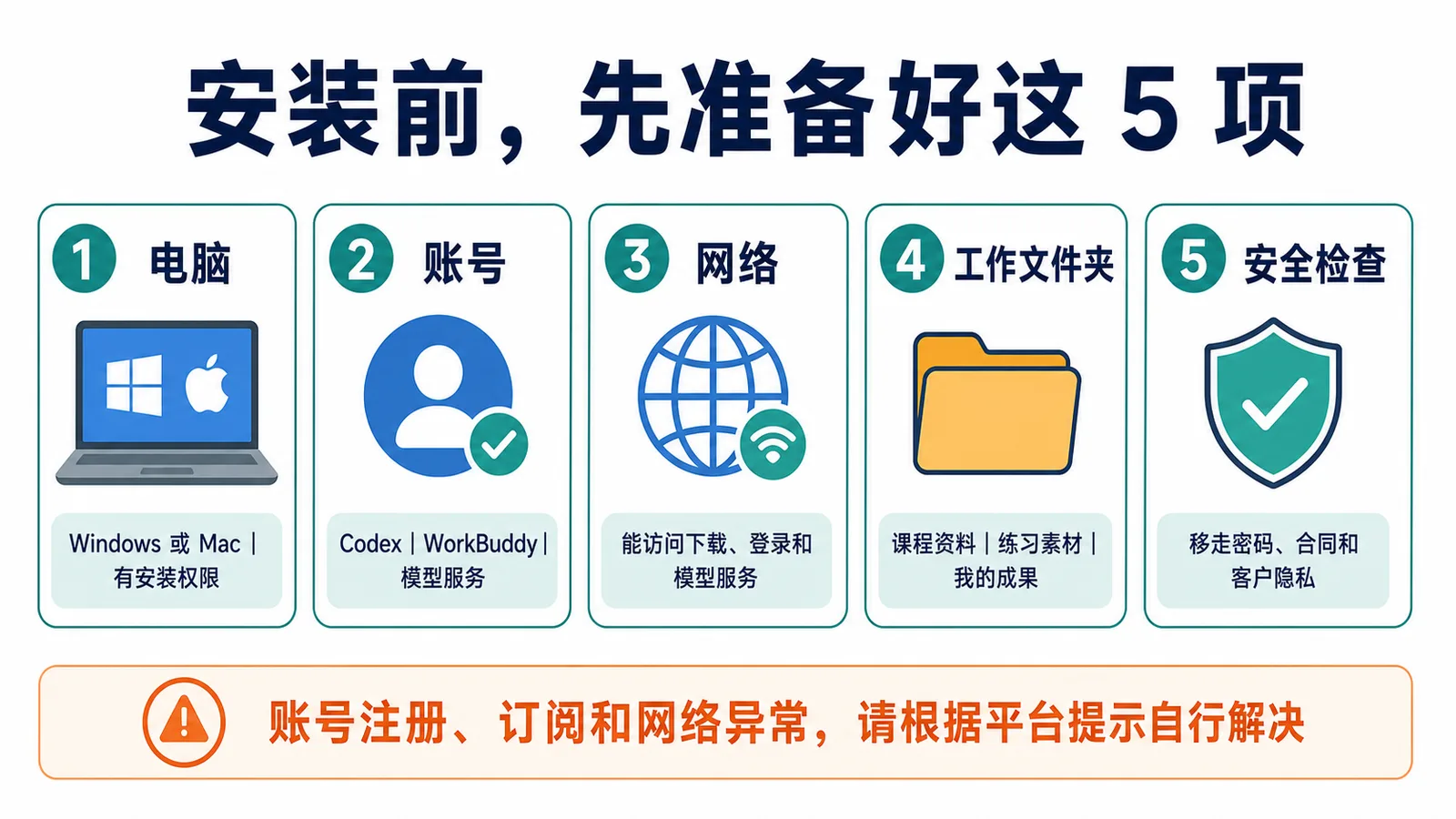
五)安装前的准备工作 图片为安装前准备工作示意图,标题为“安装前,先准备好这5项”。图中列出5项内容,1为电脑,需Windows或Mac且有安装权限;2为账号,需准备Codex、WorkBuddy和模型服务账号;3为网络,需能访问下载、登录和模型服务;4为工作文件夹,需有课程资料、练习素材和成果;5为安全检查,需移走密码、合同和客户隐私。底部提示账号注册、订阅和网络异常,根据平台提示自行解决。 开始安装前确认:
电脑具有软件安装权限; 已准备 Codex、WorkBuddy 和模型服务账号; 网络可以访问下载、登录和模型服务; 已创建课程工作文件夹; 文件夹中没有密码、合同和客户隐私。 1、账号注册、订阅和网络异常不在本节课展开,请根据平台提示自行解决。 2、软件均支持Mac、Windows安装,Codex在Mac功能表现更强大。 3、本课程演示截图以Windows为主。
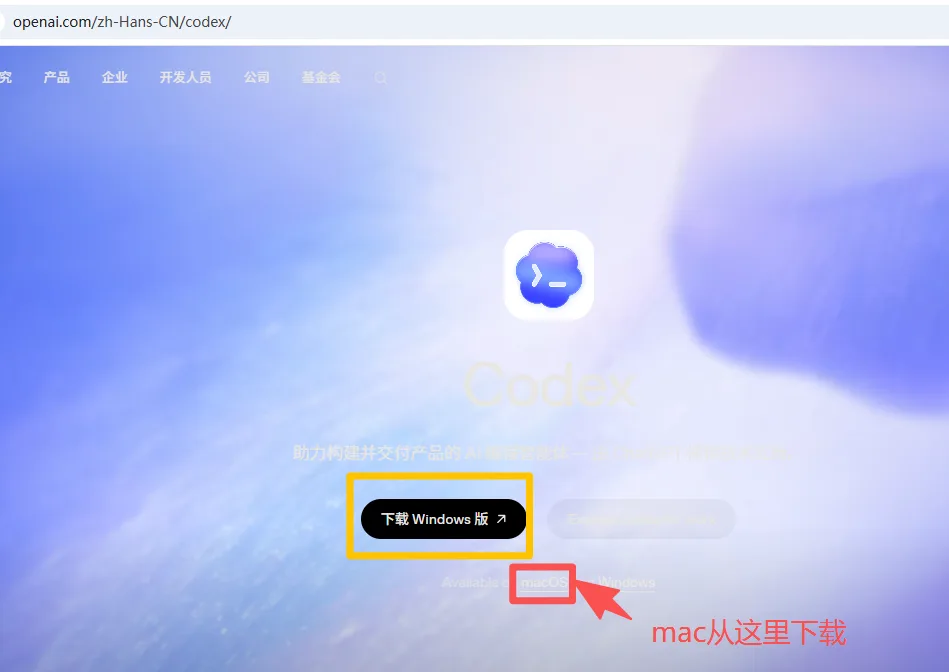
六)Codex 下载、安装、配置与首次使用 1、下载 Codex 打开 Codex 官方下载地址:https://apps.microsoft.com/detail/9plm9xgg6vks?hl=zh-CN&gl=CN; 找到 Codex App 下载入口; 选择和自己系统对应的版本; 点击下载; 等待安装包下载完成。 注意:
只从课程提供的官方地址下载; 不要使用来源不明的安装包; 根据电脑选择下载适配的Windows或者Mac安装包。 图片展示了OpenAI官网Codex页面,页面背景为蓝色渐变天空。页面中部有Codex标志及文字“助力构建并交付产品的AI模型和框架”。下方有“下载Windows版”按钮,其被黄色框突出显示。页面右下角有“mac从这里下载”的文字,旁边有一个红色框突出显示的下载按钮。该图片与文档中“下载Codex”部分内容相关,直观呈现了Windows和Mac版本的下载位置。 windows版:
(1.36MB的为安装引导包,下载到本地后,在关🪜的情况下双击打开会通过Microsoft Store下载安装最新的ChatGPT桌面版)
ChatGPT Installer.exe 下载 ↗ (694MB的是完整的安装包,7月10日的版本,如果以上安装引导包无法正常的下载安装,可下载完整的安装包双击安装)
OpenAI.Codex_26.707.3748.0_x64__2p2nqsd0c76g0.Msix 下载 ↗ mac版:
已更新(Codex与ChatGPT合并了)
ChatGPT.dmg 下载 ↗ 安装包获取:
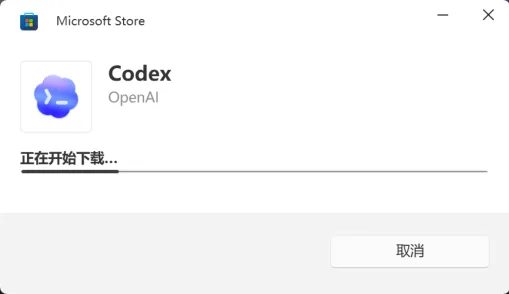
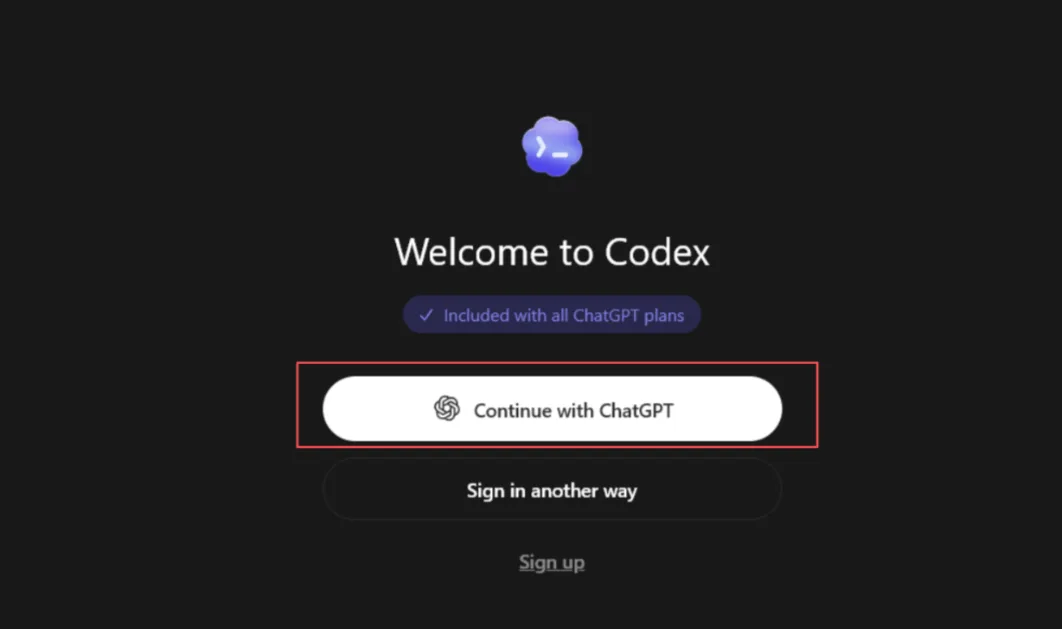
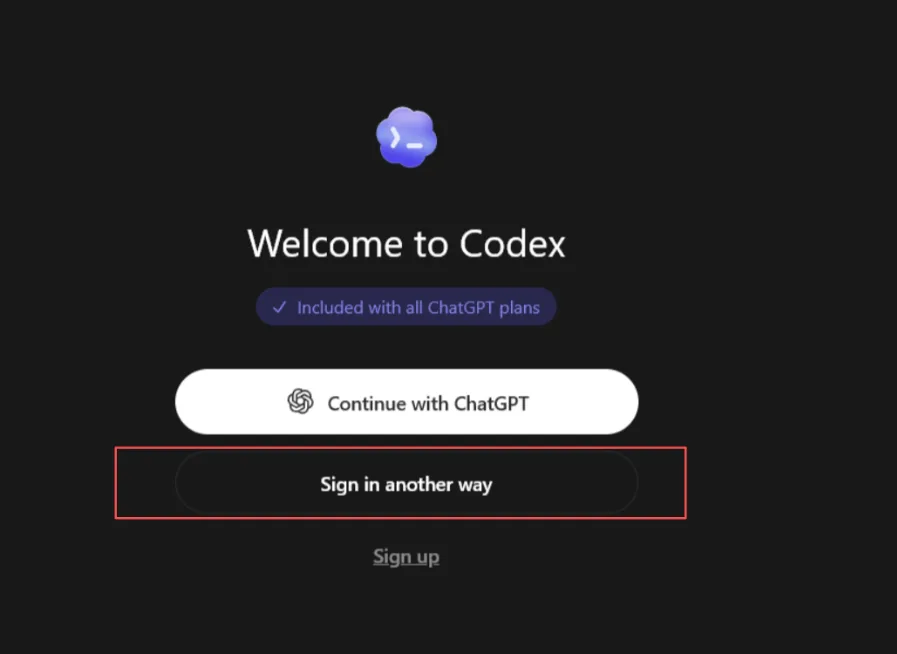
2、安装 Codex 找到 下载的Codex 安装包; 双击安装包,等待下载安装完成; 这是一张来自微软应用商店的Codex应用下载界面截图,界面顶部显示软件名称为Codex,开发方标注为OpenAI,左侧配有Codex的应用图标,当前界面的核心状态为“正在开始下载...”,下载进度条已出现黑色填充,界面右下角设有“取消”按钮,该图片对应文档中Codex安装步骤里的下载环节,用于展示从微软应用商店获取Codex安装包时的初始下载状态。 启动 Codex。 3、启动并登录 Codex 1)使用chatgpt登录 如果之前注册了chatgpt账号,这里可以直接选择“Continue With ChatGPT”登录;
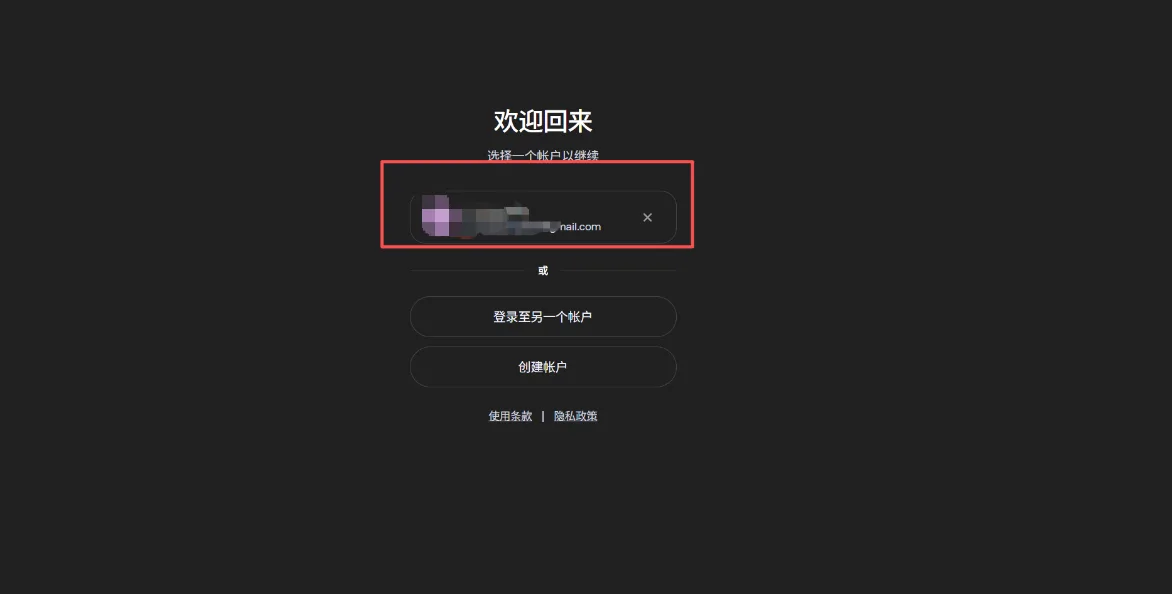
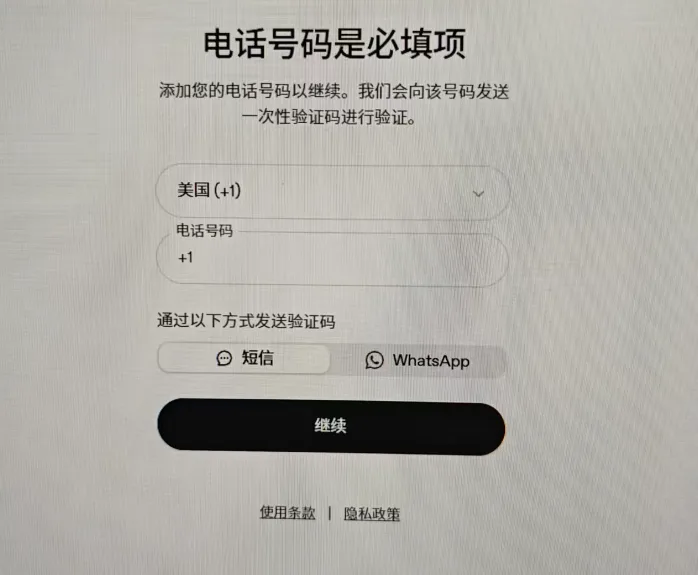
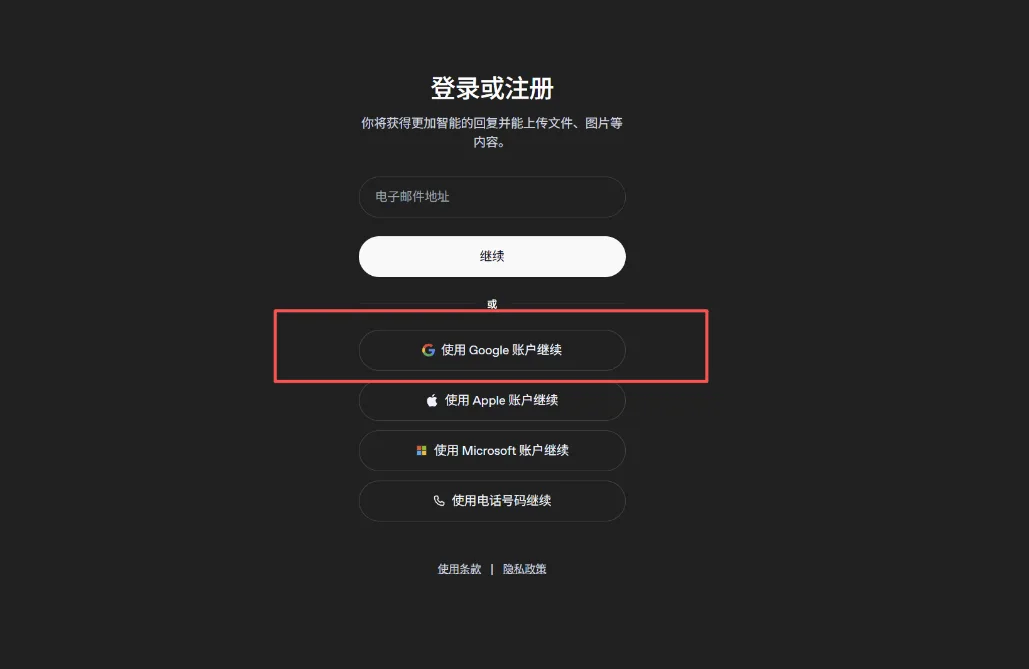
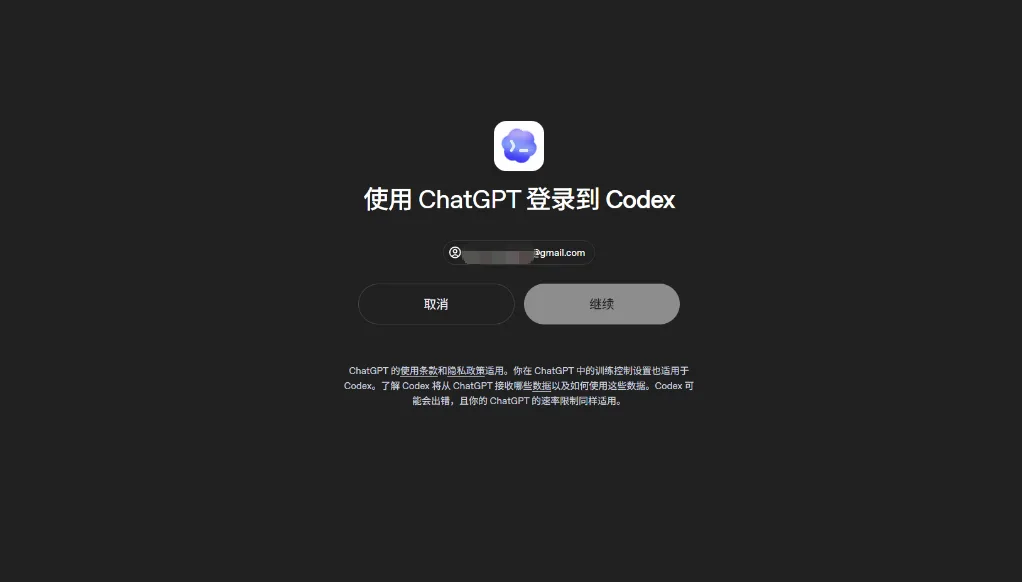
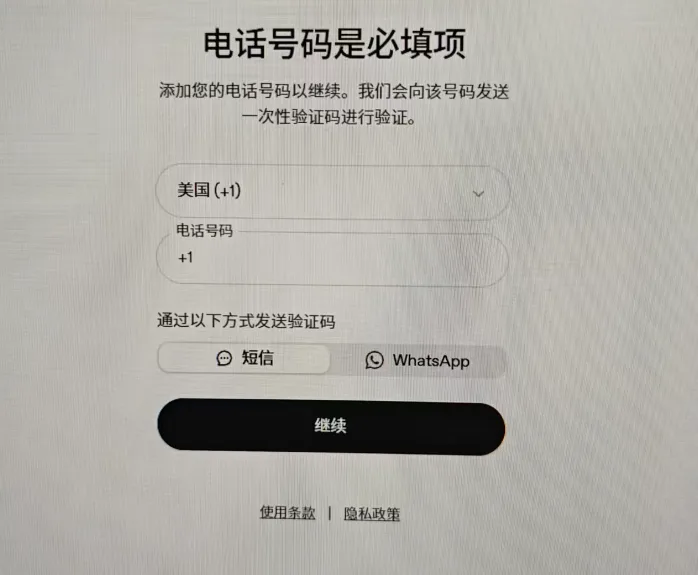
图片展示了Codex的登录界面,背景为深色。上方有Codex的标志,下方文字为“Welcome to Codex”,并标注“Included with all ChatGPT plans”。界面中有两个登录选项,红色框突出显示“Continue with ChatGPT”按钮,其上有ChatGPT的标志;下方还有“Sign in another way”和“Sign up”按钮。该图片与上文提到的使用chatgpt登录Codex的内容相关,直观呈现了登录时的界面及“Continue with ChatGPT”按钮位置。 图片展示的是Codex登录界面。界面上方显示“欢迎回来”,中间有“选择一个账户以继续”字样,下方有一个被红色框线突出显示的邮箱地址“xxx@outlook.com”,其右侧有一个“X”图标。下方还有“登录至另一个账户”和“创建账户”两个选项,最下方是“使用条款”和“隐私政策”。该图片与上文提到的使用chatgpt登录Codex时,若之前注册了chatgpt账号可选择“Continue With ChatGPT”登录的内容相关,直观呈现了登录时的邮箱输入界面。 这张图片展示的是Codex登录流程中的电话号码验证界面,出现在文档中登录环节的对应位置。该界面提示用户电话号码是必填项,需填写电话号码以接收一次性验证码完成验证,当前已默认选择美国区号+1,同时提供短信和WhatsApp两种验证码发送方式供用户选择,界面下方还有“继续”按钮,以及使用条款和隐私政策的相关入口,对应了登录流程中无法自行解决验证时可联系文姐的相关内容。 #### 2)使用Google账号登录 Google 账号在这里的作用是: - 用来注册或登录 ChatGPT / OpenAI 账号; - 不是单独作为 Codex 的独立账号; - 如果这个 Google 账号从来没有注册过 ChatGPT,登录时可能会进入注册流程; - 如果账号、网络、地区或验证环节有问题,需要学员自行解决。
如果之前没有注册chatgpt账号,这里可以用Google账号关联注册chatGPT账号,再进行登录。
操作步骤
先打开 Chrome 浏览器,登录你的 Google 账号。 建议使用你准备绑定 ChatGPT / OpenAI 的那个 Google 账号。
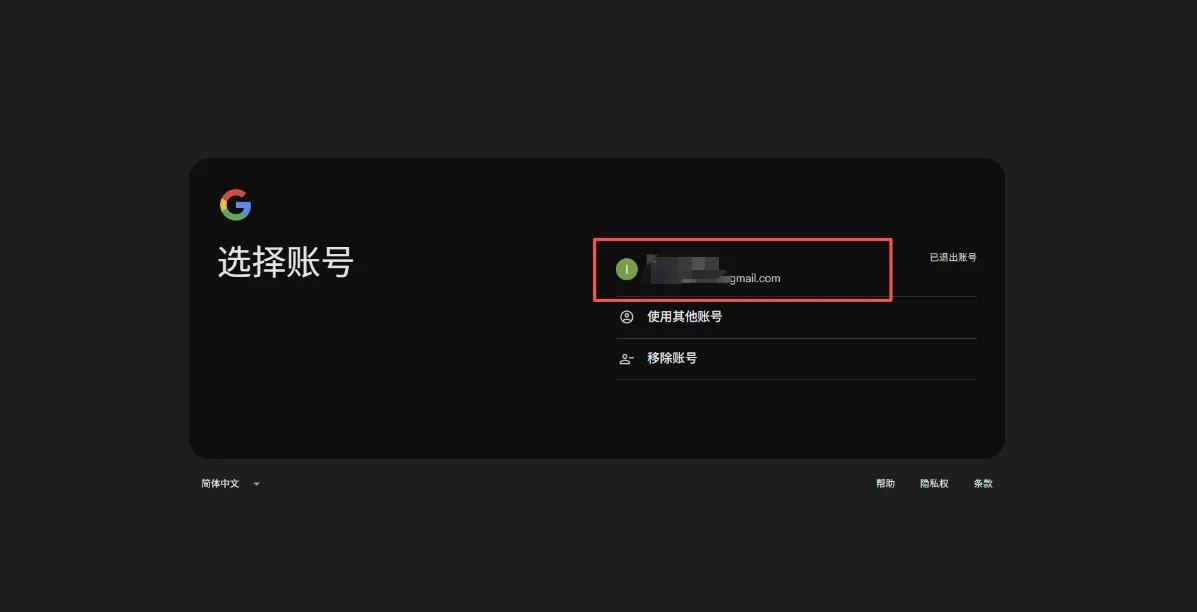
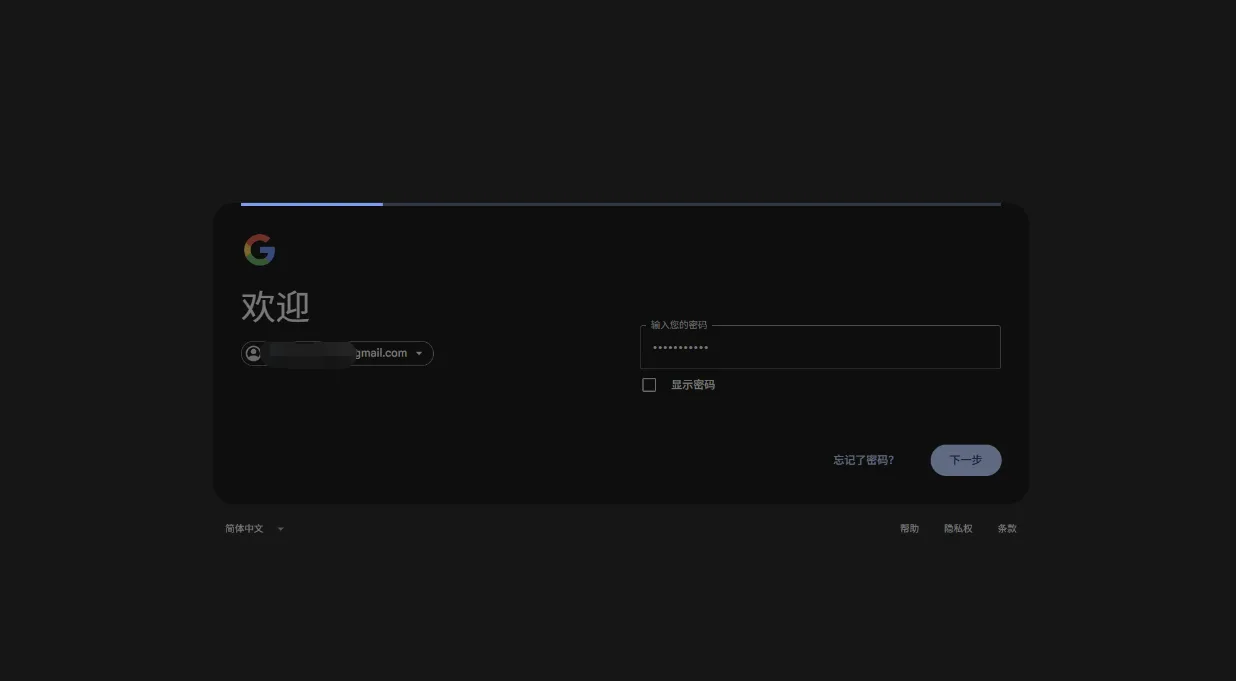
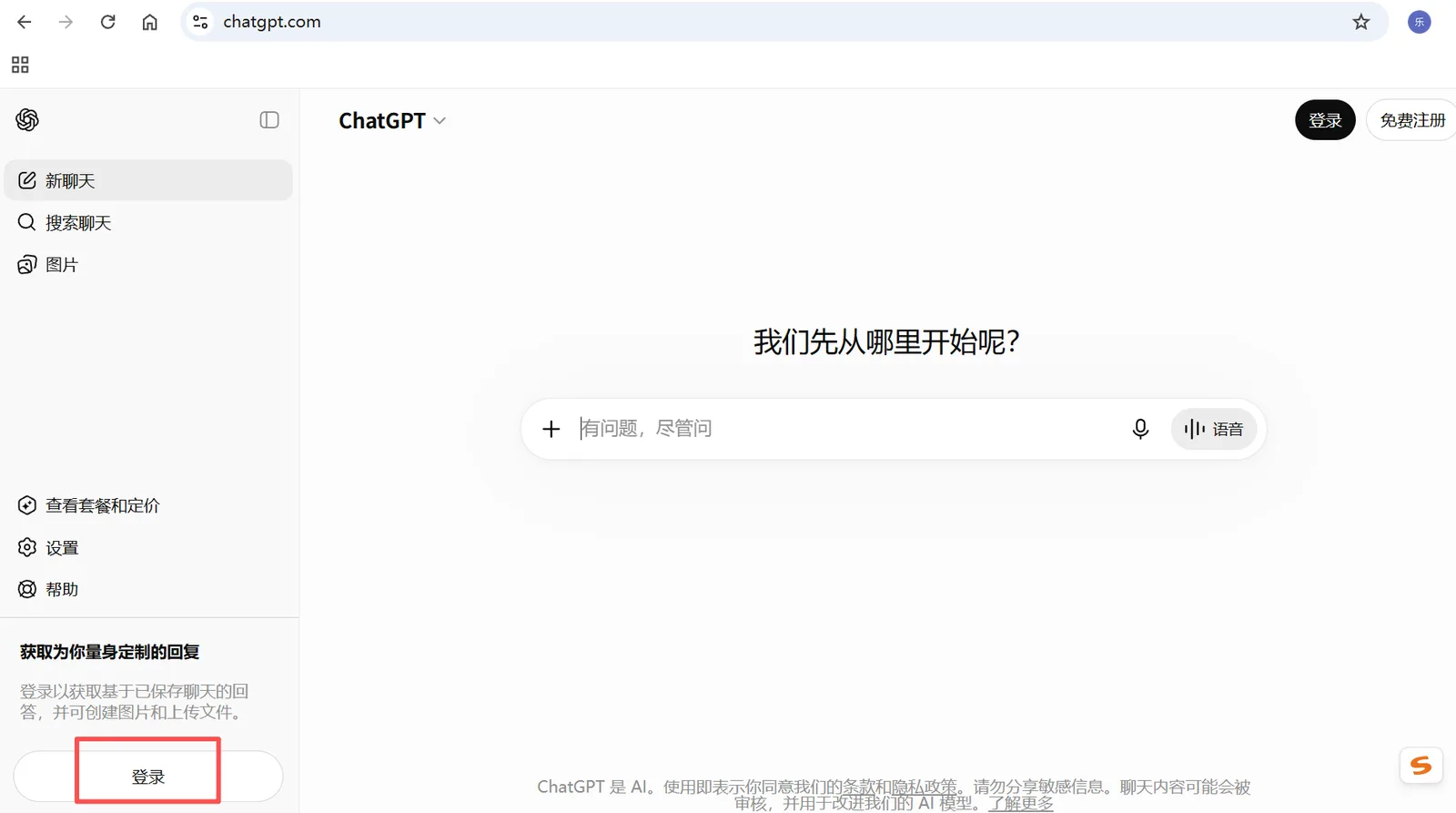
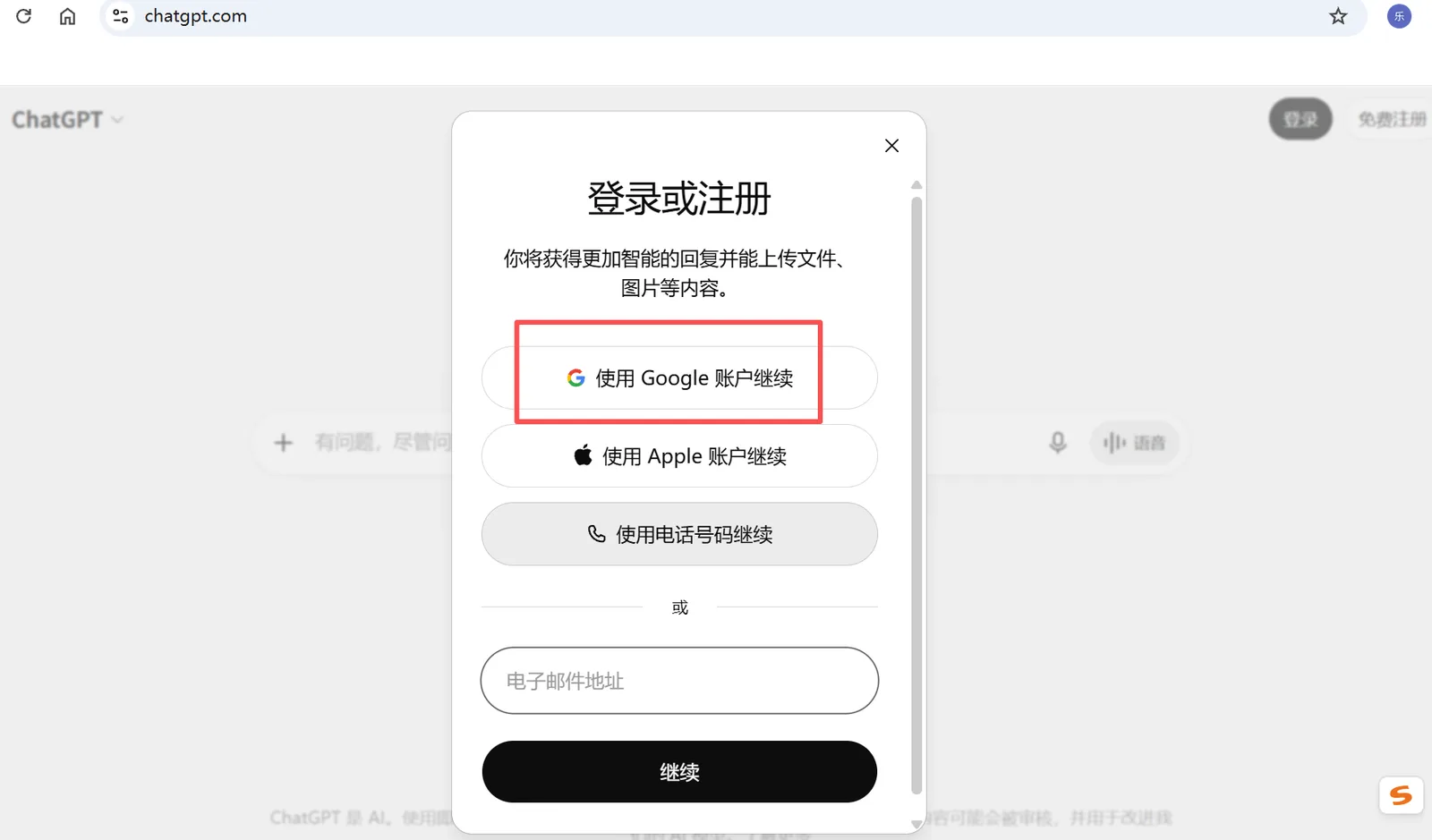
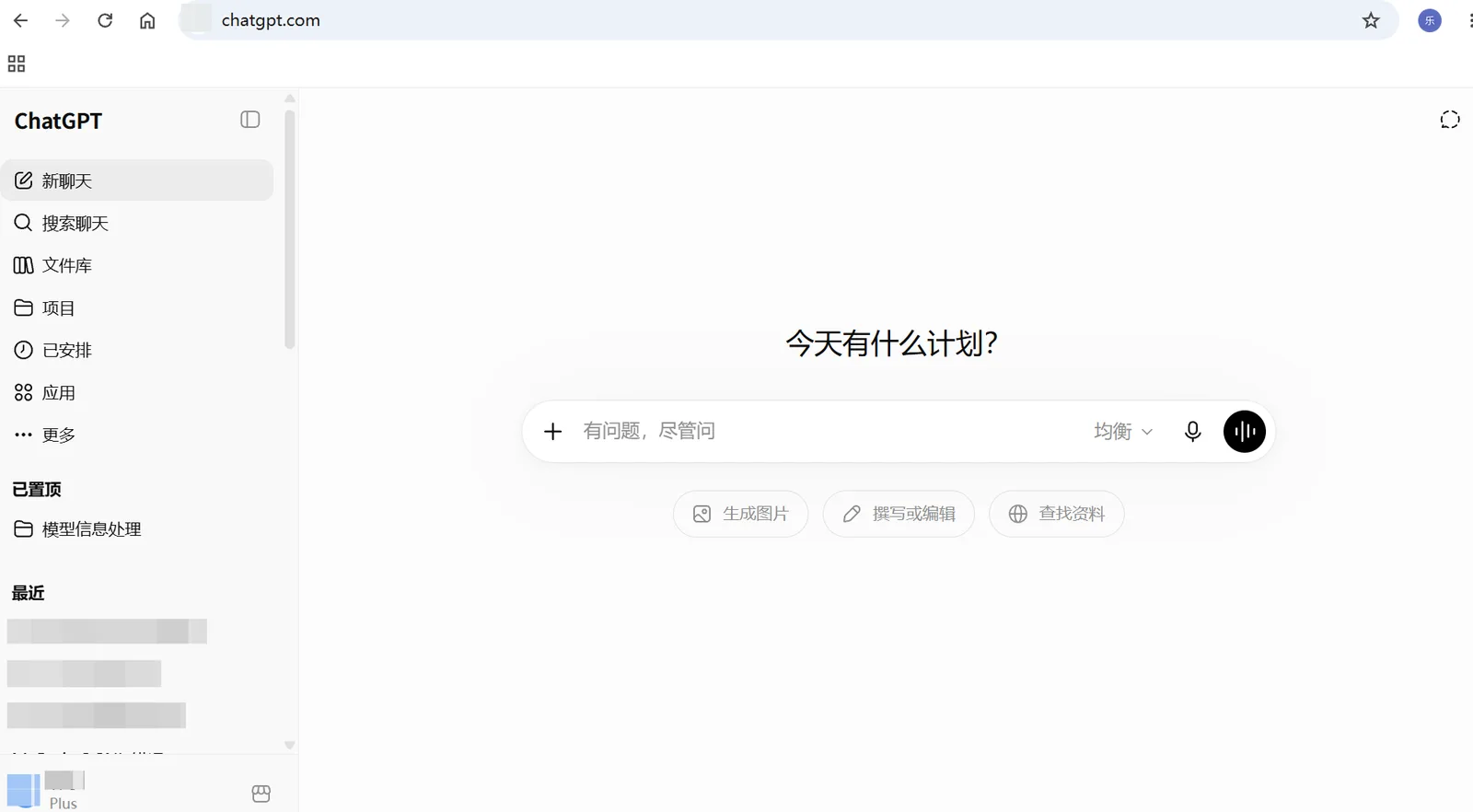
图片展示的是Codex桌面应用登录页的“选择账号”界面。界面上方有Google图标,中间显示“选择账号”,下方有一个被红色框线突出显示的邮箱地址“123456@gmail.com”。下方还有“使用其他账号”和“移除账号”选项。该图片与文档中“使用Google账号登录”步骤相关,对应步骤2中“回到Codex桌面应用登录页,点击‘Continue with ChatGPT’”的操作指引,用于辅助用户找到登录时需选择的Google账号。 图片展示的是Codex桌面应用登录页。画面左侧显示Google图标及“欢迎”字样,下方有邮箱地址“@gmail.com”。右侧是密码输入框,下方有“显示密码”选项。画面右下角有“已验证了邮箱?”和“下一步”按钮。该图片与文档中“使用Google账号登录”步骤相关,对应步骤2,即在Chrome浏览器中打开ChatGPT,使用刚才登录的Google账号完成ChatGPT/OpenAI账号注册或登录,若能正常进入ChatGPT主界面,说明账号可用于Codex登录,此图是登录Codex应用前的界面展示。 在 Chrome 浏览器中打开 ChatGPT:https://chatgpt.com 使用刚才登录的 Google 账号,完成 ChatGPT / OpenAI 账号的注册或登录。 如果你已经能正常进入 ChatGPT 主界面,说明这个账号可以继续用于 Codex 登录。
图片展示的是ChatGPT登录界面。左侧有“新聊天”“搜索聊天”“图片”“查看套餐和定价”“设置”“帮助”等选项。右侧上方有“登录”“免费注册”按钮,中间显示“我们先从哪里开始呢?”下方有“+”图标和“语音”图标,底部有“登录”按钮。该图片与上文“使用刚才登录的Google账号,完成ChatGPT/OpenAI账号的注册或登录”的操作步骤相关,是完成登录操作前的界面展示。 图片展示的是ChatGPT登录或注册界面。界面上方有“ChatGPT - AI for Everyone”的标题,下方提示“登录或注册,你将获得更加智能的回复并能上传文件、图片等内容”。有“使用Google账户继续”“使用Apple账户继续”“使用电话号码继续”三个登录选项,以及“电子邮件地址”输入框和“继续”按钮。图片与上文“使用刚才登录的Google账号,完成ChatGPT/OpenAI账号的注册或登录”的内容相关,是完成ChatGPT登录步骤的界面呈现。 图片展示的是ChatGPT主界面。界面左侧有“新聊天”“搜索聊天”“文件库”“项目”“已安排”“应用”“更多”等导航栏,当前选中“新聊天”。右侧显示“今天有什么计划?”的输入框,下方有“+ 有问题,尽管问”“均衡”“均衡”“均衡”选项,以及“生成图片”“撰写或编辑”“查找资料”等功能按钮。该图片与上文“使用刚才登录的Google账号,完成ChatGPT/OpenAI账号的注册或登录。如果你已经能正常进入ChatGPT主界面,说明这个账号可以继续用于Codex登录”的内容相关,展示了登录后的界面情况。 回到 Codex 桌面应用登录页,点击 Continue with ChatGPT。 如果出现登录方式选择,点击 Sign in another way。 选择 Continue with Google 或 使用 Google 账号继续。 选择刚才已经成功登录 ChatGPT 的那个 Google 账号。 按页面提示完成验证后,返回 Codex 应用。 如果 Codex 成功进入主界面,说明登录完成。 图片展示的是Codex登录界面。界面上方有Codex的标志,中间显示“Welcome to Codex”,下方有“Continue with ChatGPT”按钮,底部有“Sign in another way”和“Sign up”选项。图片中“Sign in another way”按钮被红色框线突出显示。该图片与上文“使用Google账号登录”内容相关,用于说明在Codex登录时,若出现电话号码验证等异常情况,可选择“Sign in another way”以联系文姐老师解决。 图片展示的是Codex登录或注册界面。界面上方显示“登录或注册”,并说明注册后可获得智能回复等更多功能。下方有“电子邮件地址”输入框及“继续”按钮,还有“或”字标识。重点突出的红色框内是“使用 Google 账户继续”按钮,其下方依次是“使用 Apple 账户继续”“使用 Microsoft 账户继续”“使用电话号码继续”按钮。该图片与上文提到的使用Google账号登录Codex相呼应,直观呈现了登录方式选择界面。 图片展示的是Codex登录界面,标题为“使用ChatGPT登录到Codex”,下方显示邮箱为“123@gmail.com”。界面中有“取消”和“继续”两个按钮,下方有一段关于ChatGPT使用条款和隐私政策的说明。该图片与上文提到的使用Google账号登录Codex的操作相关,是登录过程中使用ChatGPT进行身份验证的界面展示,用户可在此选择是否继续登录。 登录失败、账号验证或网络问题,请根据页面提示投喂给AI工具分析解决。
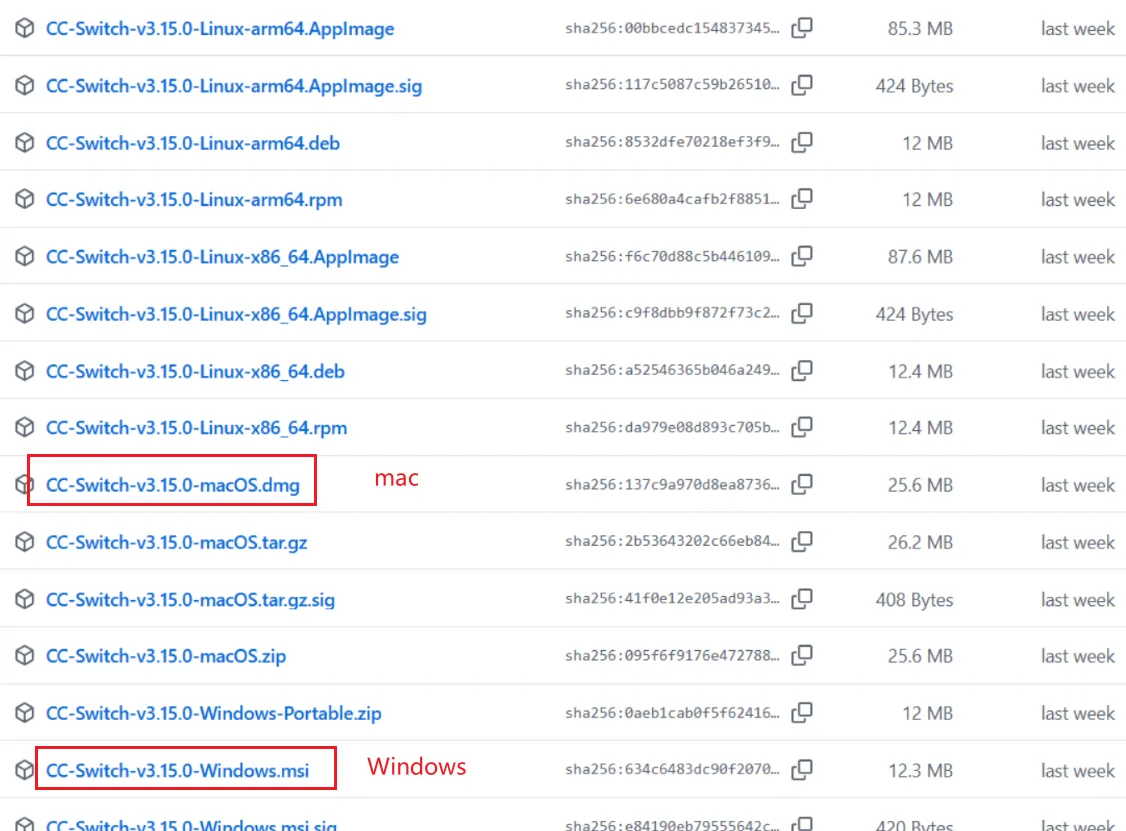
图片展示的是Codex账号注册登录时的电话号码验证界面。上方提示“电话号码是必填项”,说明添加电话号码以继续,会向该号码发送一次性验证码进行验证。下方有国家代码选择框,当前选中美国(+1),电话号码输入框已输入+1,还有“短信”和“WhatsApp”两种验证码发送方式供选择。底部有“继续”按钮,以及“使用条款”和“隐私政策”链接。此图与文档中账号注册登录时出现电话号码验证环节的内容相关。 1)下载cc switch的安装包 是github中的开源项目,是一个模型切换的工具,可以非常方便的一键切换模型。
下载地址:https://github.com/farion1231/cc-switch/releases
进入地址后,根据自己电脑选择下载安装苹果或Windows版本。
图片展示了Codex模型在GitHub上发布的多个版本文件。其中,红色框突出显示了macOS版本的“CC-Switch-v3.15.0-macOS.dmg”文件,其大小为25.6 MB,SHA256哈希值为137c9a970d8ea876...,发布于上周。此外,还列出了Windows版本的“CC-Switch-v3.15.0-Windows.msi”文件,大小为12.3 MB,SHA256哈希值为643c43c90f2070...,同样发布于上周。该图片与文档中介绍Codex模型下载、安装、配置与首次使用时下载macOS和Windows版文件的内容相关。 windows版(2026.06.07):
CC-Switch-v3.16.2-Windows.msi 下载 ↗ mac版(2026.06.07):
CC-Switch-v3.16.2-macOS.dmg 下载 ↗ 安装包获取:
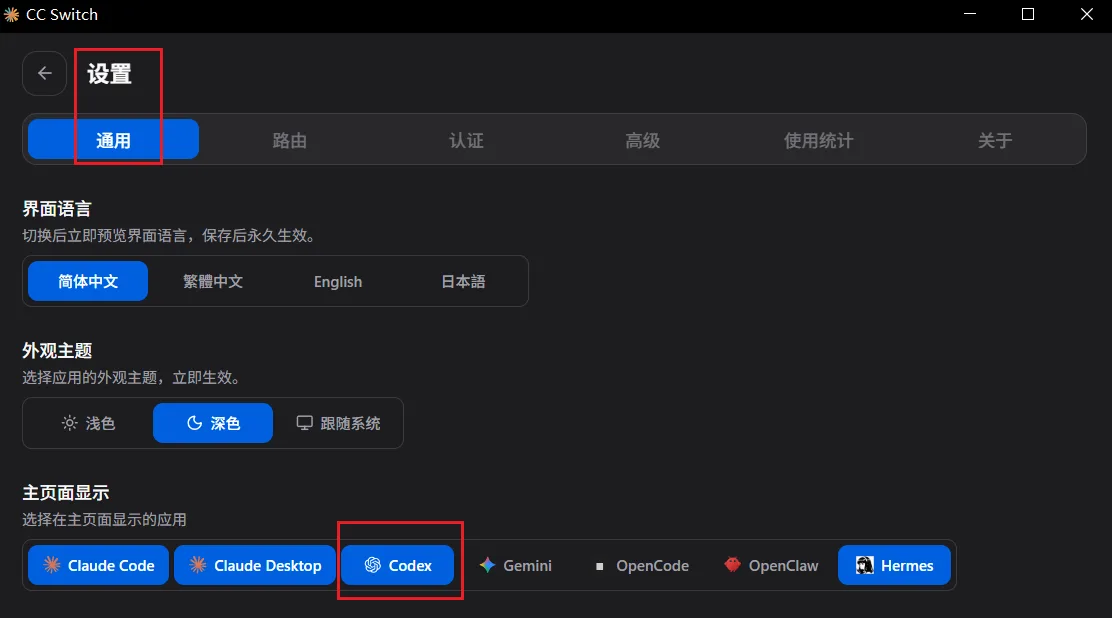
2)Codex软件的模型配置 注意: - 不要开梯子。 - 先完成Codex桌面端的安装,安装好后先退出。Codex桌面端右下角有个Codex图标选中后退出,直接重启电脑效果一样的。 - 这是以Xistree为案例,配置其他厂家的,就改一下Base URL、Apikey、模型就好了。
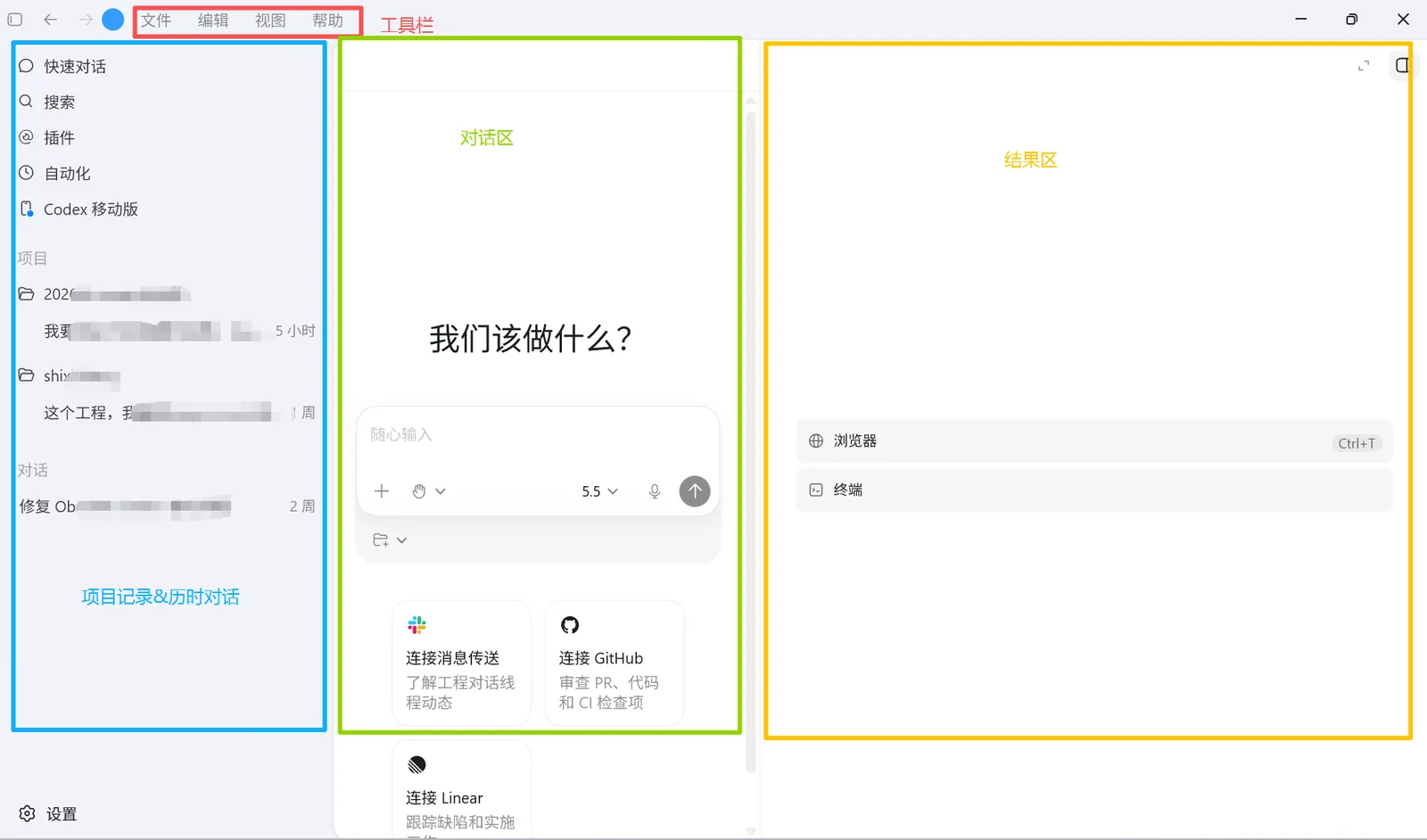
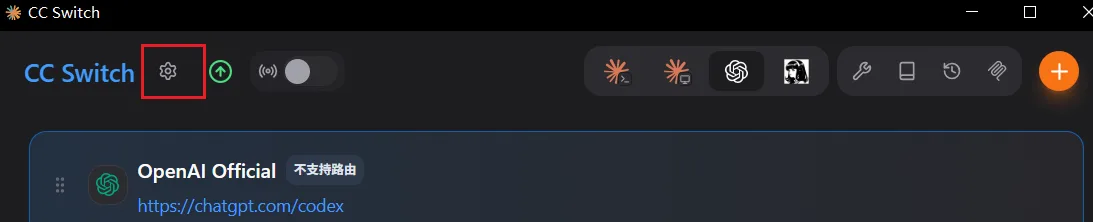
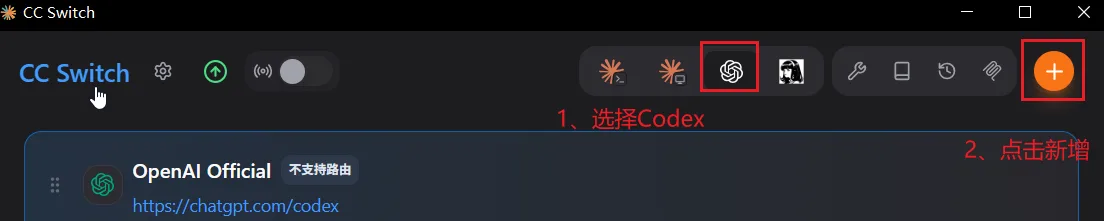
3)模型配置入口 选择这个codex图标,如下图。
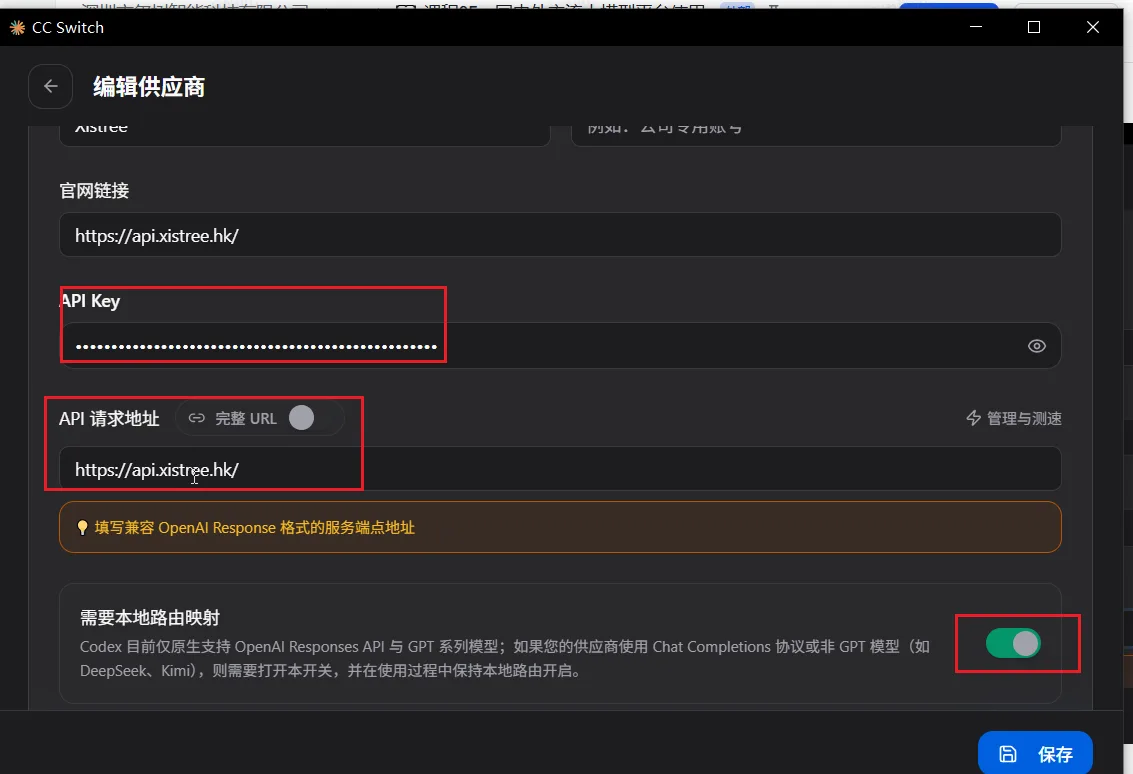
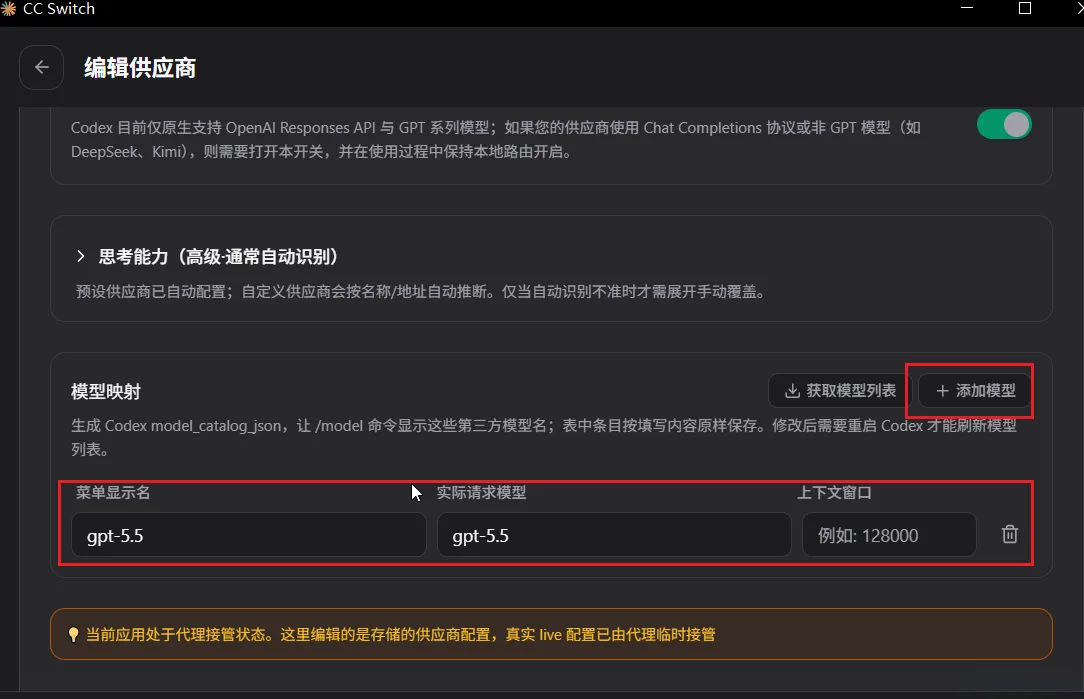
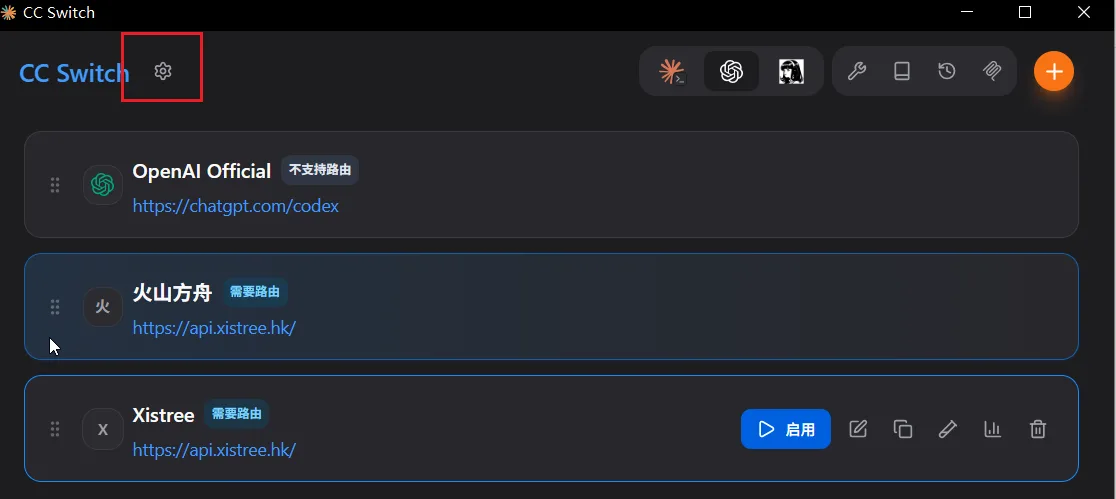
图片展示了CC Switch软件界面,右上角有多个图标。其中,红色框突出显示了“CC Switch”图标左侧的齿轮状图标,该图标是配置模型第三方模型的入口。上下文提到选择Codex图标后,可看到此界面,选择该齿轮状图标即可进行模型配置,以Xistree为案例,配置其他厂家时只需改Base URL、Apikey、模型等。 图片展示了CC Switch的设置界面,其中“设置”选项被红色框突出显示。在“通用”选项卡下,界面语言有简体中文、繁体中文、English、日本语等选项,当前选中简体中文;外观主题有浅色、深色、跟随系统三种,当前选中深色;主页面显示有Claude Code、Claude Desktop、Codex、Gemini、OpenCode、OpenClaw、Hermes等应用,Codex被红色框突出显示。该图片与上文介绍的Codex配置模型入口相关,直观呈现了Codex在主页面显示的应用位置。 图片展示了CC Switch界面,用于配置模型第三方模型。画面中,左侧有“CC Switch”标识及多个图标,其中两个图标被红色框线突出显示,分别是“选择Codex”和“点击新增”。下方显示“OpenAI Official”及网址“https://chatgpt.com/codex”,并标注“不支持路由”。该图片与上文“3)模型配置入口”内容相关,直观呈现了选择Codex及点击新增的操作入口,辅助用户完成Codex的配置操作。 4)模型信息配置 参考下面的设置进行配置,配置好记得保存。包括API Key、BaseURL、指定模型、本地路由映射
> API Key:就是后台申请的令牌,购买模型官网申请,如:sk-EO0jSxxxxxxxxxxxxxxxxxxxxxxxx > > 请求地址:就是Base URL,购买模型官网提供,如:https://api.xistree.hk/ > > 实际请求模型:是购买模型的官网复制的,如:gpt-5.5 > > 这里的模型不止可以选择gpt-5.5,也可以选择claude-opus-4-8等模型,主要看你选择的模型官网支持哪些模型。
###### ①Xistree中转模型APIKEY配置
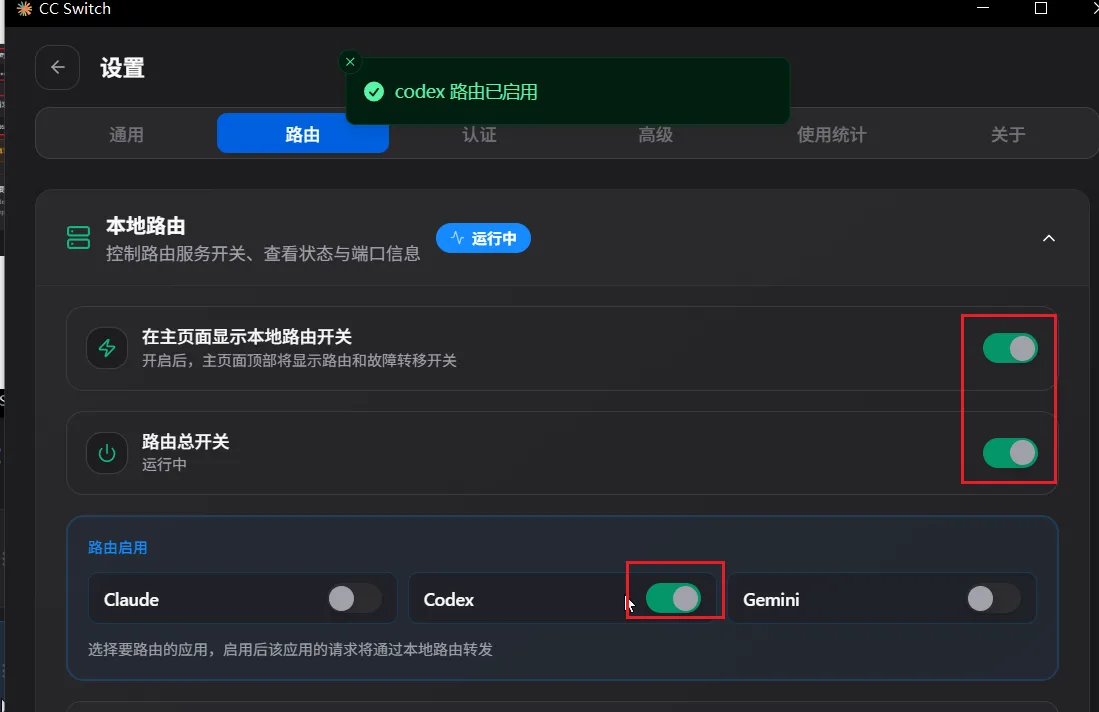
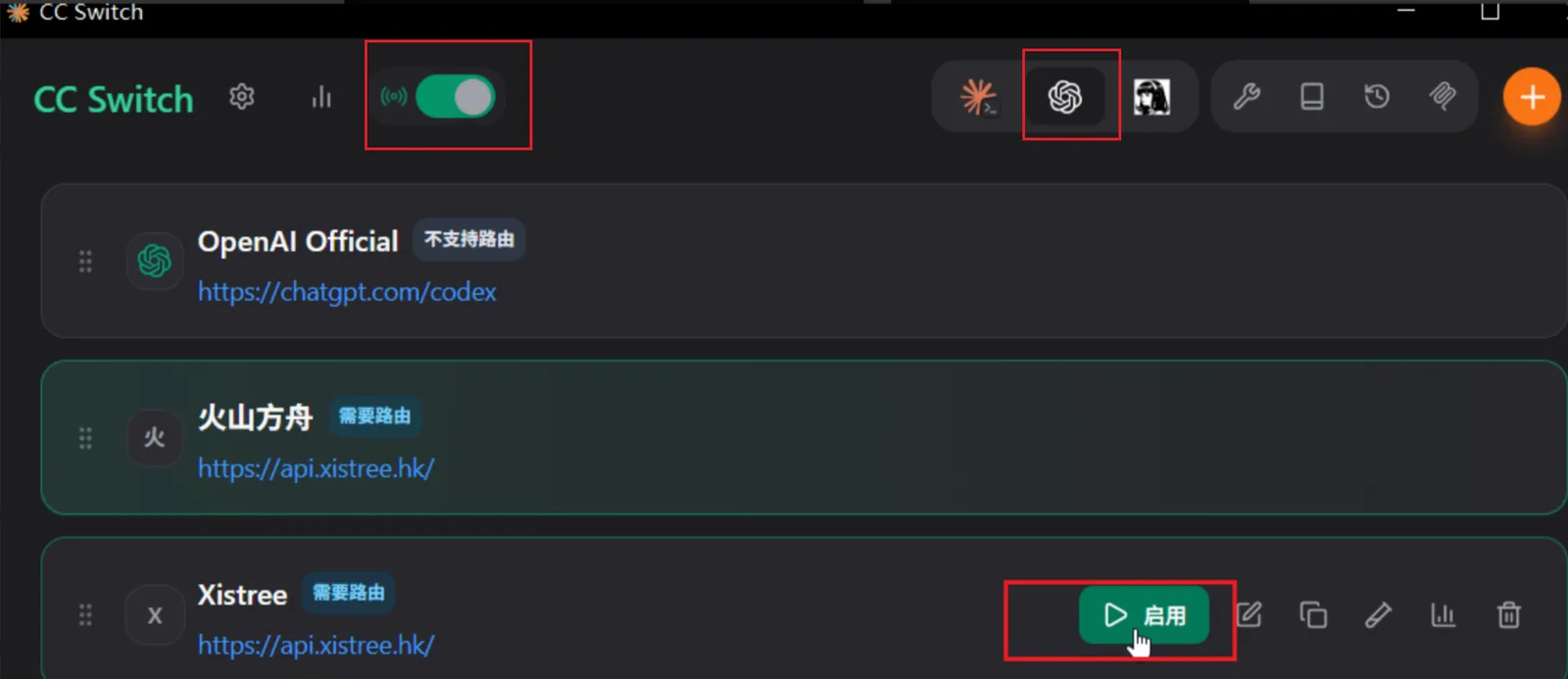
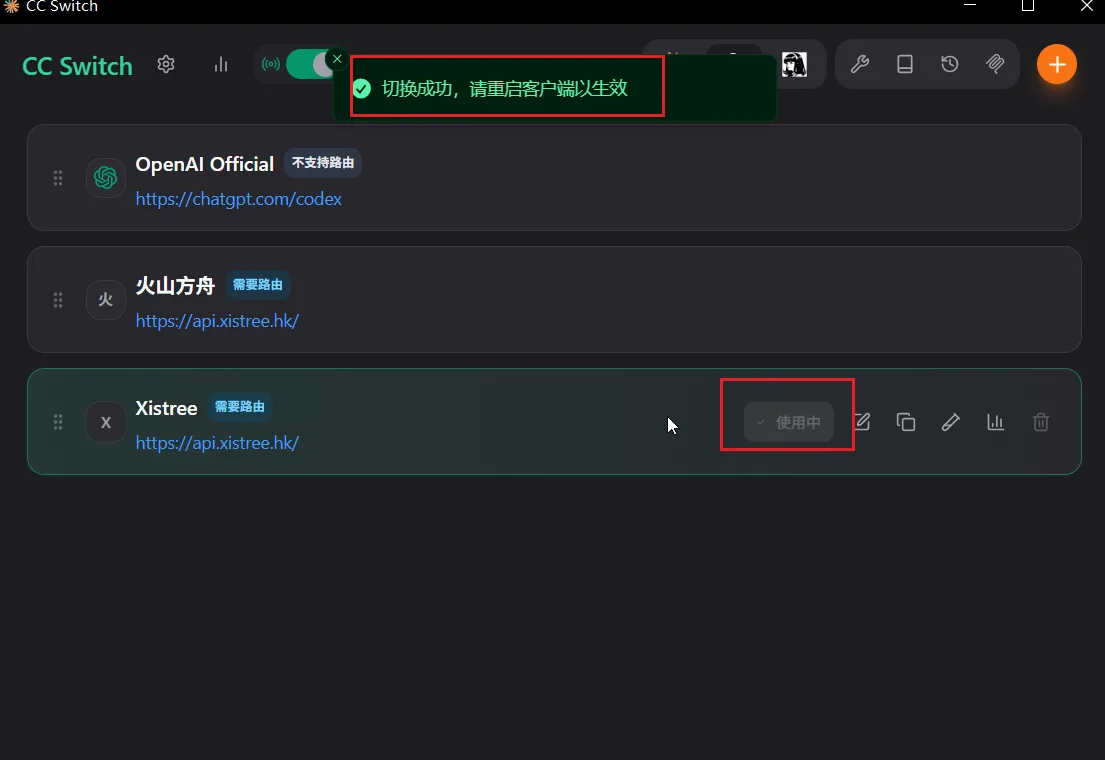
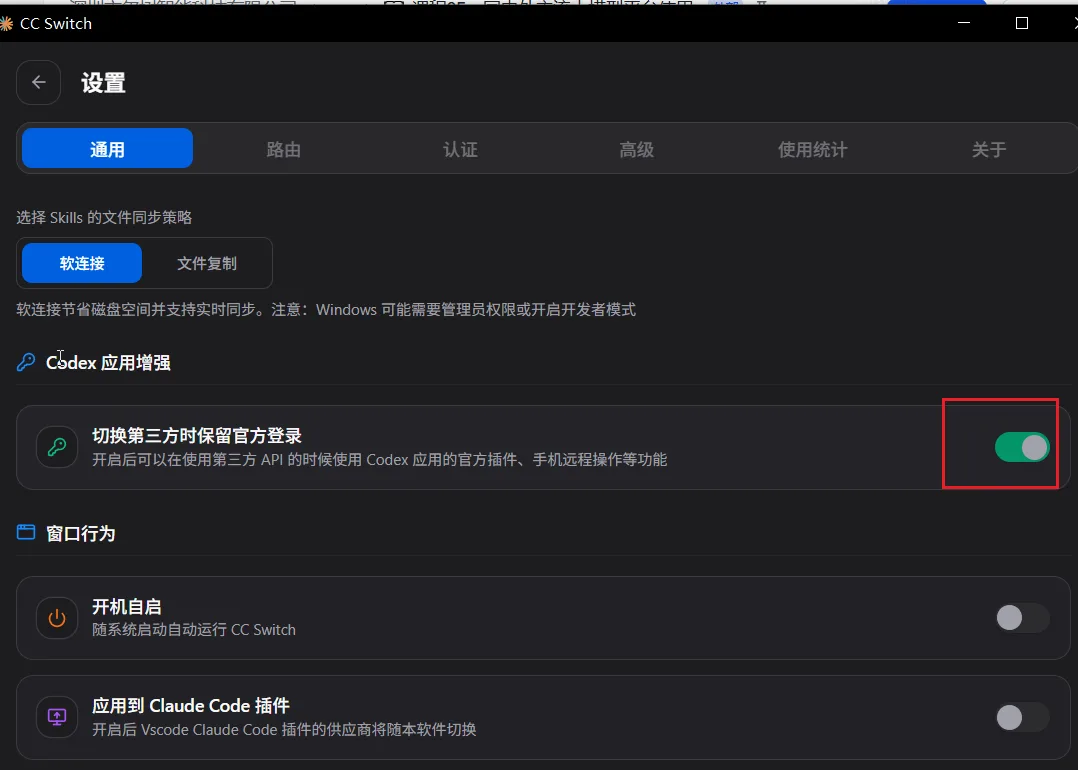
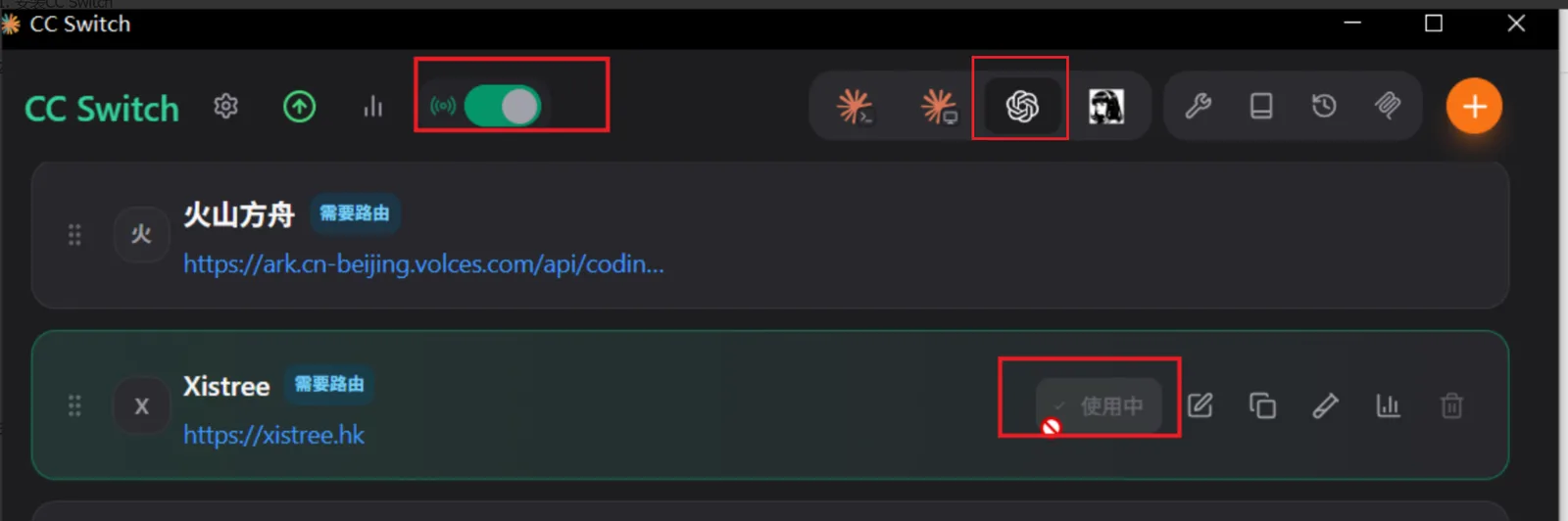
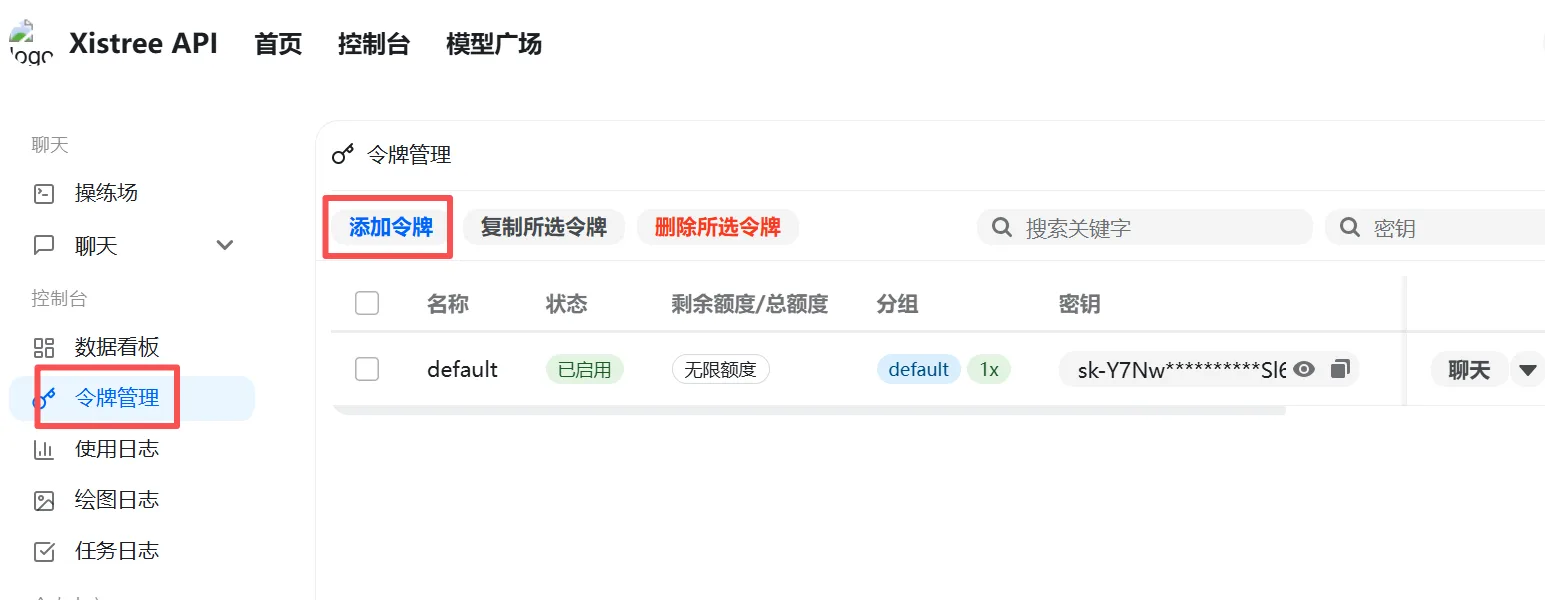
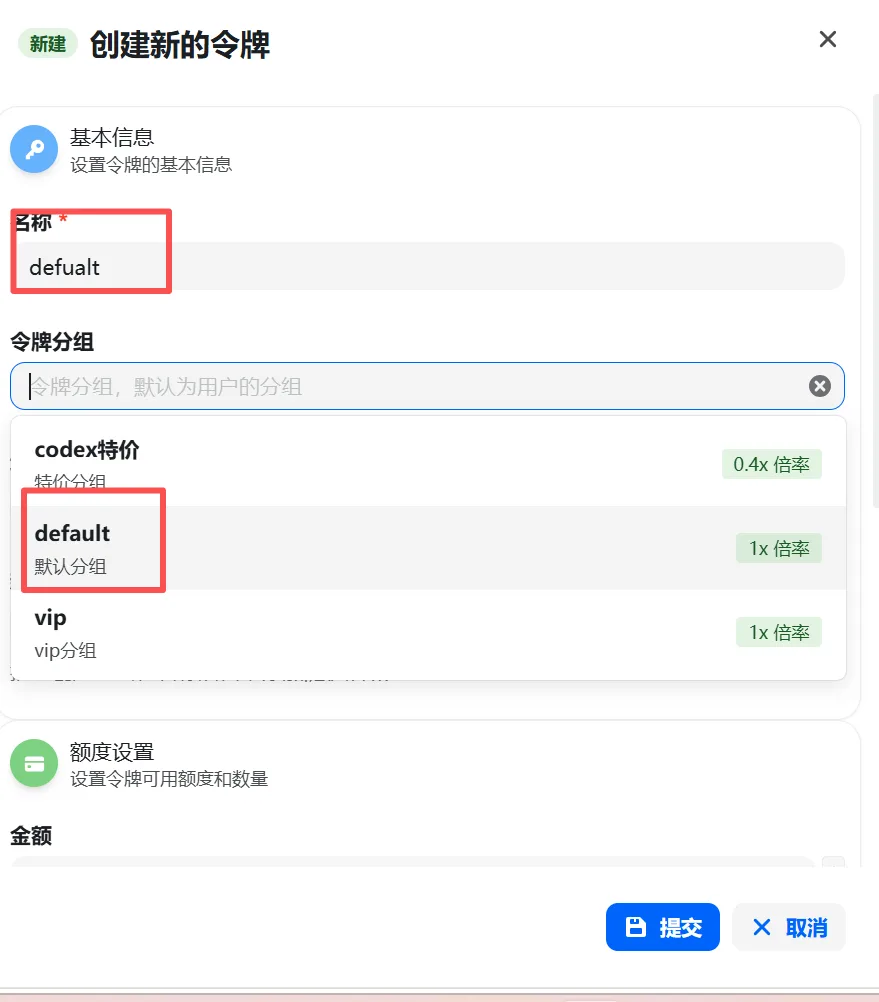
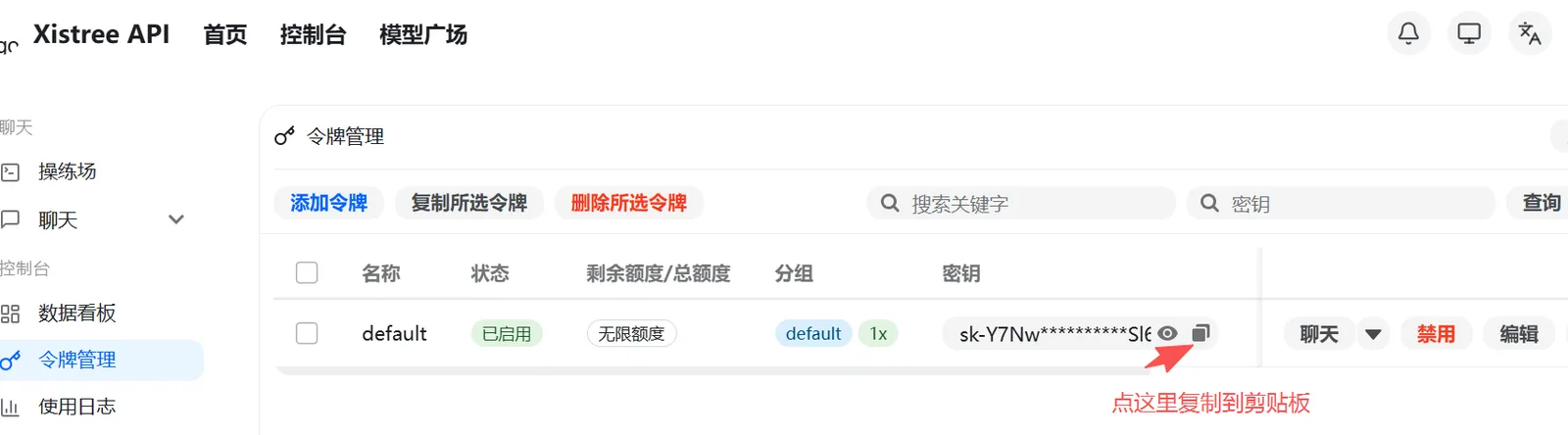
进入https://api.xistree.hk/ 注册登录 点击 令牌管理-->添加令牌 图片展示的是Xistree API的令牌管理页面。左侧导航栏中“令牌管理”被红色框突出显示。右侧表格中显示有默认令牌“default”,其状态为已启用,剩余额度/总额度为无限额度,分组为default,密钥为部分显示的字符串。页面右下角有“复制密钥”按钮,箭头指向该按钮,提示复制令牌密钥。此图与文档中“Xistree中转模型APIKEY配置”步骤相关,用于说明在令牌管理中添加令牌并复制密钥的操作。 图片展示的是在Xistree中创建新的令牌界面。界面中有“基本信息”“令牌分组”“额度设置”等设置区域。其中“令牌分组”区域中,“codex特价”分组显示0.4x倍率,“default”默认分组显示1x倍率,“vip分组”显示1x倍率。图片中“default”默认分组被红色框突出显示,与上下文提到的令牌分组设置内容相关,直观呈现了令牌分组的设置情况。 将令牌桶生成好的API KEY复制填写到CC Switch相应的位置 图片展示了CC Switch中Xistree中转模型APIKEY配置界面。其中,API Key部分以红色框突出显示,其下方的API请求地址也用红色框标注,完整URL为https://api.xistree.hk/。界面底部“需要本地路由映射”开关被红色框圈出,处于开启状态。该图片与上文配置模型第三方模型中Xistree中转模型APIKEY配置的内容相关,直观呈现了配置时所需填写的关键信息位置。 图片展示了CC Switch中“编辑供应商”界面,用于配置模型信息。界面中“模型映射”区域显示菜单显示名为“gpt-5.5”,实际请求模型也为“gpt-5.5”,上下文窗口示例为“128000”。右上角有“+添加模型”按钮,下方有“获取模型列表”按钮。该图片与上文“添加本地路由映射按钮”及“启动配置”内容相关,直观呈现了配置模型信息时的界面及部分配置项。 5)添加本地路由映射按钮 图片展示了CC Switch界面,上方有“CC Switch”标题及“CC Switch”图标。界面中有三个模型选项,分别是“OpenAI Official”和两个“Xistree”,下方有“火山方舟”和“Xistree”两个模型,均显示“需要路由”。其中“Xistree”模型右侧有“启用”按钮。图片与上文“添加本地路由映射按钮”内容对应,直观呈现了添加本地路由映射后的界面状态。 图片展示的是CC Switch软件中“设置”页面的“路由”选项卡界面。画面中“本地路由”部分显示“在主页面显示本地路由开关”和“路由总开关”均已开启,右侧有绿色的开关图标。下方“路由启用”区域,Claude和Gemini的开关处于关闭状态,Codex的开关被红色框突出显示,处于开启状态。该图片与文档中“添加本地路由映射按钮”及“启动配置”的内容相关,直观呈现了配置操作后的界面状态。 6)启动配置,如下图。 图片展示了CC Switch的界面。左侧显示“CC Switch”及多个模型选项,其中“OpenAI Official”和“火山方舟”显示“需要路由”,“Xistree”也显示“需要路由”。右侧有多个功能图标,其中“不支持路由”开关被红框突出显示,其右侧有“启用”按钮也被红框突出。该图片与文档中“启动配置”内容相关,直观呈现了CC Switch界面及部分关键操作按钮,辅助说明配置模型时的操作步骤。 图片展示了CC Switch软件界面,用于配置模型第三方模型。界面中显示了三个模型信息,分别是“OpenAI Official”“火山方舟”“Xistree”,其中“Xistree”被选中,状态显示为“使用中”。上方有“切换成功,请重启客户端以生效”的提示。该图片与文档中“配置模型第三方模型(非必须,新手可忽略)”部分内容相关,直观呈现了CC Switch中模型配置的操作结果及状态显示。 7)完成CC Switch的配置(非必须,可不处理) 确保CC Switch中,已经完成前面所讲的账号信息、路由等配置。然后开启下面按钮。并启用配置的模型。如下图。
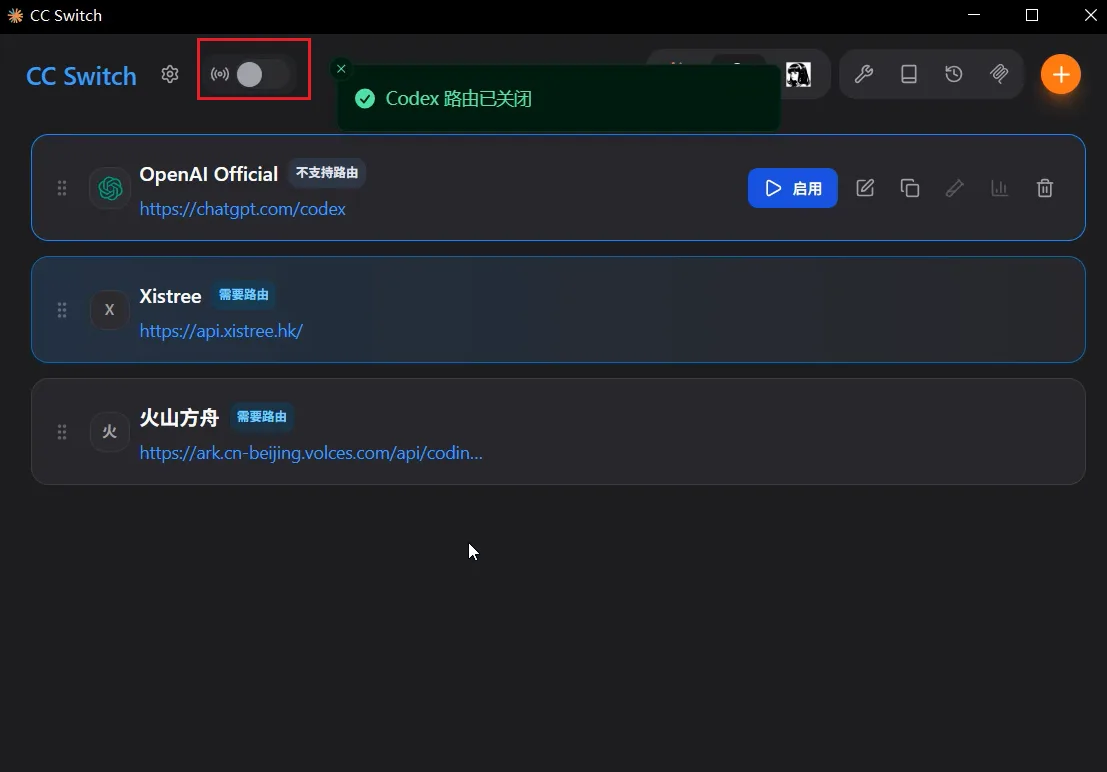
图片展示的是CC Switch软件的设置界面。界面中“通用”选项卡被选中,下方有“选择Skills的文件同步策略”设置,当前为“软链接”。Codex应用增强部分,有“切换第三方时保留官方登录”选项,其右侧有一个被红色框突出显示的开关按钮,处于开启状态。该图片与文档中“国内模型、中转站切换为原始GPT账号”步骤相关,用于说明在退出CC Switch后,登录GPT账号前需先关闭该开关。 图片展示了CC Switch软件界面,用于国内模型、中转站切换为原始GPT账号的操作。界面中“火山方舟”和“Xistree”两个项目均显示“需要路由”,且“火山方舟”下方有“使用中”的标识。左侧有“CC Switch”标识及多个图标,其中“使用中”标识处有红色框突出显示。该图与上文“先关闭路由”操作相关,直观呈现了关闭路由前的软件界面状态。 8)国内模型、中转站切换为原始GPT账号 ##### (1)1.先关闭路由,如下图。
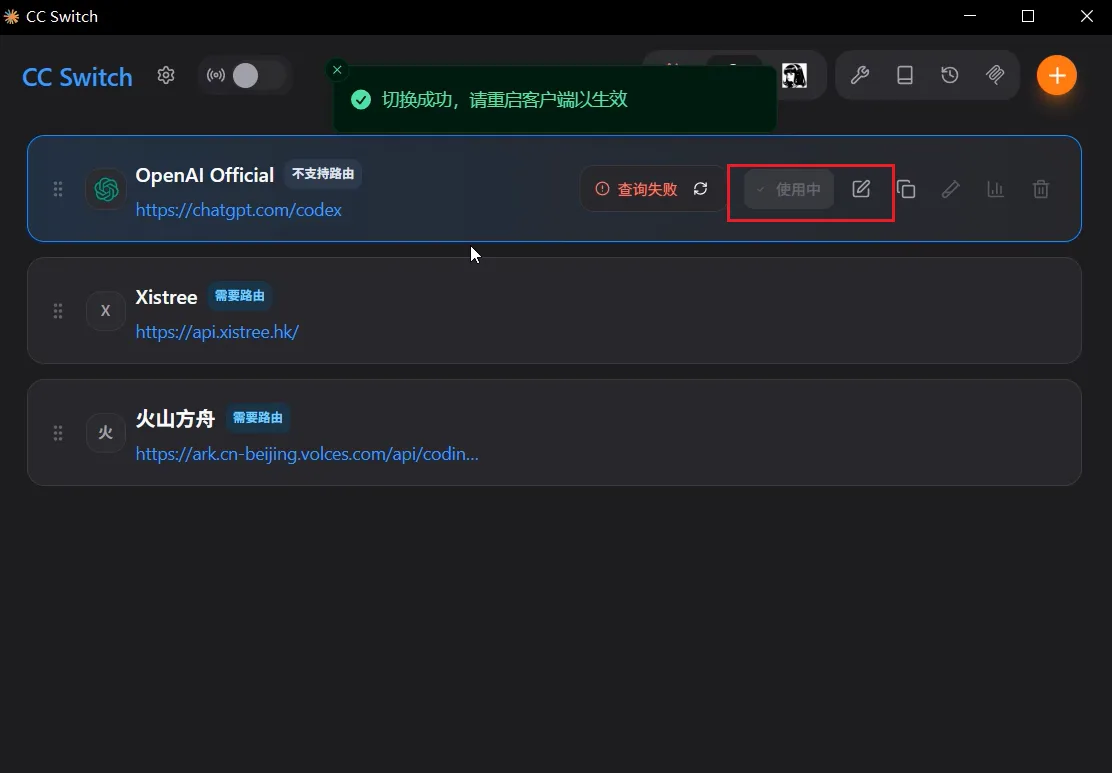
图片展示了CC Switch软件界面,用于国内模型、中转站切换为原始GPT账号的操作。界面中“CC Switch”标题下方有“CC Switch”标识及“路由已关闭”提示。下方列表显示了三个模型信息,分别是“OpenAI Official”“Xistree”“火山方舟”,每个模型信息后有“启用”按钮。其中“OpenAI Official”按钮被红色框突出显示。该图片与上文“先关闭路由,如下图”内容对应,直观呈现了关闭路由的操作界面。 ##### (2)2.启动OpenAI,如下图。
图片展示了CC Switch软件界面,其中“OpenAI Official”被红框突出显示,其右侧有“使用中”标识。该图片对应文档中“国内模型、中转站切换为原始GPT账号”步骤里“先关闭路由”的操作说明,用于辅助用户在CC Switch软件中找到并关闭“OpenAI Official”路由,以完成账号切换操作。 ##### (3)3.退出CC Switch
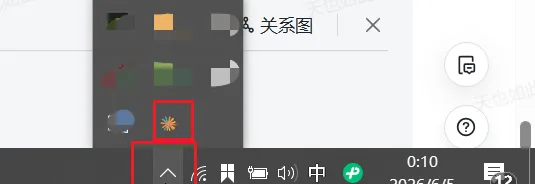
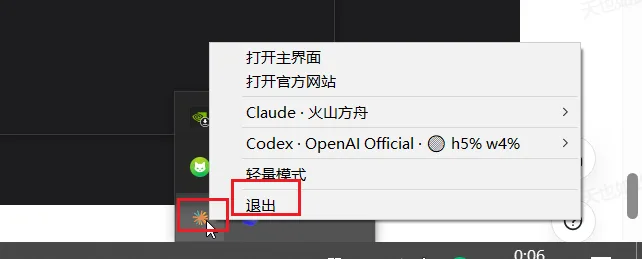
在桌面右下角托盘中,右键退出CC Switch。如下图
图片展示了电脑桌面右下角托盘区域,其中红色框突出显示了一个带有黄色花朵图案的图标。该图标位于托盘图标列表中,图标左侧有蓝色背景的头像。此图对应文档中“(4)4.登录GPT账号”步骤,说明先打开代理(梯子),然后打开Codex,按提示登录账号GPT账号的操作,图中红色框标注的图标即为Codex图标。 图片展示了Codex软件右下角托盘区域的菜单界面。在托盘图标处右键点击,弹出菜单,其中“退出”选项被红色框突出显示。该图片对应文档中“国内模型、中转站切换为原始GPT账号”步骤里“(4)4.登录GPT账号”部分,用于说明在桌面右下角托盘中右键退出CC Switch的操作,是登录GPT账号前的一步操作。 ##### (4)4.登录GPT账号
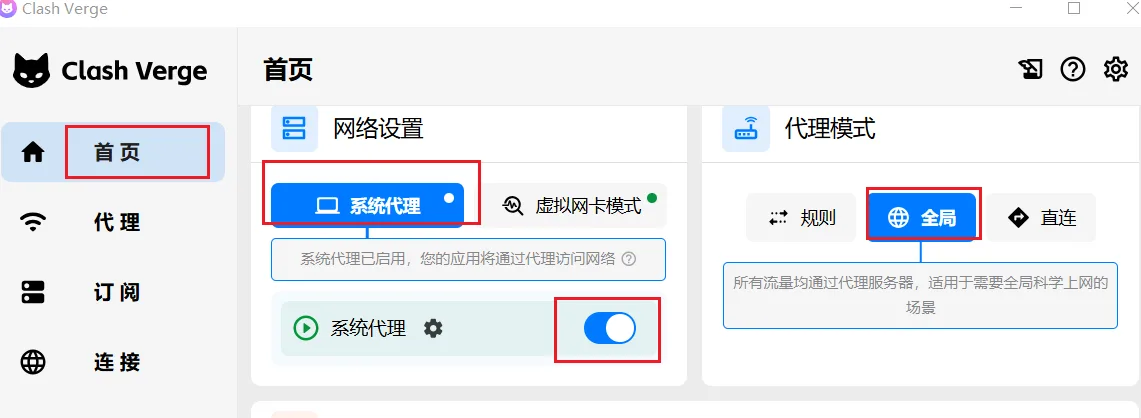
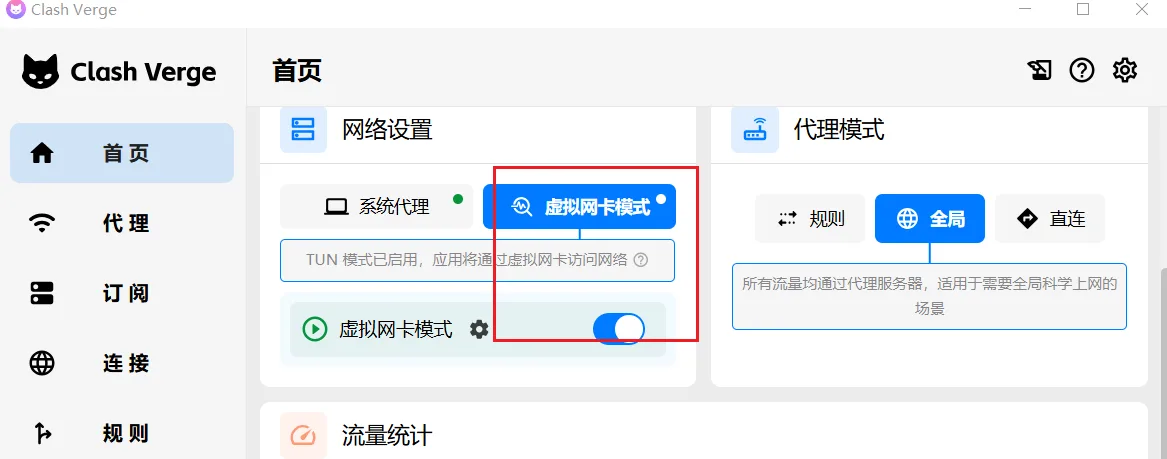
先打开代理(梯子)如下图,然后打开Codex,按提示登录账号GPT账号即可。
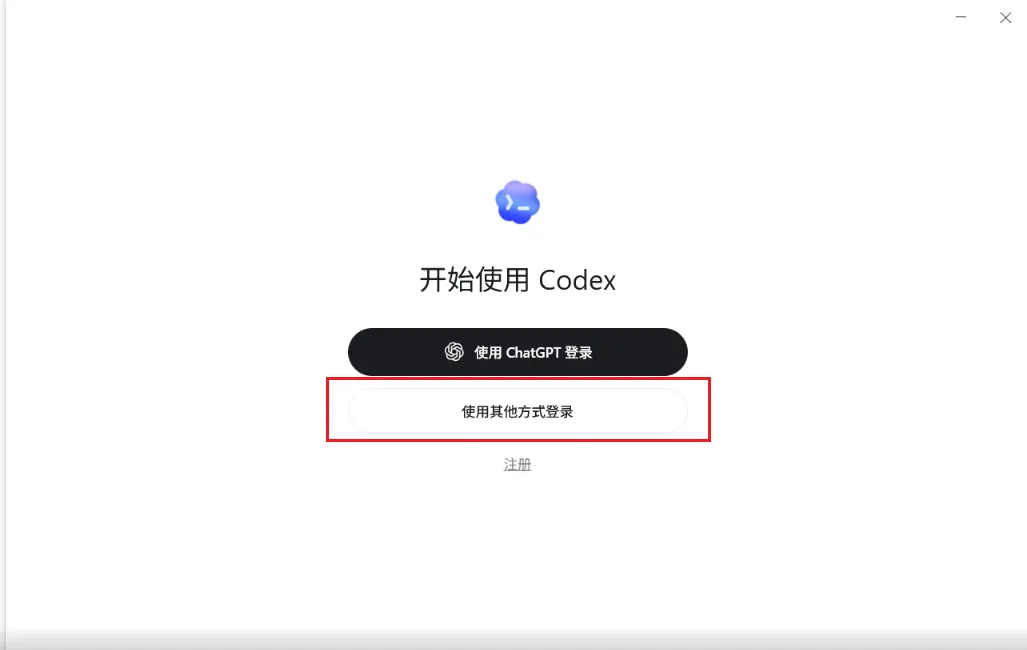
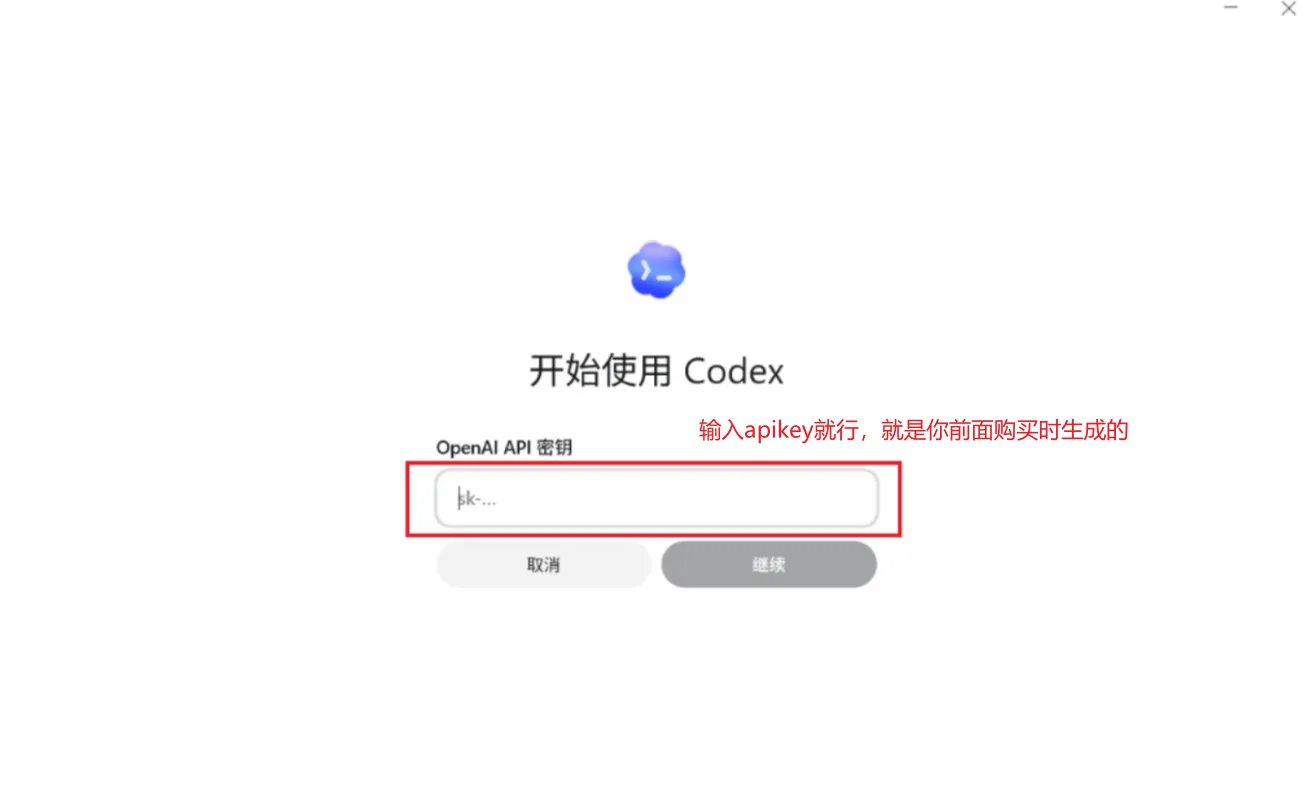
这张图片是Clash Verge软件的首页界面,界面左侧是功能导航栏,包含“首页”“代理”“订阅”“连接”等选项,其中“首页”已被红色框标注。界面右侧上方设有“网络设置”和“代理模式”两个分区,网络设置分区中“系统代理”选项被红色框标注,下方的系统代理开关也被红色框标注,且显示系统代理已启用;代理模式分区里“全局”选项被红色框标注,同时标注该模式适用于所有流量均通过代理服务器、需要全局科学上网的场景。该图对应文档中“先打开代理(梯子)”的步骤,用于展示打开代理时需设置的相关界面内容。 图片展示了Clash Verge软件的首页界面。左侧有导航栏,当前选中“首页”。右侧“网络设置”区域中,“虚拟网卡模式”被红色框突出显示,其旁有蓝色圆点标识,下方有蓝色按钮,提示“TUN模式已启用,应用将通过虚拟网卡访问网络”。该图片与文档中“登录GPT账号”步骤相关,用于说明先打开代理(梯子)后,再打开Codex,按提示登录账号GPT账号的操作环境,即在Clash Verge软件中进行相关设置。 9)启动Codex 桌面端 启动Codex桌面端后,点击“使用其他方式登录”,然后输入apikey就行。如下图。
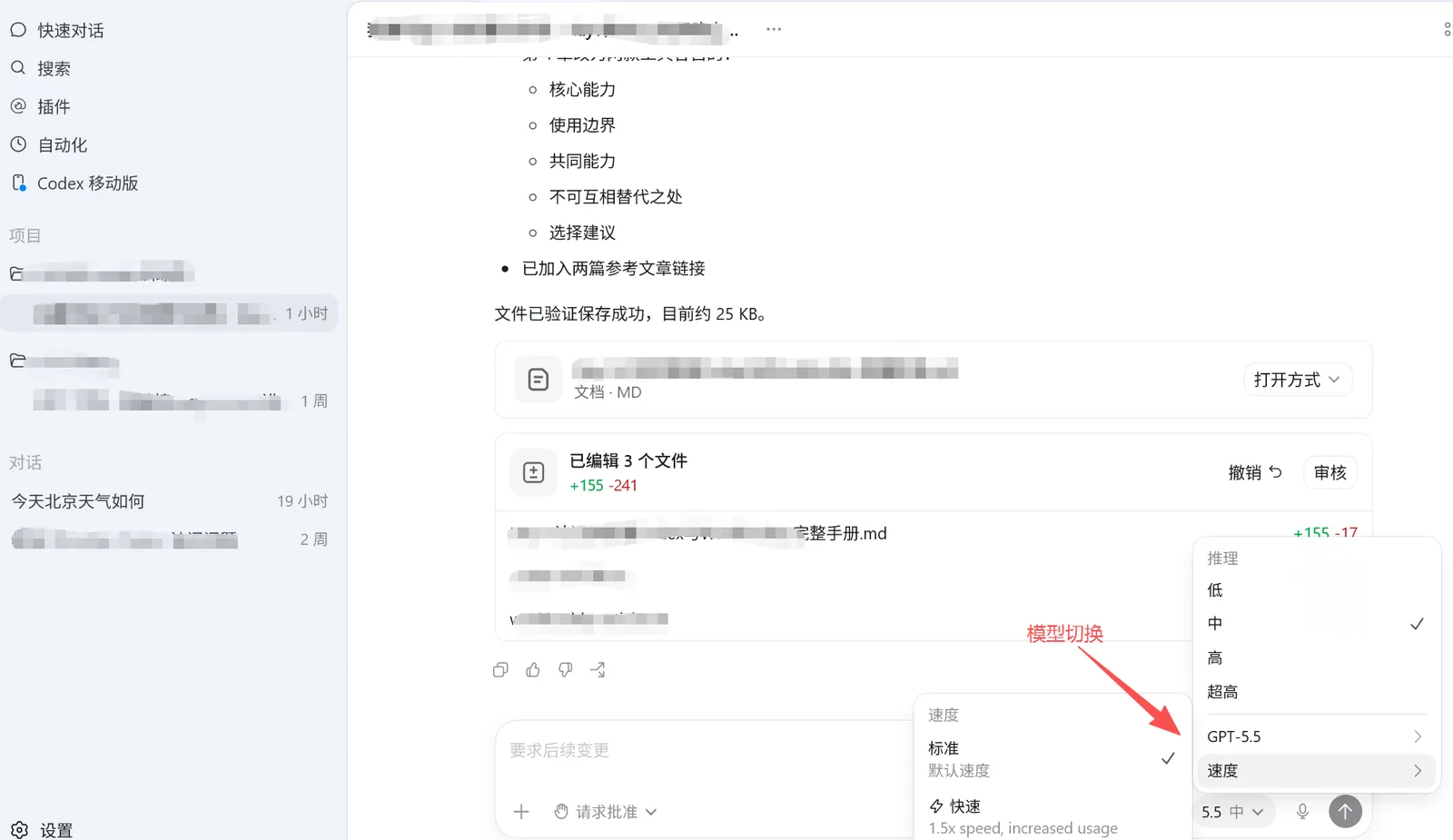
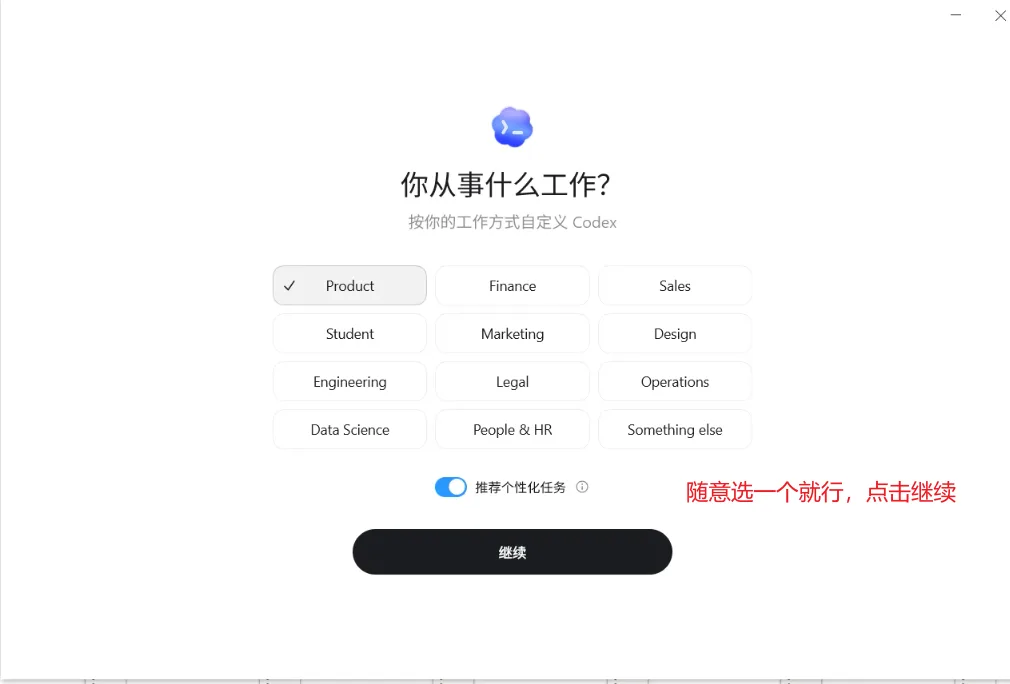
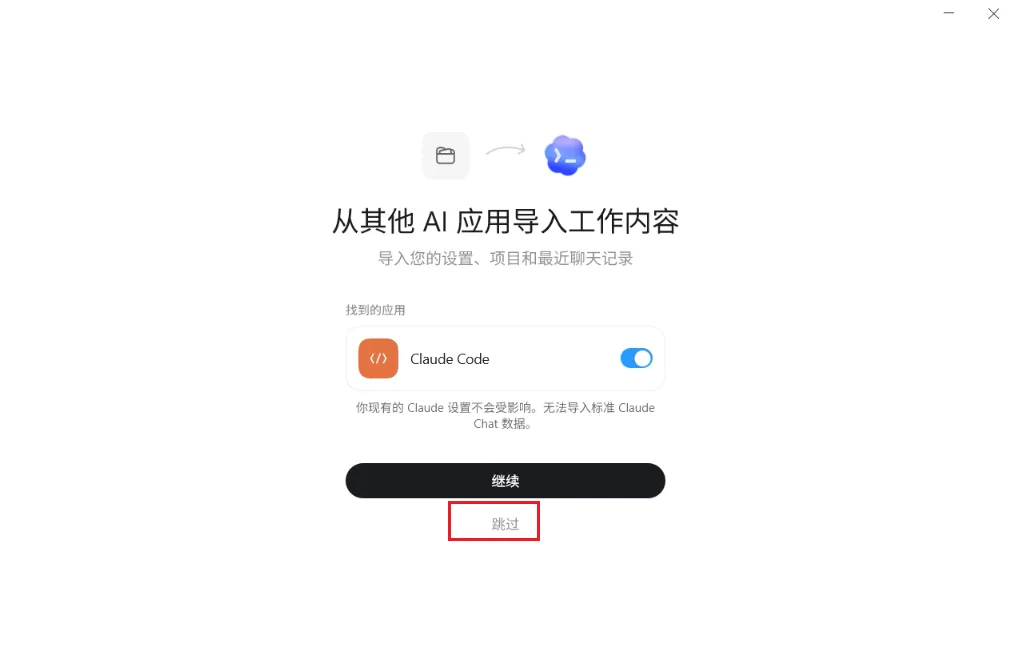
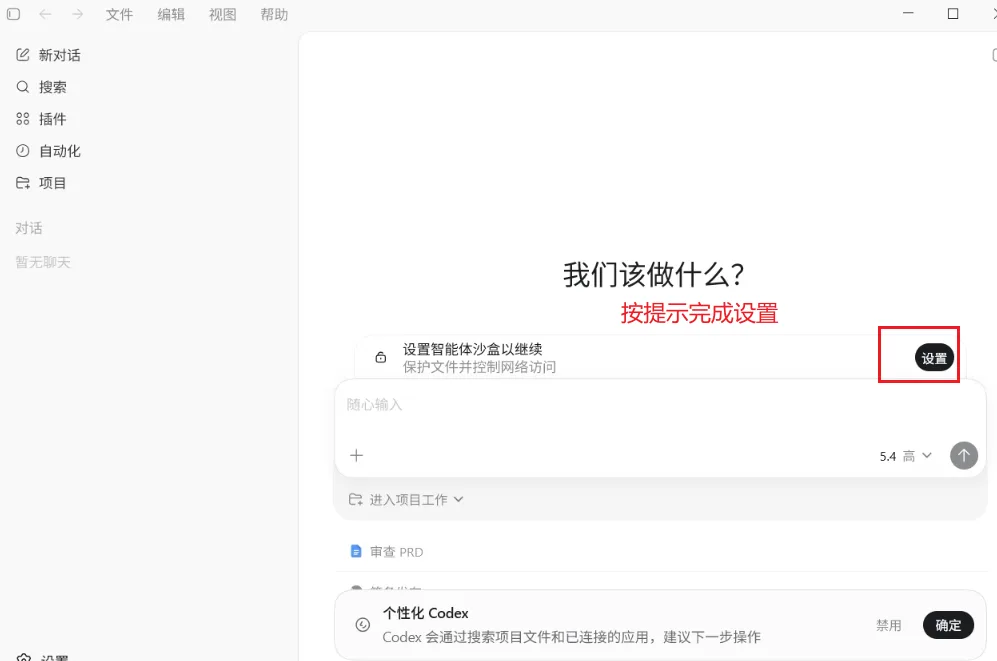
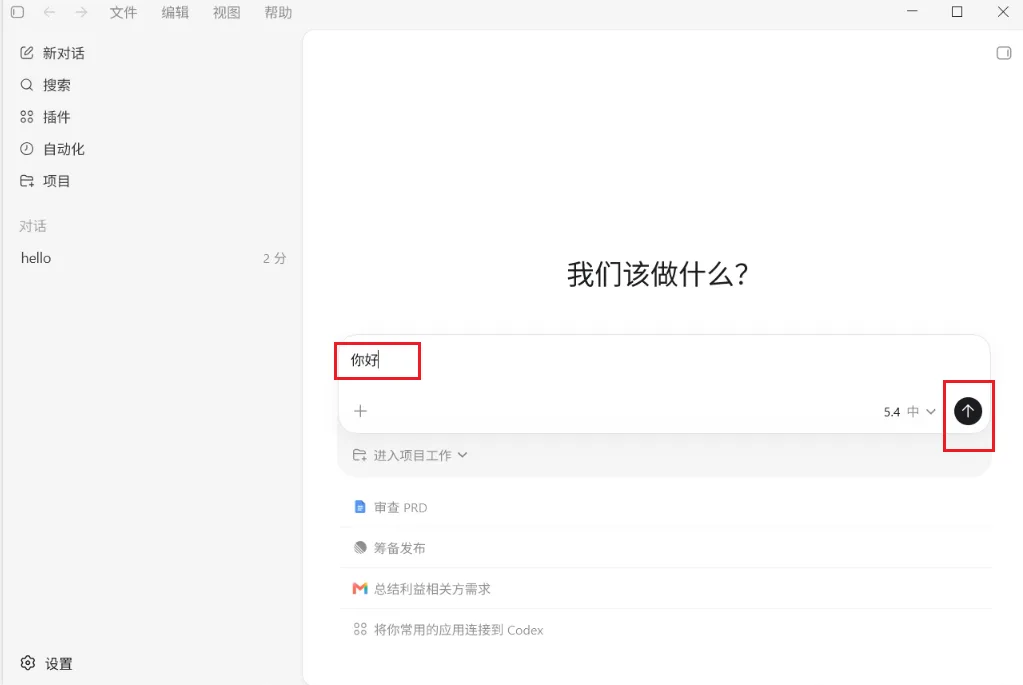
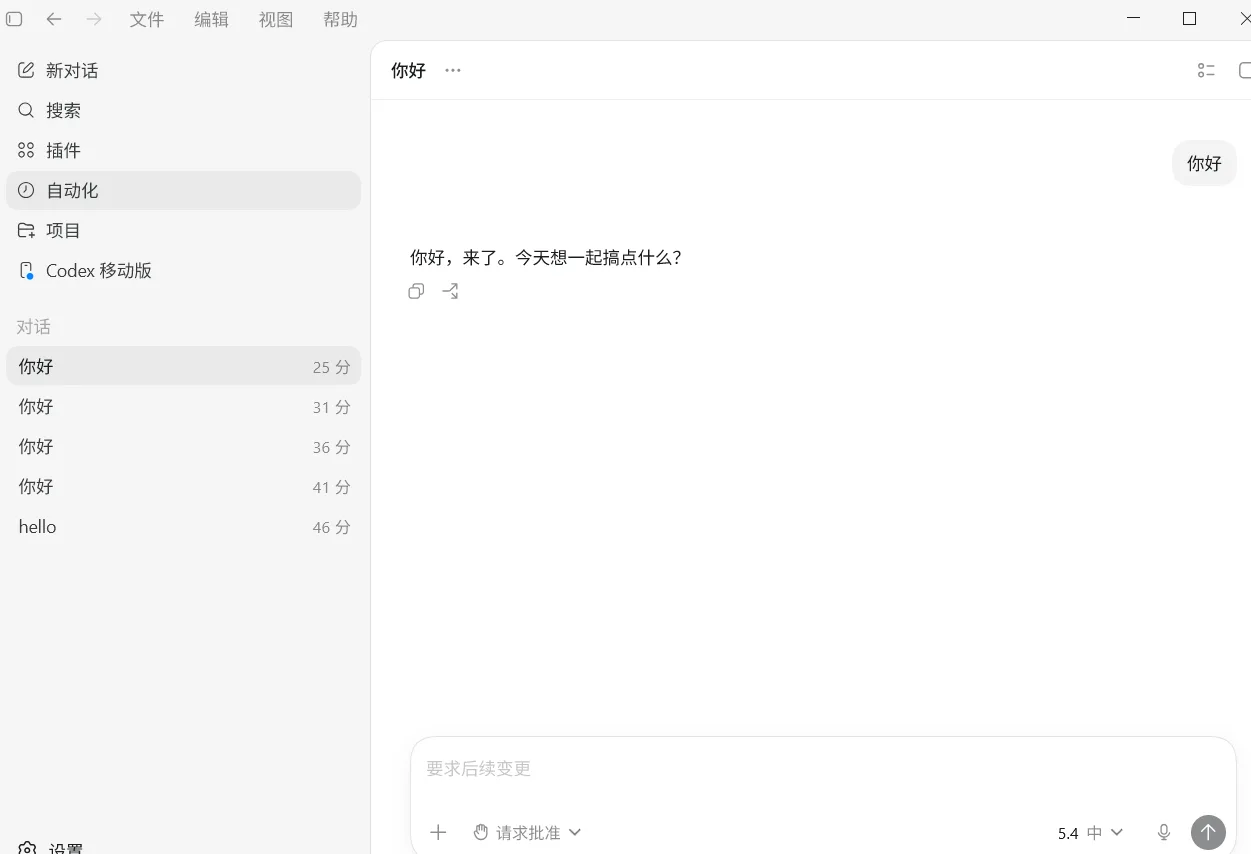
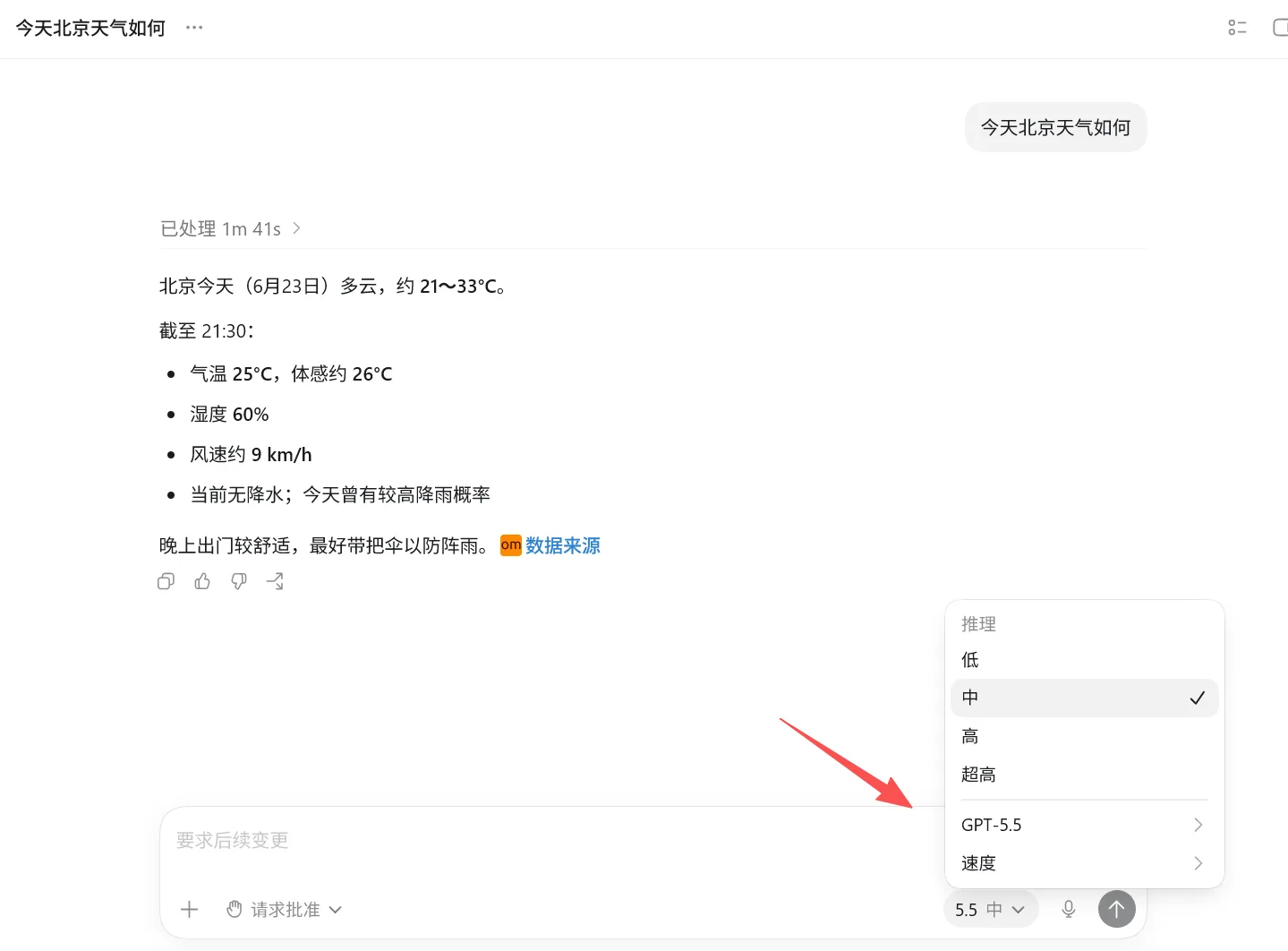
图片展示了Codex桌面端的登录界面。界面上方有Codex的标志,中间显示“开始使用 Codex”,下方有两个登录选项,分别是“使用ChatGPT登录”和“使用其他方式登录”,其中“使用其他方式登录”被红色框线突出显示。该图片与文档中“配置模型第三方模型(非必须,新手可忽略)”部分内容相关,对应启动Codex桌面端后,点击“使用其他方式登录”,然后输入apikey的操作步骤,直观呈现了操作时的登录界面。 图片展示了Codex桌面端的登录界面。界面上方显示“开始使用 Codex”,下方有“OpenAI API 密钥”输入框,框内有部分遮挡的apikey。右上角有“取消”和“继续”按钮。右上角还有一段文字说明,提示输入apikey,即前面购买时生成的。该图片与上文“启动Codex桌面端后,点击‘使用其他方式登录’,然后输入apikey就行”的内容对应,直观呈现了输入apikey的操作界面。 图片展示的是Codex桌面端启动后,点击“使用其他方式登录”输入apikey后的界面。界面上方显示“你从事什么工作?”并有多个职业选项,如Product、Finance、Sales等,还设有“选择个性化任务”开关。下方有一个黑色的“继续”按钮。图片右下角有红色箭头标注“随意选一个就行,点击继续”,指导用户操作。此图与文档中关于Codex配置模型第三方模型及启动桌面端后输入apikey的操作步骤相关,是配置过程中的一个环节。 图片展示的是Codex桌面端启动后“使用其他方式登录”界面。界面上方有“从其他AI应用导入工作内容”的提示,可导入设置、项目和聊天记录,下方有Claude Code选项,已开启。下方有“继续”和“跳过”按钮,其中“跳过”按钮被红色框突出显示。该图片与上文提到的启动Codex桌面端后点击“使用其他方式登录”,输入apikey的操作步骤相关,展示了输入apikey前的界面情况。 图片展示的是Codex桌面端的界面。左侧为功能导航栏,有新对话、搜索、插件、自动化、项目、对话、暂无聊天等选项。右侧上方显示“我们该做什么?按提示完成设置”,下方有“设置”按钮被红色框突出显示。界面底部有“个性化 Codex 会通过搜索项目文件和已连接的应用,建议下一步操作”的提示框,以及“禁用”和“确定”按钮。该图片与上文提到的启动Codex桌面端后点击“使用其他方式登录”,输入apikey的操作步骤相关,展示了后续设置界面。 图片展示了Codex桌面端的界面。左侧为功能导航栏,有新对话、搜索、插件、自动化、项目、对话等选项。右侧上方显示“我们该做什么?”下方有“你好”输入框,右侧有“5.4 中”版本标识及一个黑色头像图标。该图片与上文“启动Codex桌面端后,点击‘使用其他方式登录’,然后输入apikey就行”的内容相关,展示了登录后的界面情况,辅助说明如何在Codex桌面端进行操作。 图片展示的是Codex桌面端界面。左侧为功能导航栏,有新对话、搜索、插件、自动化、项目、Codex移动版等选项,当前选中“自动化”。右侧是聊天窗口,显示“你好,来了。今天想一起搞点什么?”字样,下方有“请求后续变更”按钮,底部有“5.4 中”标识及麦克风、发送图标。该图与上文提到的启动Codex桌面端后点击“使用其他方式登录”,输入apikey的操作步骤相关,展示了登录后的界面情况。 7、完成codex 首次测试 新建对话,输入“北京今天天气如何”,等待模型回复。
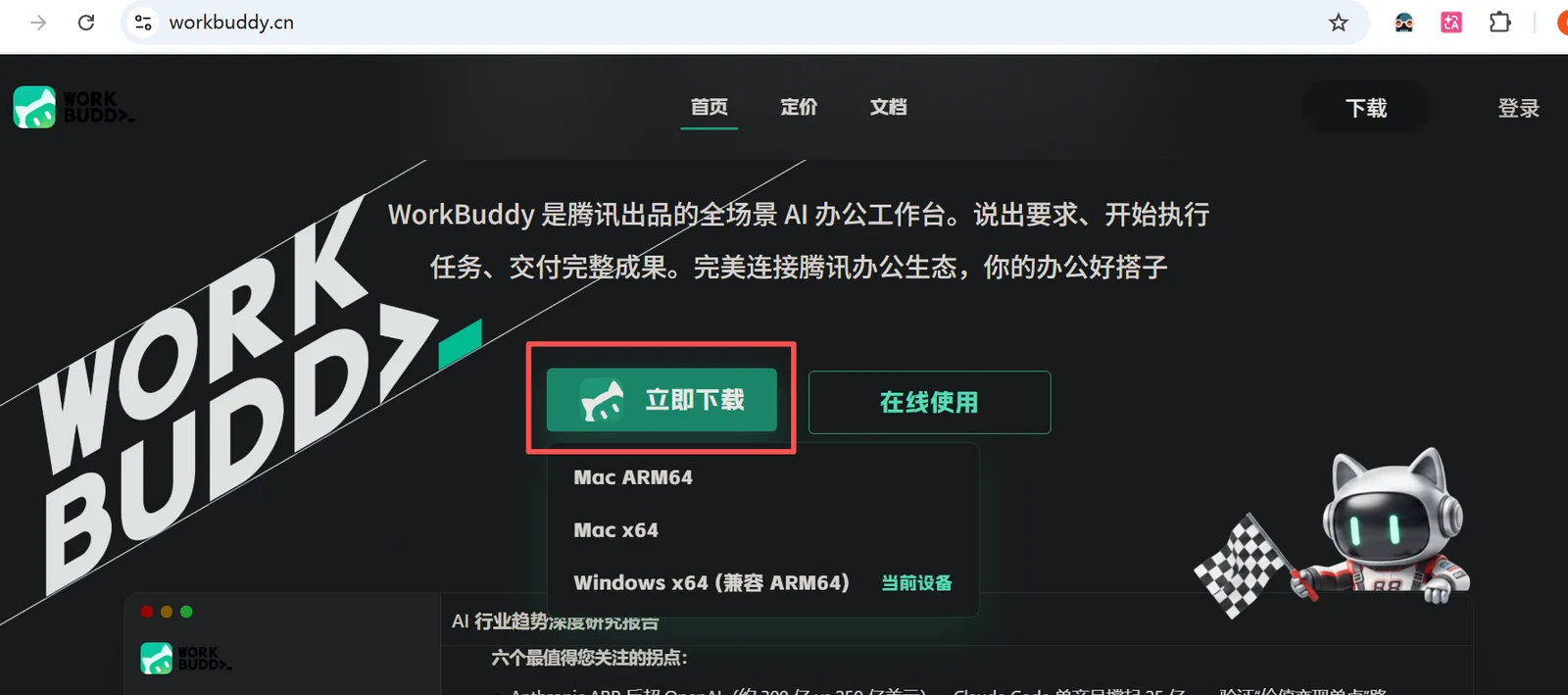
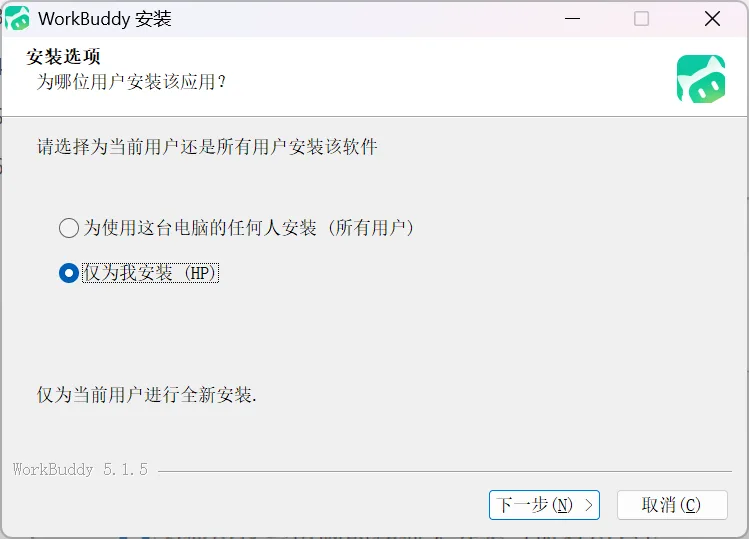
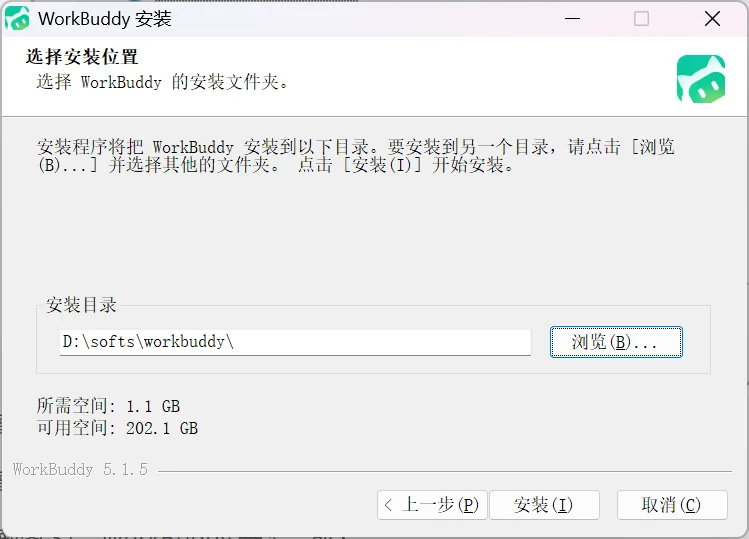
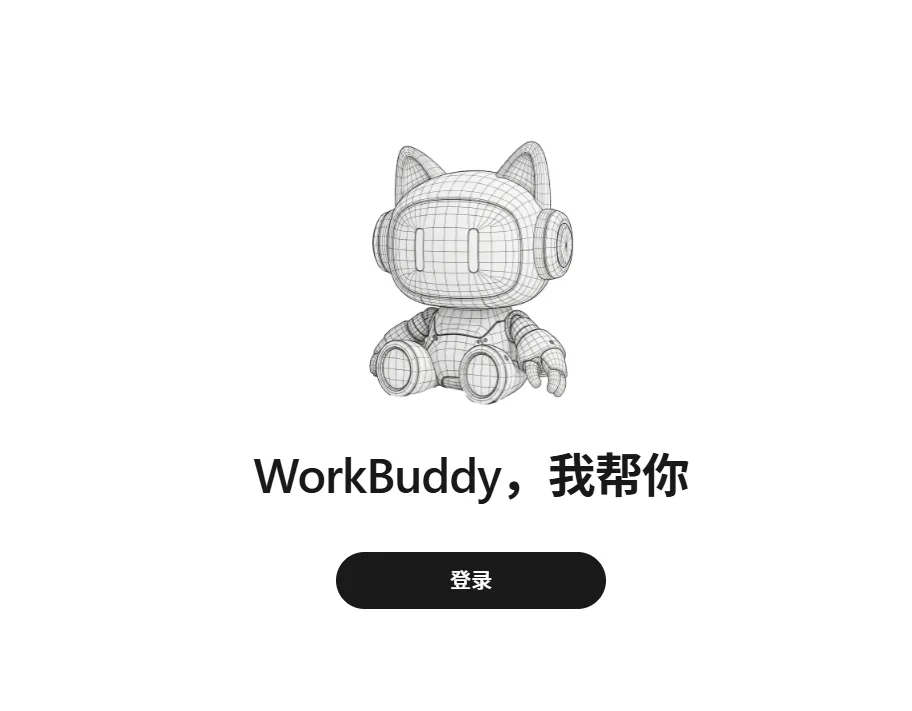
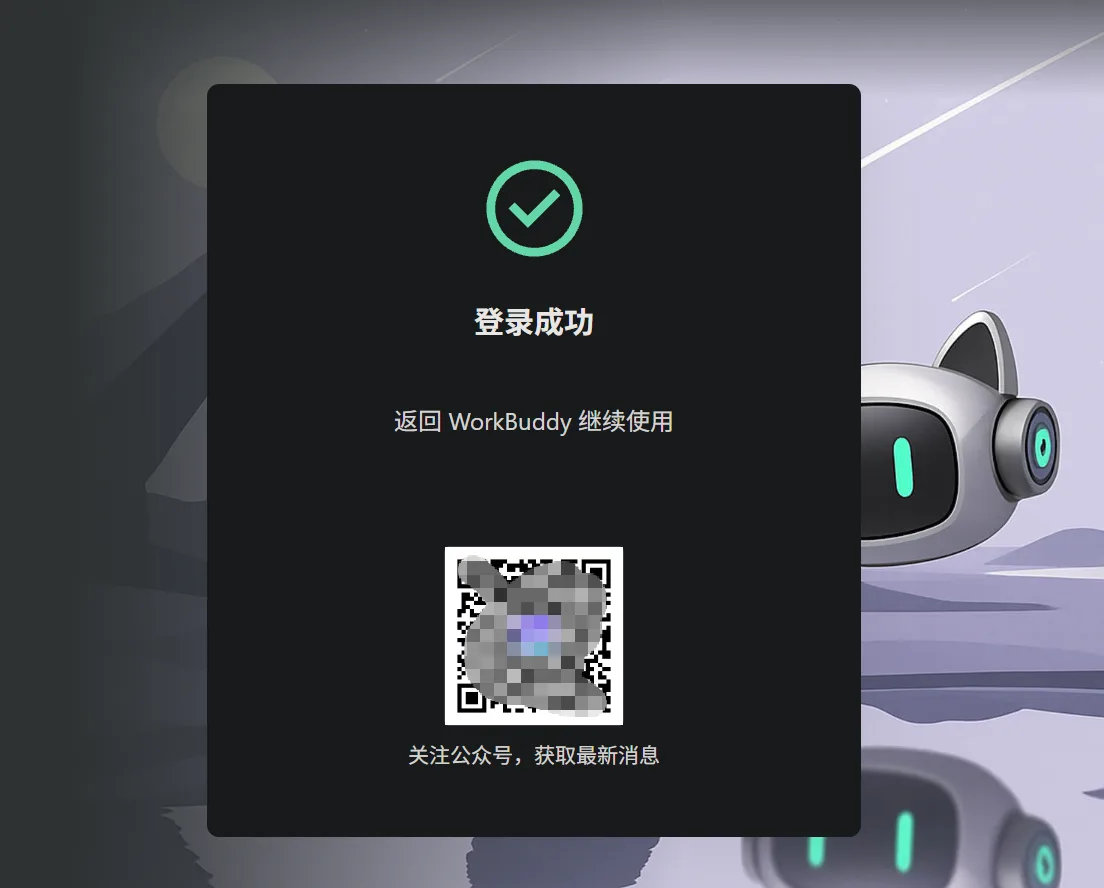
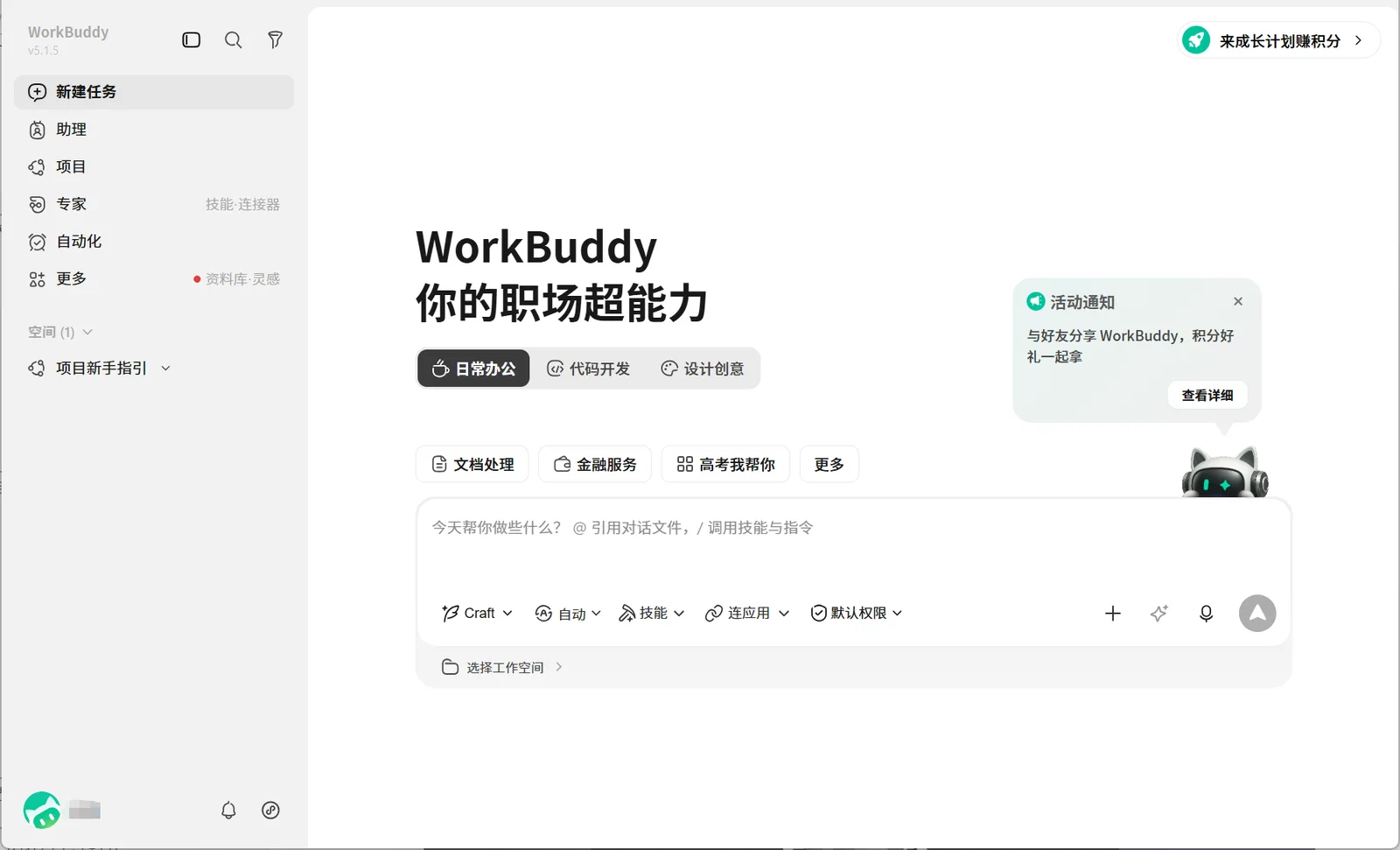
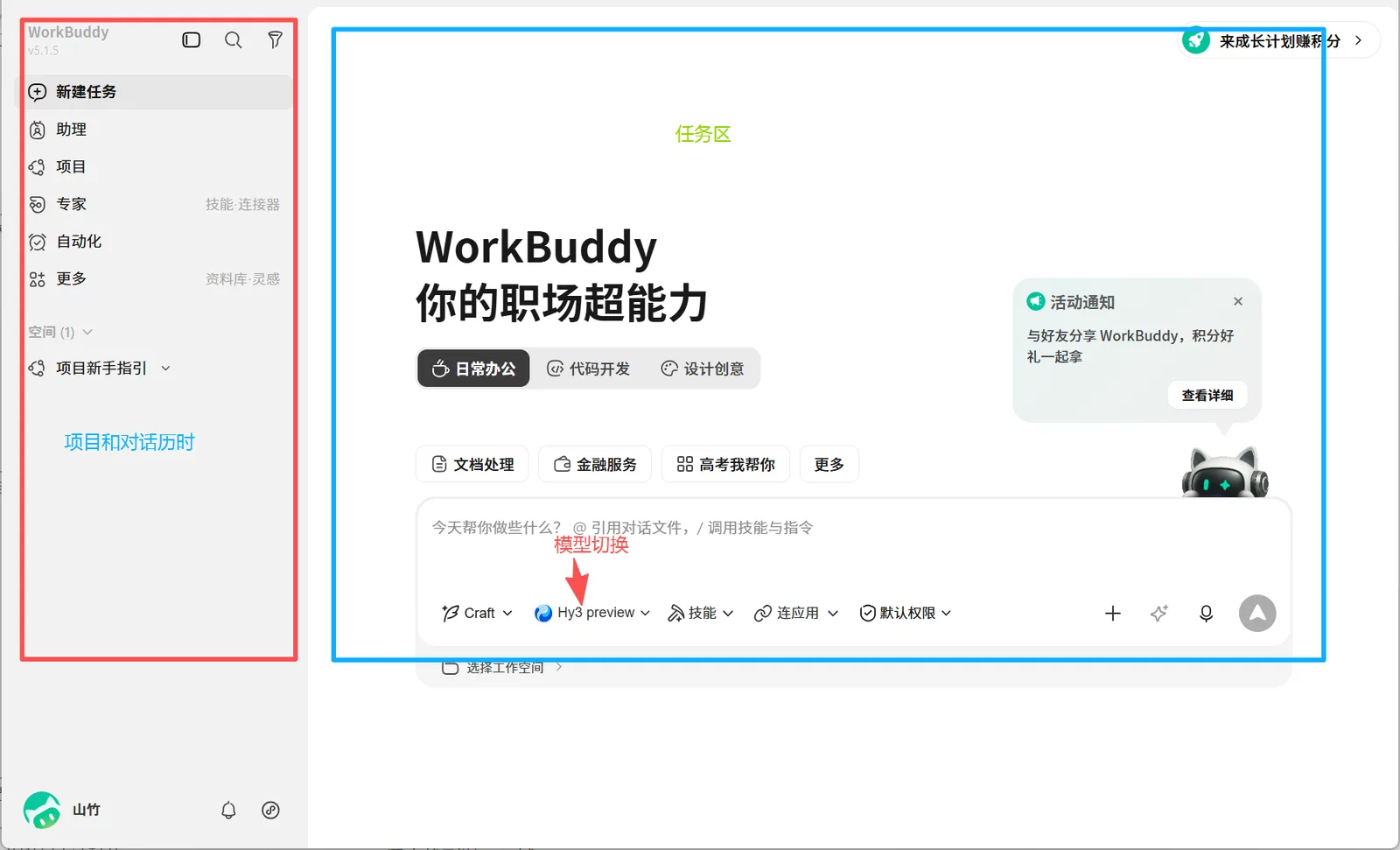
图片展示了Codex在完成首次测试时的对话界面。用户提问“今天北京天气如何”,Codex回复了北京当天的天气情况,包括多云、气温25℃、体感26℃、湿度60%、风速9km/h等信息,并提示晚上出门较舒适,最好带把伞以防阵雨。界面右侧有推理选项,当前选中“中”,还有GPT-5.5、速度等选项。该图片与上文提到的“新建对话,输入‘北京今天天气如何’,等待模型回复”相呼应,直观呈现了Codex的回复效果。 七)WorkBuddy 下载、安装、配置与首次使用 1、下载 WorkBuddy 打开 WorkBuddy 官方下载地址:https://www.workbuddy.cn/ ; 找到桌面客户端下载入口; 选择和电脑系统适配的版本; 点击立即下载; 图片展示了WorkBuddy官方下载页面。页面左上角有WorkBuddy的标志,中间部分有产品介绍,强调其是全场景AI办公工作台。下方有“立即下载”和“在线使用”两个按钮,其中“立即下载”按钮被红色框突出显示。页面还列出了不同系统版本的下载选项,如Moc ARM64、Moc x64、Windows x64(兼容ARM64)。该图片对应文档中“下载WorkBuddy”步骤里“找到桌面客户端下载入口;选择和电脑系统适配的版本;点击立即下载”的操作指引,直观呈现了下载入口及版本选择后的界面情况。 等待安装包下载完成。 2、安装 WorkBuddy 双击WorkBuddy 安装包运行; 选择“仅为我安装”; 图片展示的是WorkBuddy安装界面中“安装选项”部分。画面显示“请选择为当前用户还是所有用户安装该软件”,有两个选项,分别为“为使用这台电脑的任何人安装(所有用户)”和“仅为我安装(HP)”,后者被选中。画面右下角有“下一步”和“取消”按钮。该图片与文档中“安装WorkBuddy”步骤相关,对应选择“仅为我安装”这一步骤,是安装WorkBuddy时选择安装范围的界面。 根据向导选择安装位置; 图片展示的是WorkBuddy安装程序中的选择安装位置界面。界面上方显示“选择 WorkBuddy 的安装文件夹”,并提示安装程序将把WorkBuddy安装到指定目录,如需更改可点击“浏览”选择。下方有“安装目录”框,显示当前选择的安装路径为D:\\softs\\workbuddy\\,并显示所需空间为1.1 GB,可用空间为202.1 GB。底部有“<上一步”“安装”“取消”三个按钮。该图片与文档中“安装WorkBuddy”步骤中选择安装位置的内容对应,直观呈现了操作界面。 点击“安装”; 等待安装完成即可; 3、启动并登录 WorkBuddy 打开 WorkBuddy; 点击“登录”; 图片展示的是WorkBuddy的登录界面。画面中央是一个卡通机器人形象,下方文字为“WorkBuddy,我帮你”,底部有一个黑色的“登录”按钮。该图片与文档中“启动并登录WorkBuddy”步骤相关,对应步骤1中打开WorkBuddy后点击“登录”的操作,是登录流程中的一个界面展示,提示用户点击登录以进入后续操作。 跳转到浏览器,微信扫码登录; 图片展示的是WorkBuddy登录成功的界面。画面中央有一个绿色的对勾图标,下方文字显示“登录成功”,并有“返回 WorkBuddy 继续使用”的提示。界面底部有一个二维码,标注“关注公众号,获取最新消息”。该图片与文档中“启动并登录WorkBuddy”步骤相关,对应“按照提示完成验证;登录成功后进入主界面”这一内容,是登录成功的反馈画面。 按照提示完成验证; 登录成功后进入主界面。 图片展示了WorkBuddy主界面。左侧为导航栏,有新建任务、助理、项目、专家、自动化、更多、空间、项目新手指引等选项。右侧是主界面,上方显示“WorkBuddy 你的职场超能力”,下方有日常办公、代码开发、设计创意等标签,还设有文档处理、金融服务、高考我帮你等板块。界面底部有Craft、自动、技能、连应用、默认权限等操作按钮,右下角有“+”号、麦克风、摄像头图标。该图与上文介绍的WorkBuddy主界面重点区域对应,直观呈现了主界面布局。 4、认识 WorkBuddy 主界面 重点找到以下区域:
新建任务或会话; 任务输入框; 项目资料入口; 模型选择器; 技能管理区域; 执行和结果区域; 设置或模型管理。 图片展示了WorkBuddy主界面。左侧为功能导航栏,有新建任务或会话、助理、项目、专家、技能、自动化、更多等选项,当前选中“项目和对话历史”。右侧是任务区,上方有任务输入框,下方有文档处理、金融服务、代码开发、设计创意等分类,还显示“今天帮你想些什么?”及“模型切换”选项,下方有Craft、Hy2 preview等模型选项。该图与上文介绍认识WorkBuddy主界面的内容对应,直观呈现了主界面布局及部分功能。 5、配置 WorkBuddy 原生模型 在任务页面找到当前模型名称; 点击模型名称,展开模型列表; 查看可用的原生模型; 推理模式、速度或质量选项第一次保持默认; 6、配置 WorkBuddy 自定义模型(这个是非必须的,新手同学可以忽略) 添加前准备好:
操作步骤:
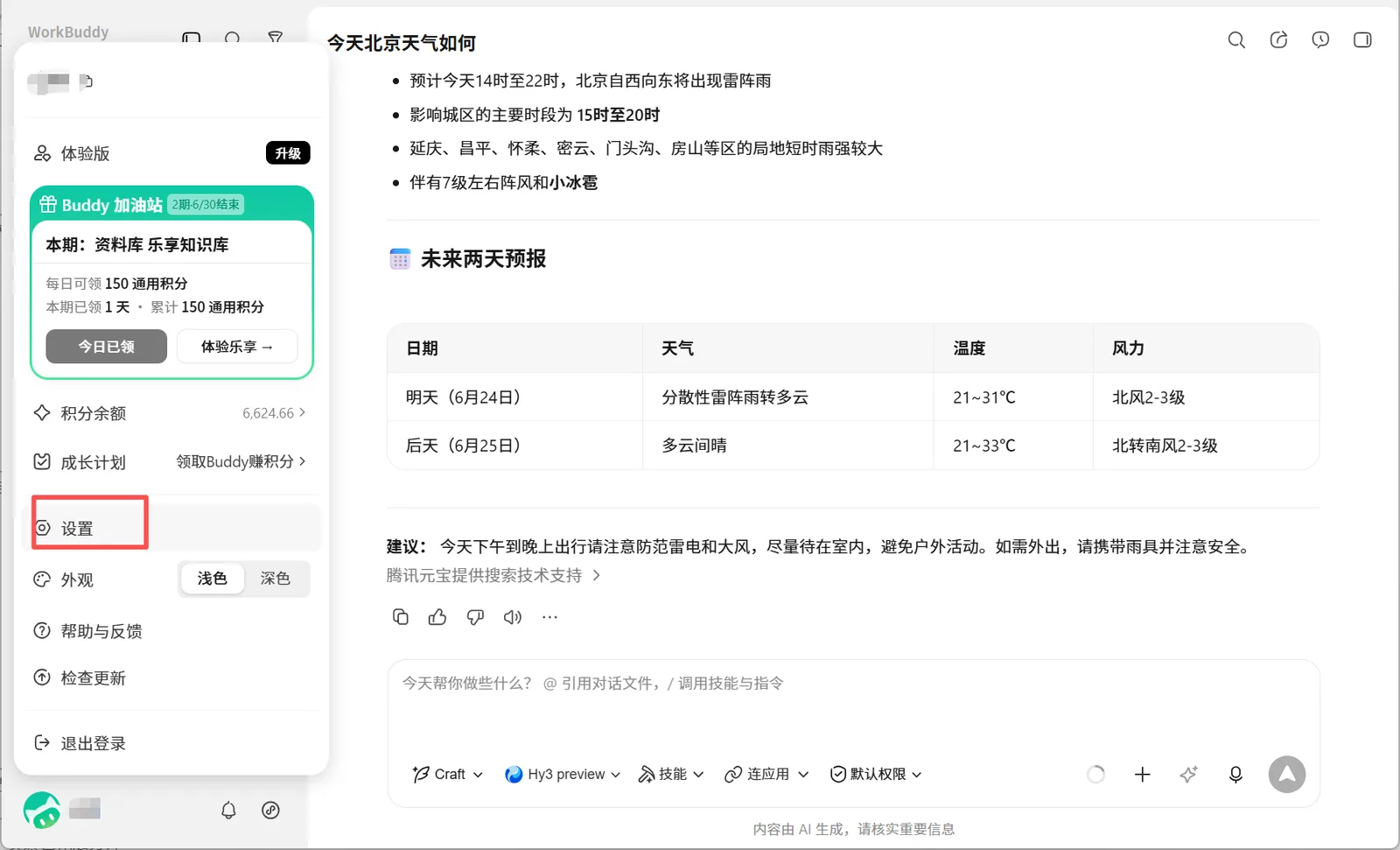
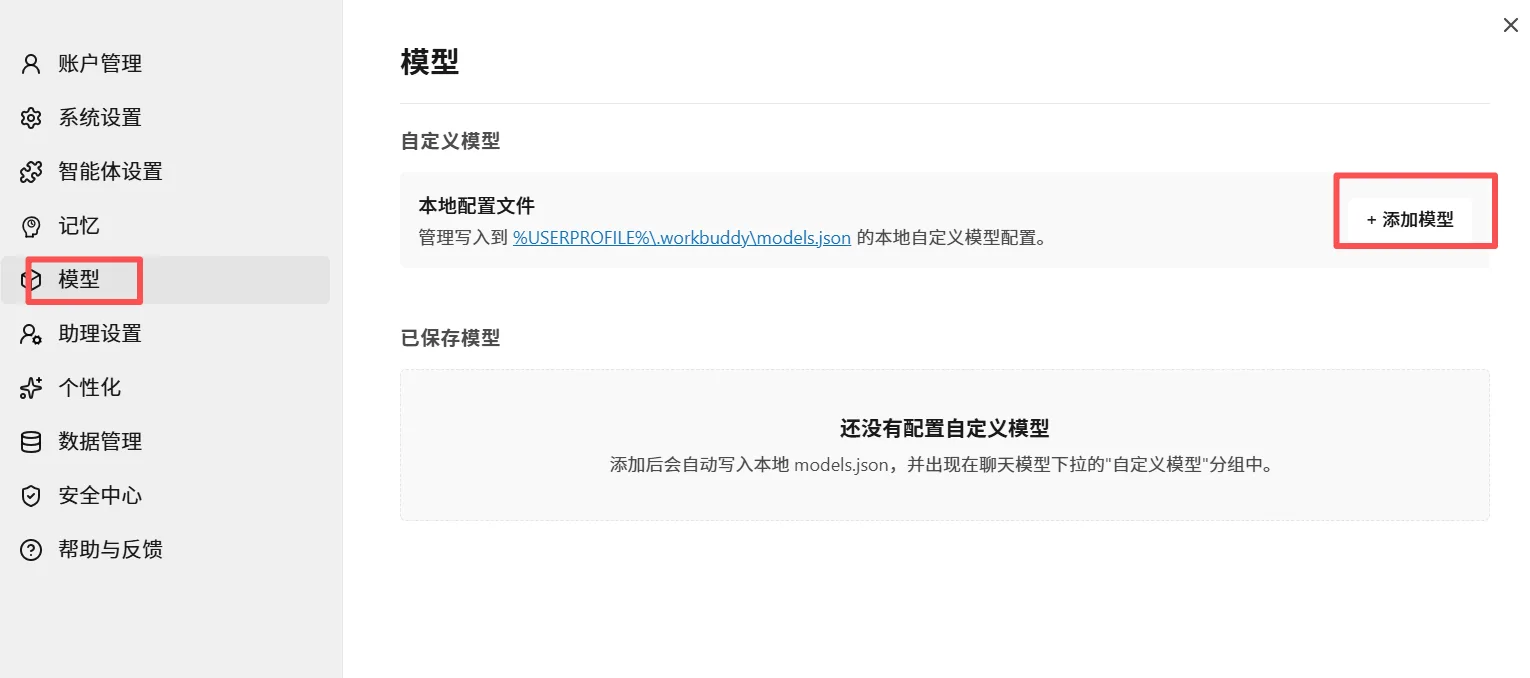
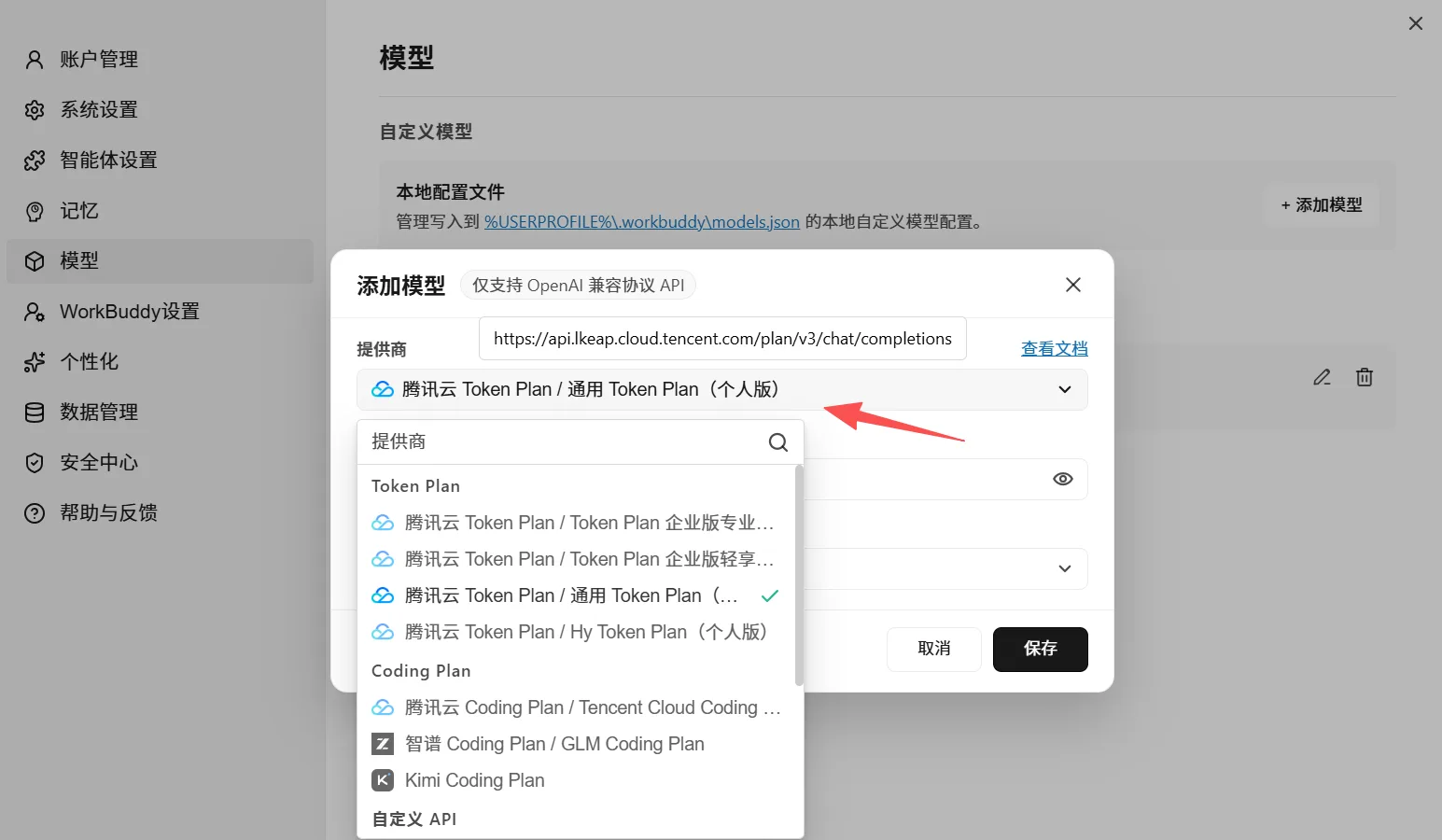
点击头像、点“设置”; 这张图片展示了WorkBuddy客户端的界面,处于配置自定义模型的前期步骤环节。左侧侧边栏下方的“设置”选项被红色方框标注突出显示,该界面是进入WorkBuddy设置页面的操作入口,对应文档中配置WorkBuddy自定义模型的第一步操作指引,即点击头像后找到并点击“设置”,用于进入后续的模型配置相关操作页面。 找到“模型”,点击“添加模型”; 图片展示了WorkBuddy中“模型”页面。左侧为功能导航栏,其中“模型”选项被红色框突出显示。右侧页面上方有“自定义模型”和“已保存模型”两部分,当前显示“还没有配置自定义模型”。右上角有“+添加模型”按钮,同样被红色框突出显示。该图片与上文配置WorkBuddy自定义模型的操作步骤相关,直观呈现了在WorkBuddy中添加自定义模型的入口位置。 选择服务商类型; 图片展示的是WorkBuddy添加模型时选择服务商类型的操作界面。界面上方显示“模型”选项,下方有服务商名称、API地址、API Key、模型名称/ID、接口类型等配置项。服务商类型下拉框中,有“腾讯云 Token Plan / Token Plan(个人版)”等服务商选项,其中“腾讯云 Token Plan / Token Plan(个人版)”被红色箭头指向突出显示。该图片与上文配置WorkBuddy自定义模型的操作步骤相关,是选择服务商类型这一步骤的展示。 如果没有对应服务商,选择“自定义”或“兼容接口”; ##### (1)配置国产模型
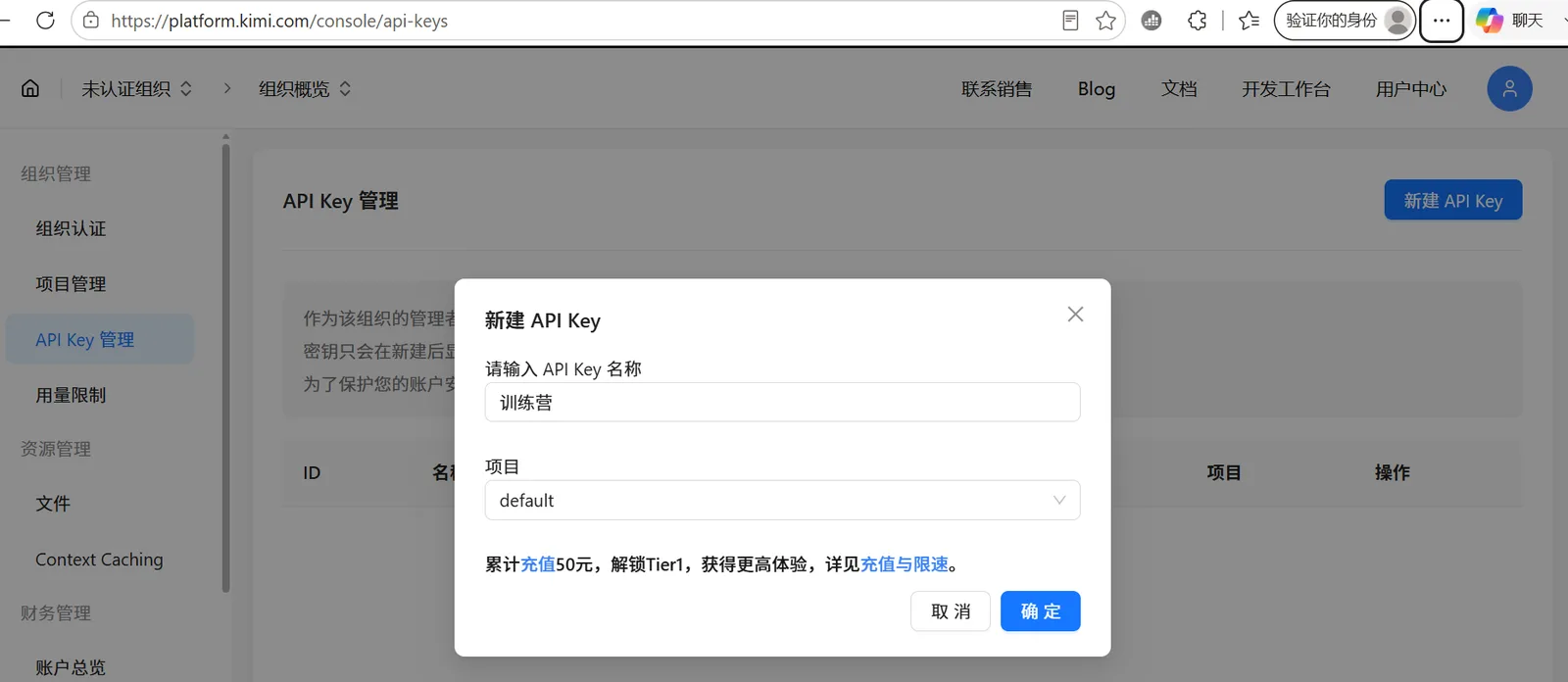
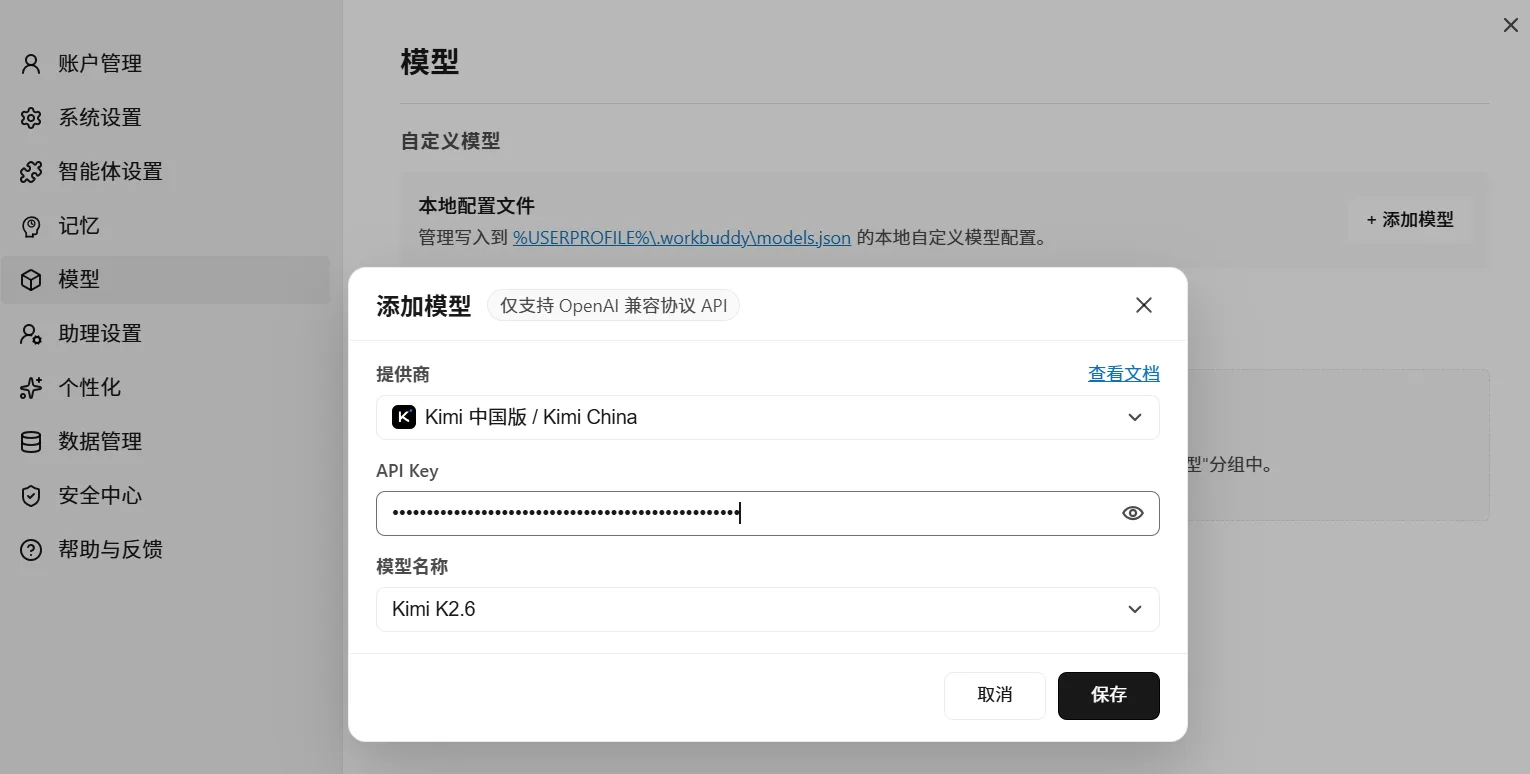
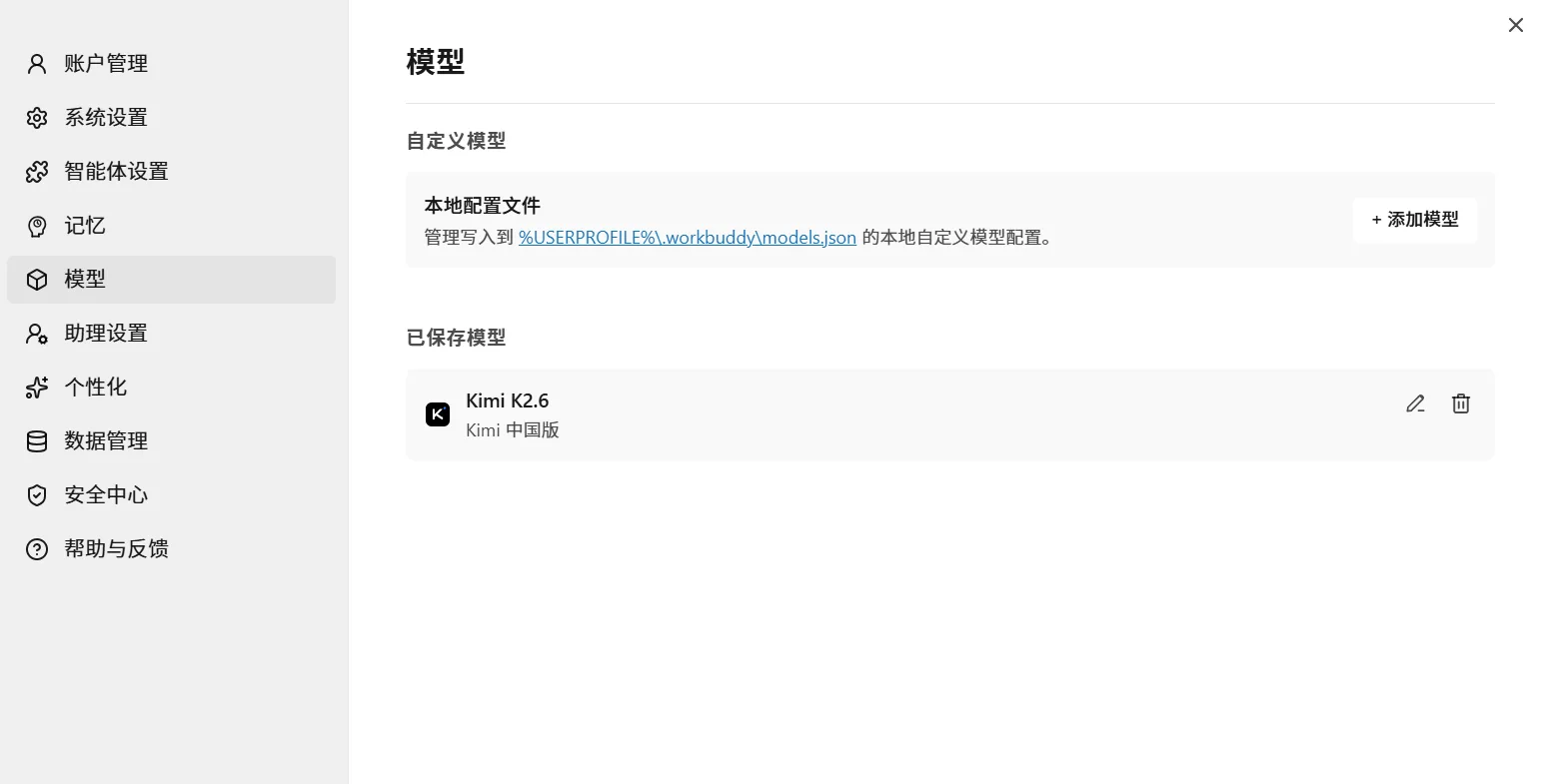
以kimi为例,模型提供商,选择“Kimi中国版/Kimi China”; 登录kimi官网,Kimi API 开放平台 (https://platform.kimi.com/); 点击“右上角” 用户中心--> API KEY管理-->新建API KEY 粘贴自己的 API Key,保存; 图片展示的是Kimi API开放平台的“新建API Key”弹窗界面。弹窗中提示API密钥只在新建后可见,需保护账户安全。需输入API Key名称,选择项目,当前显示为“default”。下方有“取消”和“确定”按钮。该图片与文档中配置国产模型时,登录kimi官网后点击“右上角”用户中心-->API KEY管理-->新建API KEY的操作步骤相关,是新建API Key操作的展示。 图片展示的是WorkBuddy中配置国产模型的添加模型界面。界面上方显示“模型”选项被选中。在“提供商”处,可选择“Kimi 中国版 / Kimi China”;“API Key”处显示为遮挡状态;“模型名称”处默认为“Kimi K2.6”。界面右上角有“取消”和“保存”按钮。该图片与上文配置国产模型的操作步骤相关,是步骤3“登录kimi官网,点击‘右上角’用户中心-->API KEY管理-->新建API KEY;粘贴自己的API Key,保存”操作后的展示界面。 图片展示的是WorkBuddy中“模型”设置界面。左侧为功能导航栏,选中“模型”。右侧上方显示“模型”标题,下方有“自定义模型”和“已保存模型”两部分。自定义模型部分说明管理写入到特定目录的本地自定义模型配置,有“添加模型”按钮。已保存模型部分显示“Kimi K2.6”模型,其服务商为“Kimi 中国版”,右侧有编辑和删除图标。该图与上文配置国产模型操作步骤相关,展示了添加和管理模型的界面。 ##### (2)配置Xistree中转模型
参考下面的设置进行配置,配置好记得保存。包括API Key、BaseURL、指定模型、本地路由映射
> API Key:就是后台申请的令牌,购买模型官网申请,如:sk-EO0jSxxxxxxxxxxxxxxxxxxxxxxxx > > 请求地址:就是Base URL,购买模型官网提供,如:https://api.xistree.hk/ > > 实际请求模型:是购买模型的官网复制的,如:gpt-5.5 > > 这里的模型不止可以选择gpt-5.5,也可以选择claude-opus-4-8等模型,主要看你选择的模型官网支持哪些模型。
###### ①Xistree中转模型APIKEY配置
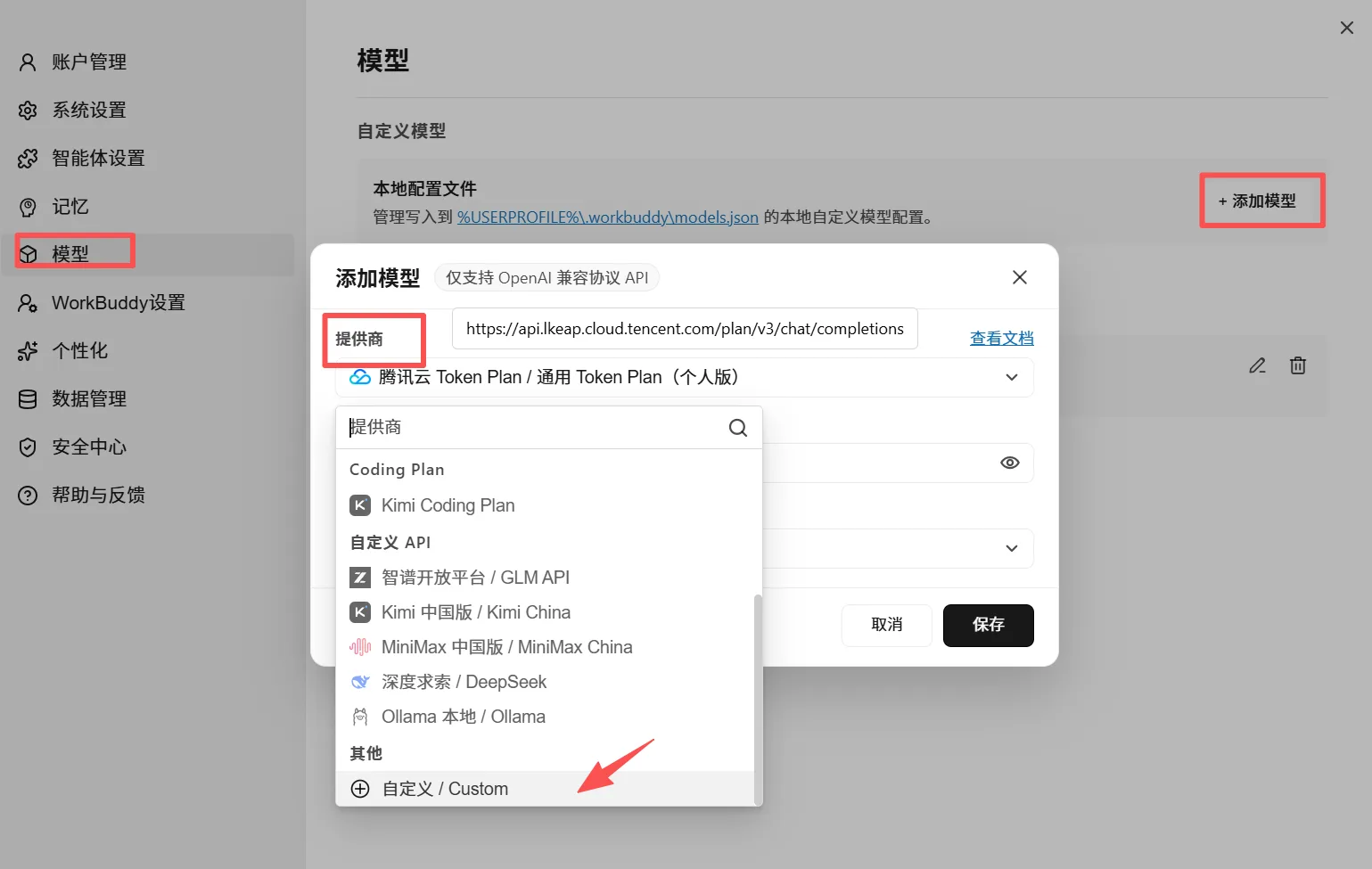
进入https://api.xistree.hk/ 注册登录 点击 令牌管理-->添加令牌 图片展示的是Xistree API的令牌管理页面。左侧导航栏中“令牌管理”选项被红色框突出显示。右侧页面上方有“令牌管理”标题,下方有“添加令牌”“复制所选令牌”“删除所选令牌”等操作按钮,以及搜索框和密钥搜索框。列表中显示了默认令牌的相关信息,如状态、剩余额度/总额度、分组、密钥等,密钥部分有红色框突出显示。该图片与文档中配置Xistree中转模型APIKEY配置的步骤相关,用于指导用户在令牌管理页面添加令牌。 图片展示的是在Xistree中创建令牌的界面。界面中有“基本信息”“令牌分组”“额度设置”等设置项。其中“令牌分组”部分,名称默认为“default”,分组有“codex特价”“default”“vip”等,其中“default”默认分组,倍率为1x。该图片与上文配置Xistree中转模型中令牌管理添加令牌的操作相关,是对令牌分组设置的直观呈现,帮助用户了解如何进行令牌分组配置。 填写名称,选择令牌分组,其他选项默认,点击提交 进入Workbuddy设置,选择模型-->添加模型-->提供商
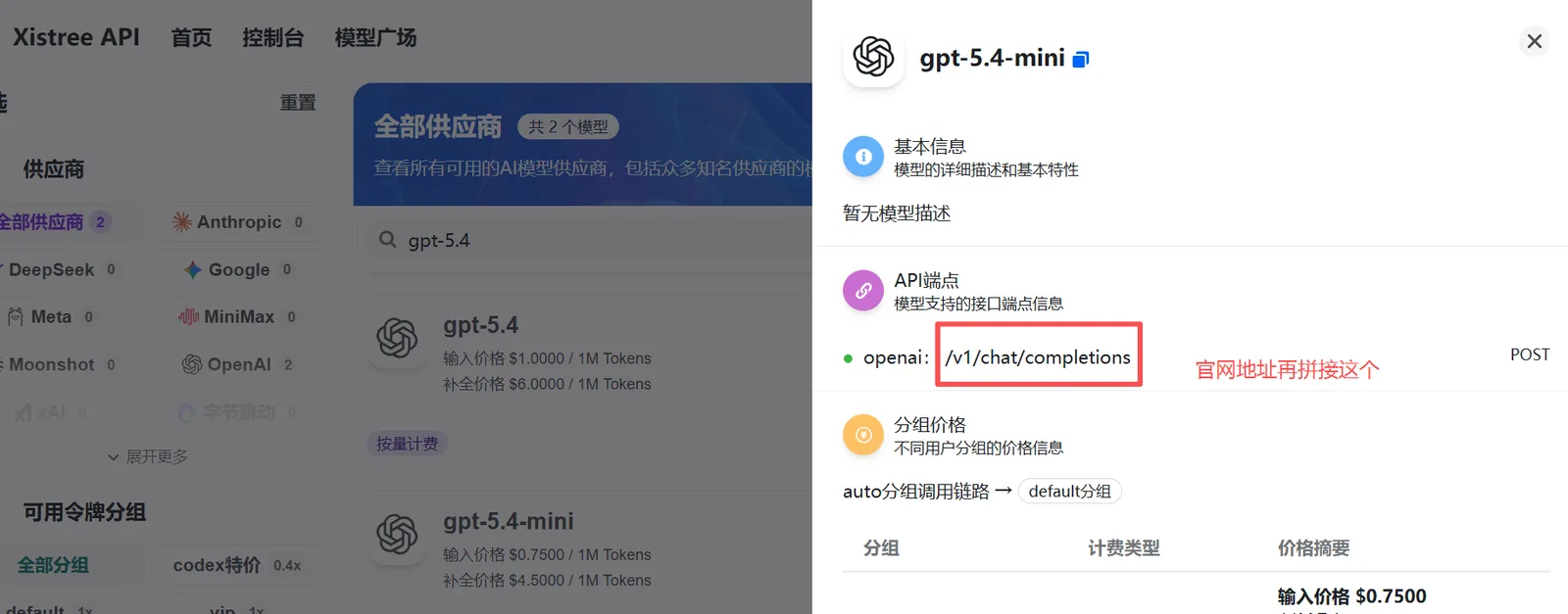
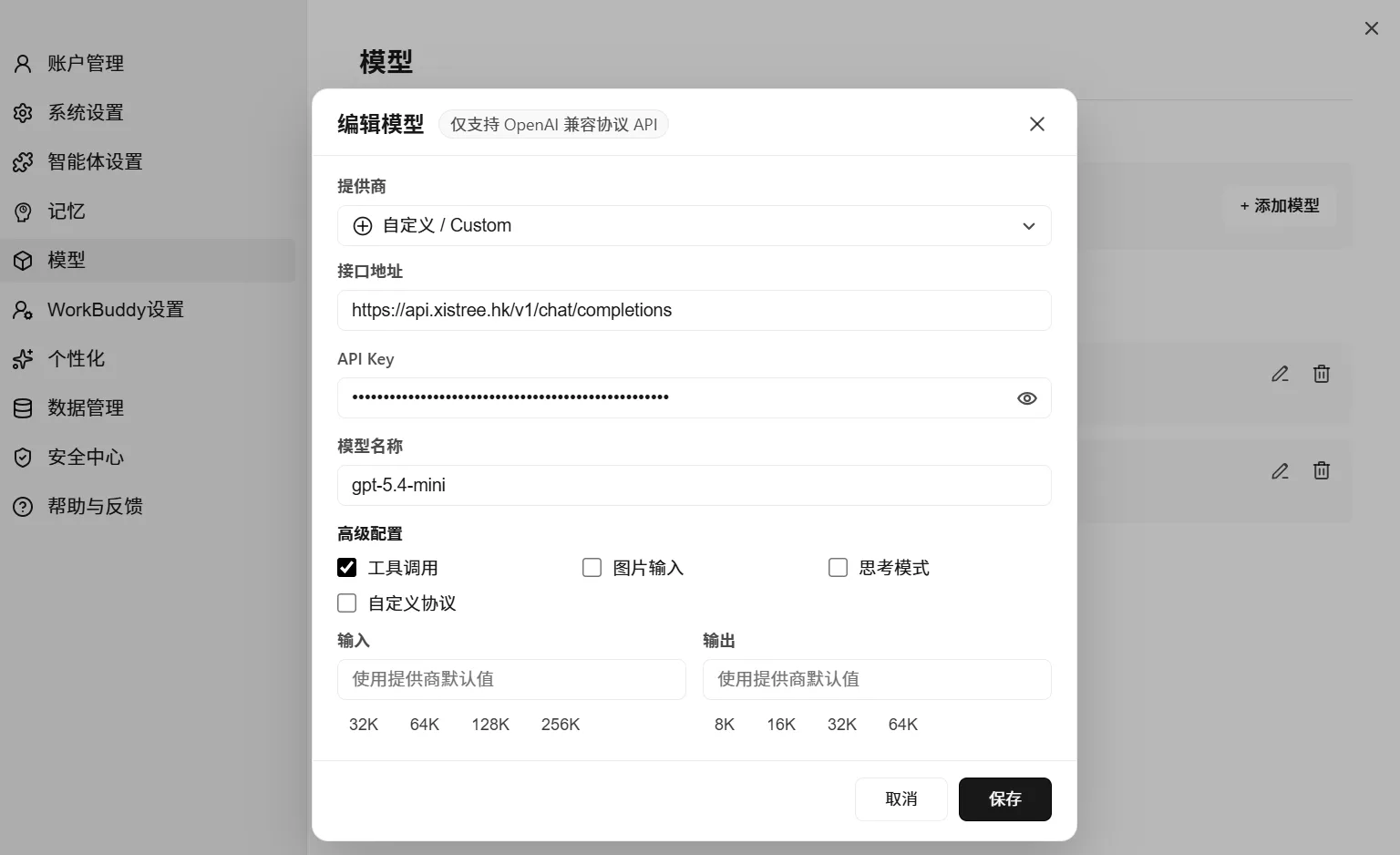
图片展示了WorkBuddy模型设置中添加模型的界面。左侧为功能导航栏,选中“模型”。右侧弹出“添加模型”窗口,提供商处有多个选项,如腾讯云Token Plan等,其中“自定义 / Custom”被红色箭头指向突出显示。该图片与文档中“配置WorkBuddy自定义模型”内容相关,用于指导用户在WorkBuddy设置中添加自定义模型时,选择“自定义 / Custom”作为模型提供商。 [ ] 接口地址:https://api.xistree.hk/v1/chat/completions 接口地址获取:
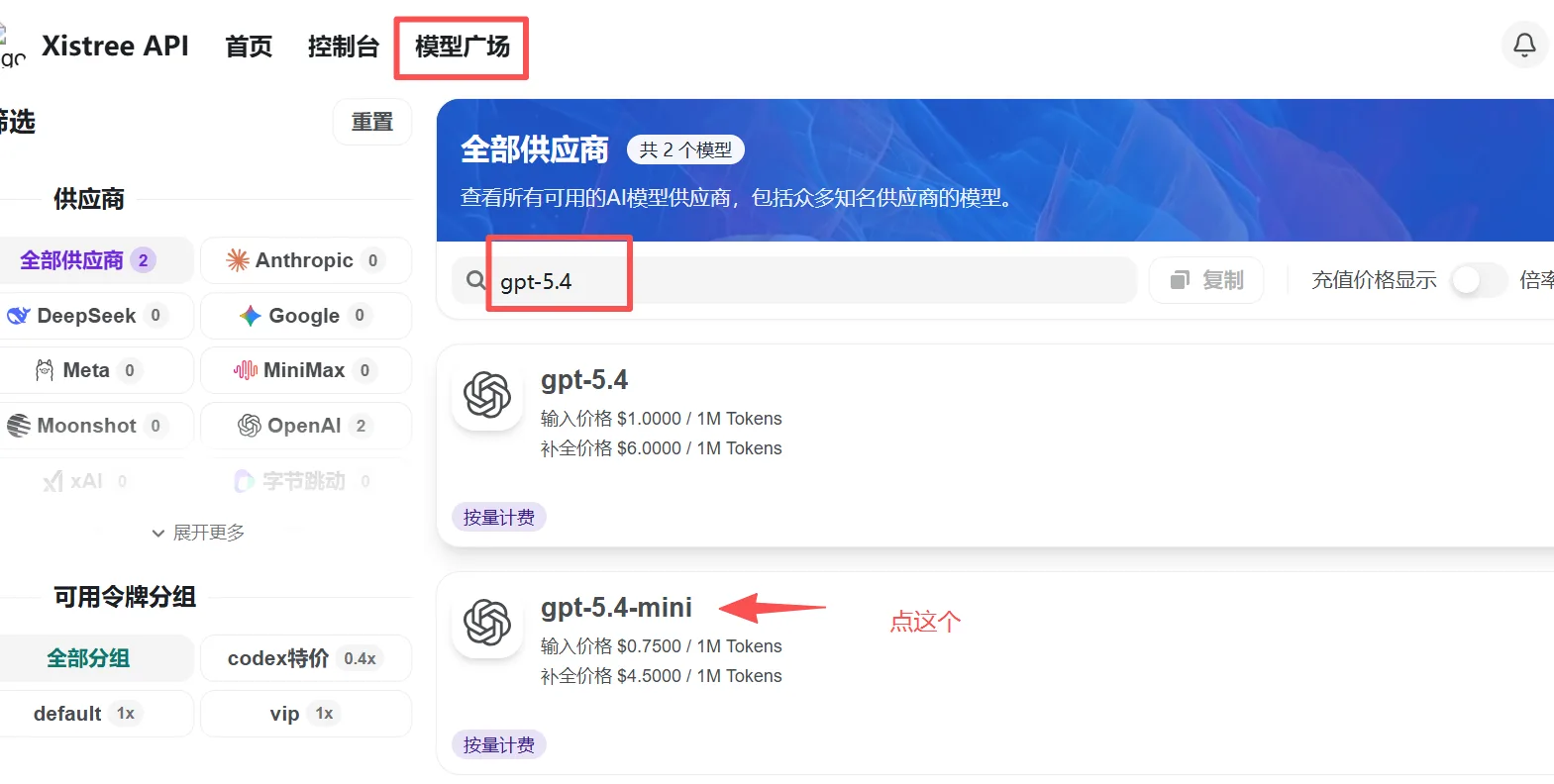
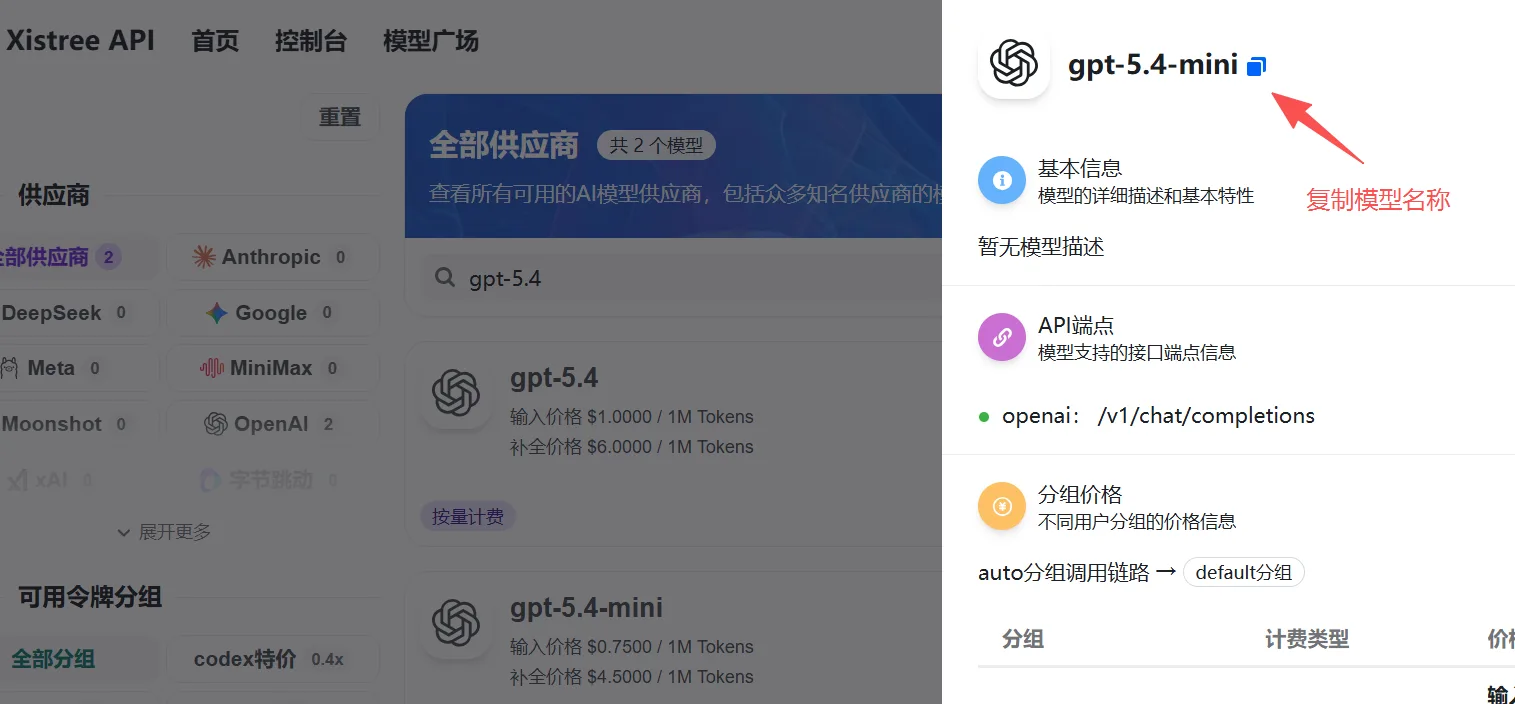
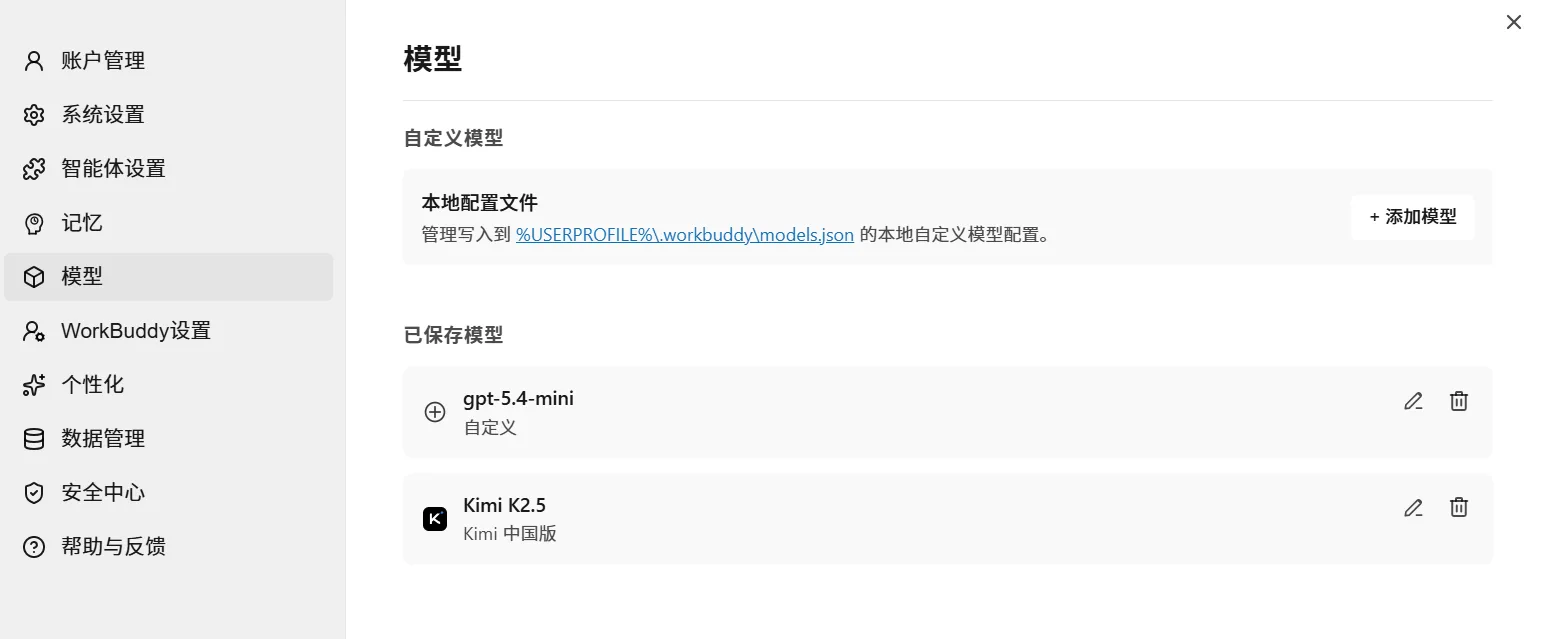
图片展示了Xistree API平台中gpt-5.4-mini模型的配置详情。左侧是全部供应商列表,右侧是gpt-5.4-mini模型信息,其API端点为openai://v1/chat/completions。右上角有“官网地址再拼接这个”提示,下方有分组、计费类型、价格摘要等信息。该图片与上文配置WorkBuddy自定义模型中,复制中转站模型名称粘贴到令牌管理页面,最后保存的内容相关,展示了配置后的效果。 [ ] 复制中转站的模型名称,粘贴,比如gpt-5.4-mini 图片展示的是Xistree API的令牌管理页面。页面左侧有“聊天”“控制台”“数据看板”等选项,当前选中“令牌管理”。右侧显示令牌管理列表,有名称、状态、剩余额度/总额度、分组、密钥等信息,其中密钥部分有复制图标。页面右下角有红色箭头指向密钥处,旁边文字提示“点这里复制到剪贴板”,用于复制令牌密钥,与上下文提到的在令牌管理页面复制秘钥相呼应。 图片展示的是Xistree API的模型广场页面。页面上方有“模型广场”标识。搜索框内显示“gpt-5.4”,下方列出两个模型,分别是gpt-5.4和gpt-5.4-mini。gpt-5.4的输入价格为$1.0000 / 1M Tokens,补全价格为$6.0000 / 1M Tokens;gpt-5.4-mini的输入价格为$0.7500 / 1M Tokens,补全价格为$4.5000 / 1M Tokens。页面右下角有“点这个”提示,指向gpt-5.4-mini模型。此图与上文配置WorkBuddy自定义模型中复制中转站模型名称粘贴的内容相关,展示了可选择的模型。 图片展示的是Xistree API平台中配置WorkBuddy自定义模型后的效果。左侧为平台首页,显示全部供应商及可用令牌分组等信息。右侧是gpt-5.4-mini模型的详细页面,有基本信息、API端点、分组价格等信息,箭头指向“复制模型名称”按钮。该图片与上文配置Xistree中转模型的内容相关,直观呈现了配置成功后在模型切换入口可看到的gpt-5.4-mini模型。 这是配置WorkBuddy自定义中转模型Xistree的编辑模型界面,仅支持OpenAI兼容协议API,界面显示当前配置的模型名称为gpt-5.4-mini,提供商选为自定义,已填入对应的接口地址,API密钥为隐藏状态。界面中的“工具调用”选项已被勾选,“图片输入”“思考模式”等选项未勾选,下方还可调整输入输出的数值设置,底部有“取消”和“保存”两个操作按钮,完成配置后保存即可在模型切换入口看到该自定义模型。 图片展示的是WorkBuddy的模型配置界面。左侧为功能导航栏,选中“模型”。右侧显示“自定义模型”部分,说明本地配置文件写入到特定路径的本地自定义模型配置。下方“已保存模型”区域,有gpt-5.4-mini和Kimi K2.5两个模型,gpt-5.4-mini为自定义模型,Kimi K2.5为Kimi中国版,右侧有编辑和删除图标。该图与上文配置Xistree中转模型后在模型切换入口看到配置模型的内容相呼应,直观呈现了配置后的模型显示效果。 效果如下,在模型切换入口,可以看到刚刚配置的gpt-5.4-mini
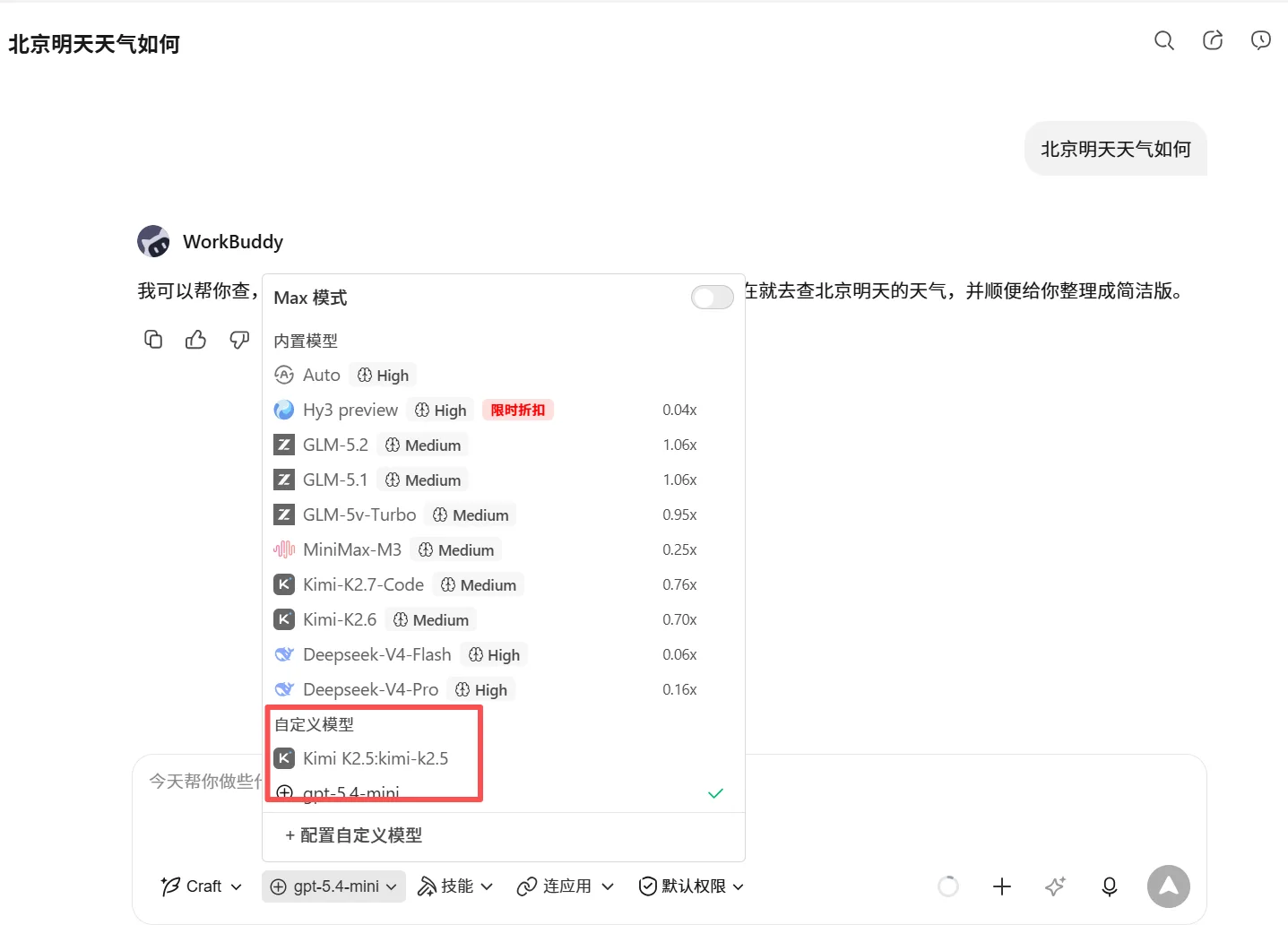
图片展示了WorkBuddy的模型切换界面。在“Max模式”下,内置模型有Auto、Hy3 preview等,其中gpt-5.4-mini被红色框突出显示。自定义模型部分,Kimi K2.5.kimi-k2.5同样被红色框标出。界面右上角有“北京明天天气如何”的输入框,下方是“+配置自定义模型”按钮。该图片与上文配置WorkBuddy自定义模型的内容相关,直观呈现了配置后的模型显示效果。 7、完成 WorkBuddy 首次测试 1)原生模型测试效果 新建任务或会话,输入“北京今天天气如何”,等待模型回复。
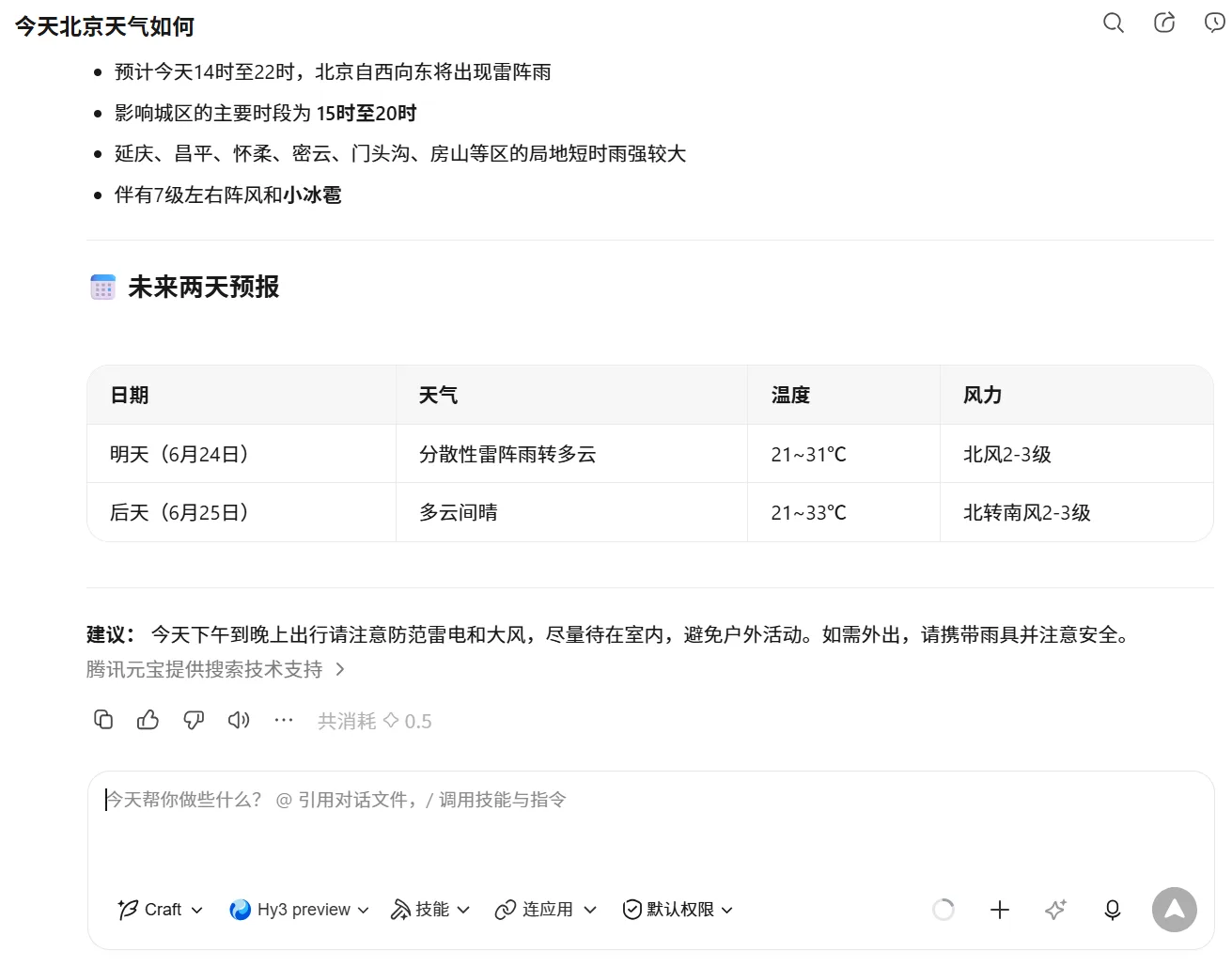
图片展示了WorkBuddy对“北京明天天气如何”这一问题的回复。上方显示“今天北京天气如何”,并给出雷阵雨、风力较大等天气信息。下方是未来两天预报,列出日期、天气、温度、风力等详细数据。底部有“今天帮你做些什么?”的提示,以及引用对话文件、调用技能与指令等操作选项。该图片与文档中测试WorkBuddy中转模型效果的内容相关,直观呈现了模型的天气预测能力。 2)中转模型测试效果 新建任务或会话,输入“北京明天天气如何”,等待模型回复。
图片展示的是WorkBuddy对“北京明天天气如何”这一问题的回复界面。上方显示“WorkBuddy”标识及回复内容,称可查询天气,但需联网获取实时数据,可查询北京明天天气并整理成简洁版。下方输入框提示“今天帮你做些什么?”,并有“Craft”下拉框,当前选中“gpt-5.4-mini”,还有“技能”“连应用”“默认权限”等选项。该图片与文档中介绍WorkBuddy中转模型测试效果的内容相关,展示了其对天气查询问题的回复情况。 八)课程小结与课后小练习 1、今天学会了什么 今天我们完成了从“认识工具”到“第一次跑通任务”的全过程:
Codex:更像能操作本地文件和项目的 AI 助手; WorkBuddy:更像面向内容和办公任务的 AI 工作台; Skill:像一张标准菜谱,告诉工具需要按照什么步骤完成工作; 原生模型:登录后可以直接选择使用; 第三方模型:需要配置 API Key、接口地址和模型名称。 今天最重要的成果不是记住所有按钮,而是:
至少把 Codex 或 WorkBuddy 中的一款工具安装好、配置好,并成功运行一次。
2、课后小练习 任选 Codex 或 WorkBuddy,完成下面这个小任务:
在电脑中准备一份不含隐私的文档; 让工具读取文档; 提取文档主题和 3 个核心要点; 把结果整理成项目符号或表格; 保存或截图记录最终结果。 请读取我提供的文档,完成以下任务:
1. 用一句话概括文档主题;
2. 提取 3 个核心要点;
3. 用项目符号整理结果;
4. 不要添加原文中没有的信息。3、完成标准 完成以上 5 项,Day 1 就算顺利过关。下一节课,我们会把日常工作全部摊开,找出 3 个真正值得交给 AI 的场景。