录播文件 地鼠课程剪辑2.mp4 下载 ↗ 相信大家用了一段时间的 CatPaw,已经发现国产模型确实水平一般了。接下来,我将带大家一起学习 Codex 这个全球顶级的 AI 编程工具。在安装前,有三个工具是必须先安装的,分别是 VS Code、Git 和 Node.js。
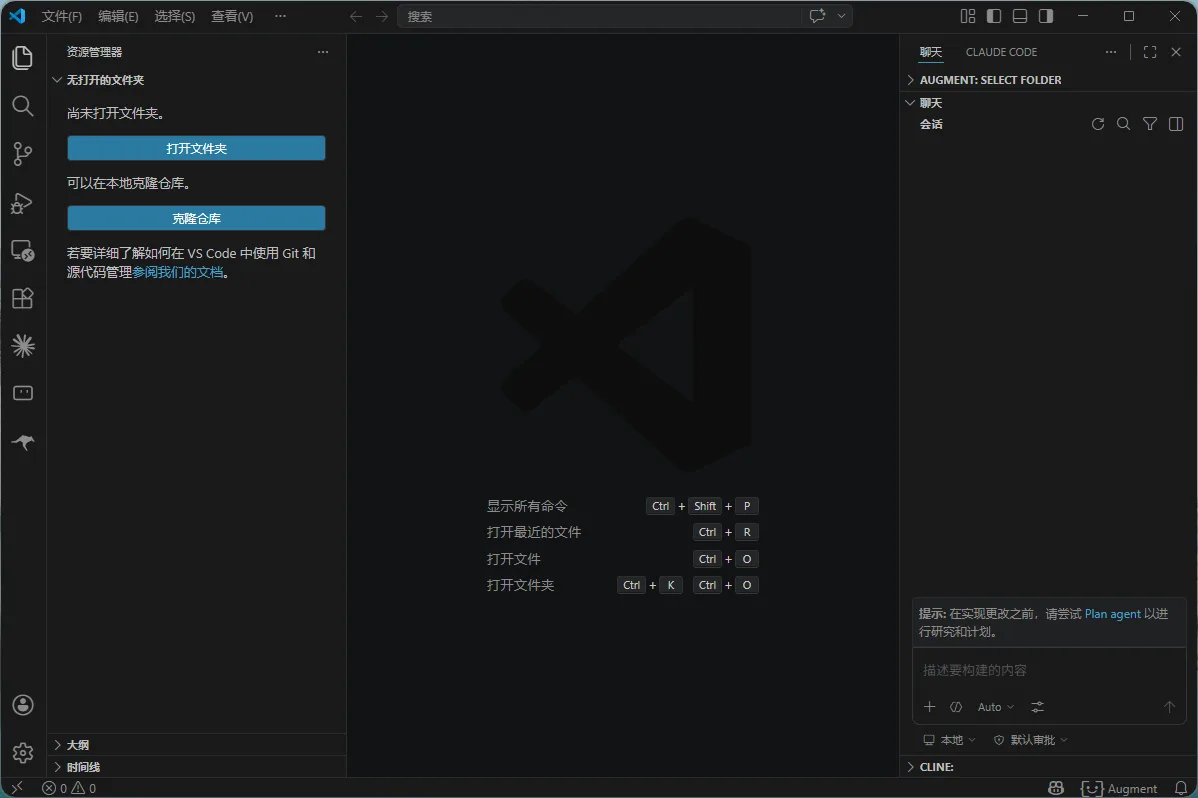
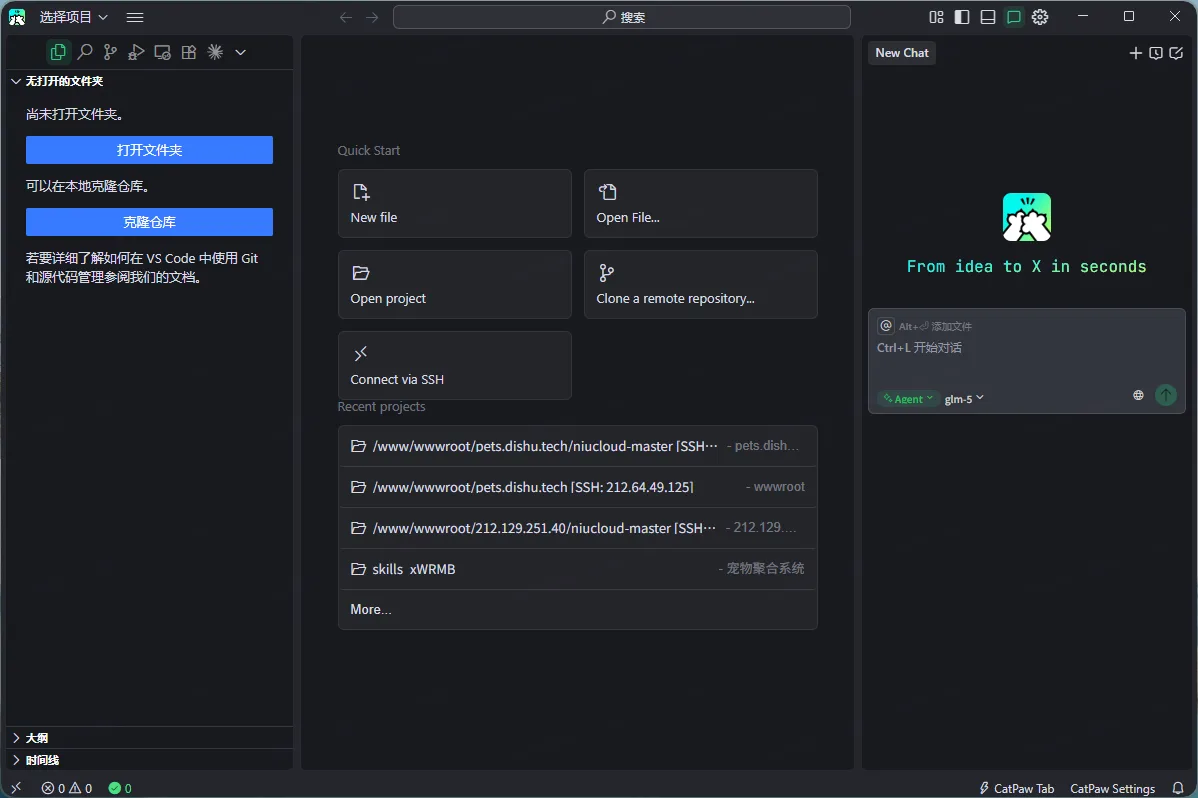
1、软件下载和安装 下载和安装 VS Code 大家学习了一段时间的 AI 编程,应该发现 CatPaw 等软件都是基于微软的 VS Code 这个框架开发的,毕竟他俩实在是太像了。大家可以对比一下这两个软件的界面:
这张图片展示了两款软件的初始界面对比,左侧是VS Code的界面,右侧是CatPaw的界面,二者界面布局高度相似,核心功能区域呈现一致的风格与结构,符合文档中提到的CatPaw基于VS Code框架开发的说明。左侧VS Code界面设有打开文件夹、克隆仓库的操作选项,中间还列出了显示所有命令、打开最近的文件等快捷操作的按键提示;右侧CatPaw界面的右上角带有“CLAUDE CODE”相关标注,整体界面的设计逻辑、功能分区都与左侧VS Code的初始界面相近,直观体现出二者的同源关联性。 VS Code 的界面
图片展示了VS Code的界面。左侧为文件管理区域,有“打开文件夹”“打开文件”“克隆仓库”等选项,当前选中“打开文件夹”。右侧是快速启动区域,有“New file”“Open file...”“Open project”“Clone a remote repository...”等操作按钮。下方显示了“Recent projects”中多个项目路径。右侧还有一块区域写着“From idea to X in seconds”,并有“Ctrl+L”快捷键提示。该图片与文档中下载和安装VS Code的内容相关,直观呈现了VS Code的界面布局。 CatPaw 的界面
饭还是原汁原味的香,鉴于 CatPaw 使用 Claude Code 和 Codex 可能会出现一些莫名其妙的问题,接下来带大家安装一下 VS Code。
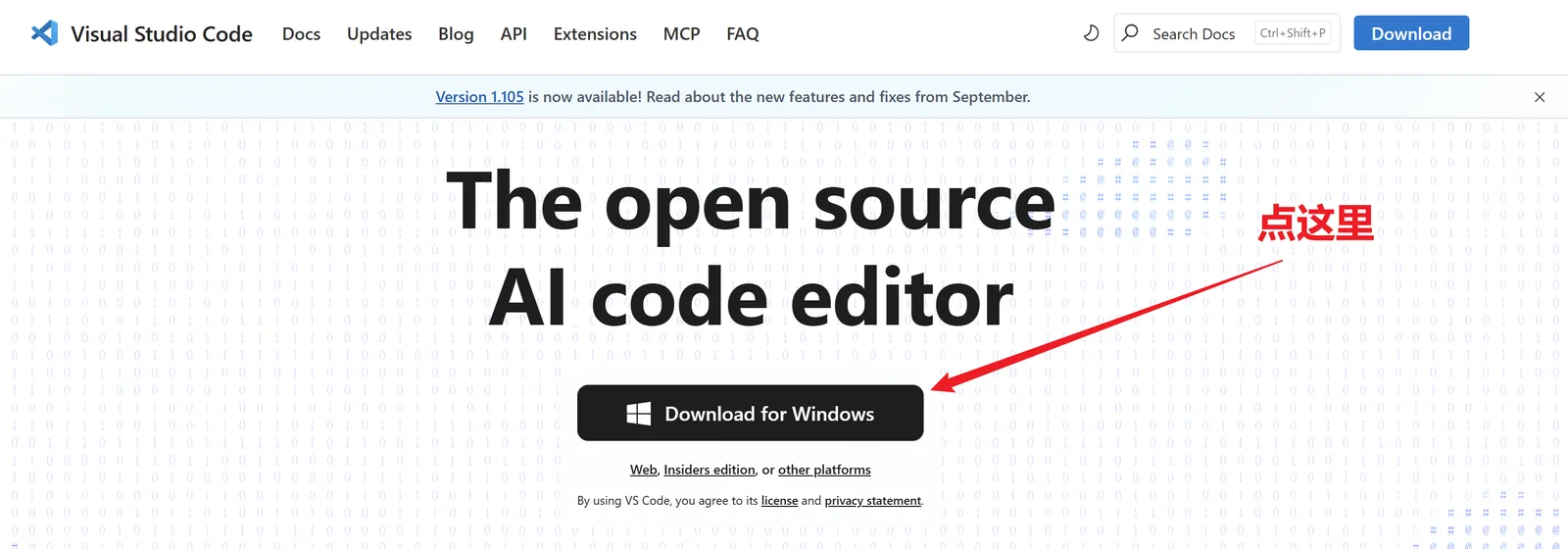
下载地址:https://code.visualstudio.com/,点击中间的按钮就开始下载了。
图片展示了Visual Studio Code的官网页面。页面上方有导航栏,包括Docs、Updates、Blog、API、Extensions、MCP、FAQ等选项。页面中部突出显示“开源AI代码编辑器”,并有“Download for Windows”按钮。页面右上角有“Search Docs”和“Download”按钮。图片中红色箭头指向“Download for Windows”按钮,旁边有“点这里”的文字说明,对应文档中下载VS Code时点击中间按钮开始下载的操作指引。 完成下载后,运行安装。可以改变一下安装位置到 C 盘外,其他的选项如果看不懂,一直点击下一步就行。
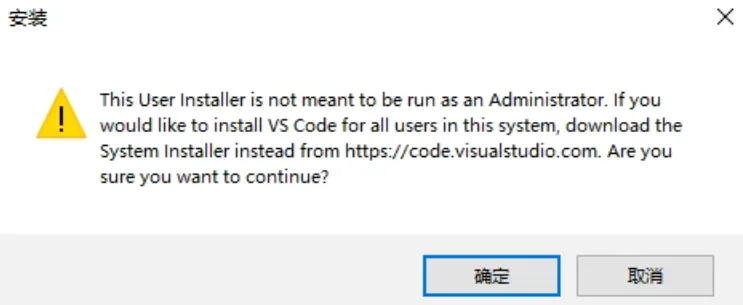
如果遇到了下面这个提示,直接点击确定即可,不影响。
这张图片展示的是VS Code安装完成后可能弹出的提示窗口,窗口标题为“安装”,左侧带有黄色三角警示图标,提示内容为该用户安装程序不可作为管理员运行,若要为系统所有用户安装VS Code,需从指定网址下载系统安装程序,同时询问用户是否确定继续操作,窗口下方设有“确定”和“取消”两个功能按钮,该提示对应文档中“安装完成后可能会遇到这个界面,直接点右下角跳过”的说明内容。 安装完成后可能会遇到这个界面,直接点右下角跳过:
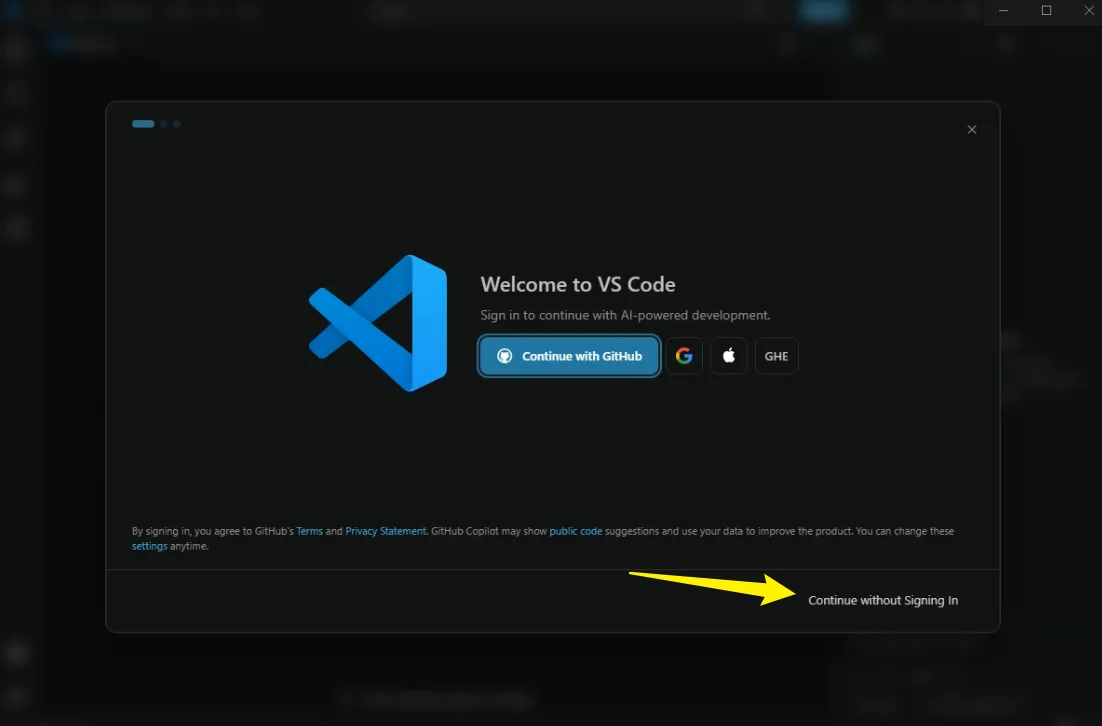
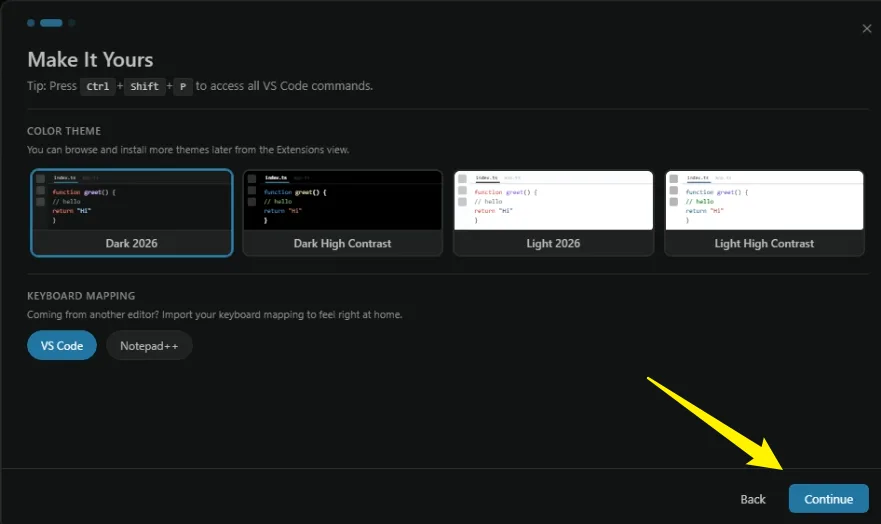
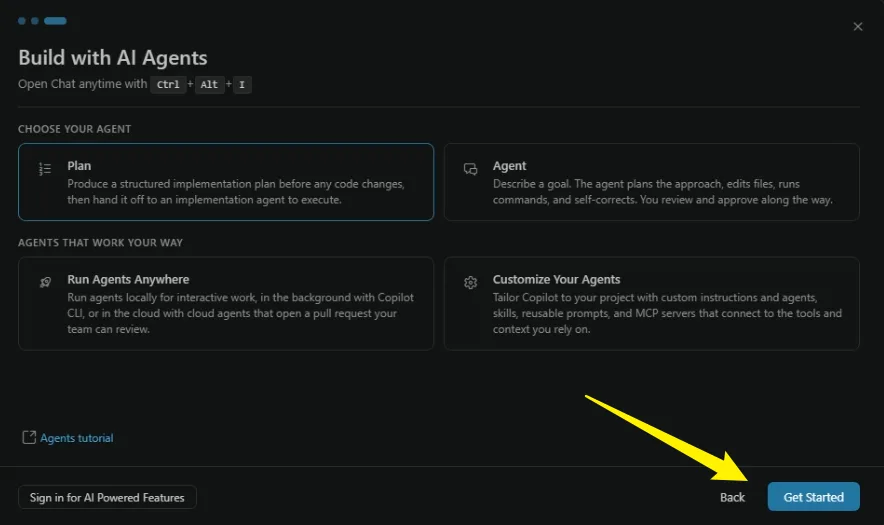
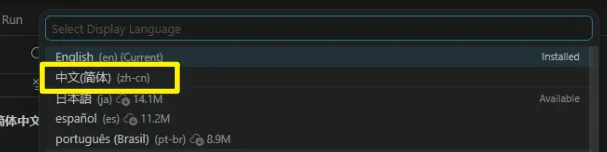
图片展示了VS Code安装完成后出现的欢迎界面。界面上方有“Welcome to VS Code”及“Sign in to continue with AI-powered development”字样,下方有“Continue with GitHub”按钮,以及“Continue without Signing In”按钮。界面右下角有一个黄色箭头,指向“Continue without Signing In”按钮。该图片与上下文关系紧密,上下文提到安装完成后可能会遇到此界面,直接点击右下角箭头所指的“Continue without Signing In”按钮即可跳过。 图片展示了VS Code安装完成后出现的“Make It Yours”界面。界面上方提示按Ctrl + Shift + P访问所有VS Code命令。下方有颜色主题选项,包括“Dark 2026”等。还有键盘映射选项,可从其他编辑器导入。界面右下角有“Back”和“Continue”按钮,其中“Continue”按钮被黄色箭头指向。该图片与文档中“安装完成后把界面改成中文”的内容相关,是选择界面语言步骤前的界面展示。 图片展示的是VS Code中“Build with AI Agents”界面。界面中有“Plan”“Agent”“Run Agents Anywhere”“Customize Your Agents”四个选项,其中“Run Agents Anywhere”被黄色箭头指向。界面底部有“Sign in for AI Powered Features”和“Back”“Get Started”按钮。该图片与文档中安装和配置VS Code的内容相关,是安装完成后界面的展示,用于说明安装完成后界面的样式及部分功能选项。 安装完成后,我们把界面改成中文。这个改中文的方式比 CatPaw 方便,同时按下 Ctrl + Shift + P,输入disp,选择下图所示选项(一般应该出现在第二个)
这张图片对应配置VS Code中文界面的操作步骤界面,上方输入框内已输入字符`disp`,下方显示两个选项,其中被黄色框高亮标注且黄色箭头指向的是第二个选项“Configure Display Language”,该选项是前文提到的需选择的对应配置语言的选项,用于后续将VS Code界面设置为中文。 选择中文(简体):
图片展示了VS Code中“Select Display Language”界面,用于选择显示语言。界面中列出了多种语言选项,其中“中文(简体) (zh-cn)”以黄色框突出显示。该图片与文档中“安装完成后,我们把界面改成中文”的内容相关,对应步骤是按`Ctrl+Shift+P`输入“disp”,选择此选项来选择中文(简体)。 如果没有出现,就按一下键盘上的ESC,再试一次。
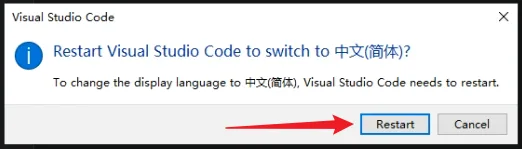
点击 Restart,就会自动变成中文了。
图片展示了Visual Studio Code重启提示界面,内容为“Restart Visual Studio Code to switch to 中文(简体)? To change the display language to 中文(简体), Visual Studio Code needs to restart.”,提示需重启VS Code以切换显示语言为中文(简体)。界面中有两个按钮,分别为红色箭头指向的“Restart”(重启)和“Cancel”(取消)。该图片与上文介绍在VS Code中更改界面语言为中文的操作相关,是重启操作的提示界面。 下载和安装 Git 接下来大家安装一下 Git。下载地址是:https://git-scm.cn/downloads,但是没有网络环境的话直接下载比较困难,在这里直接把安装包提供给大家。(苹果电脑无需安装,自带 Git)
Git-2.52.0-64-bit.exe 下载 ↗ (为防盗版,已关闭下载权限,请在这个文档内下载)
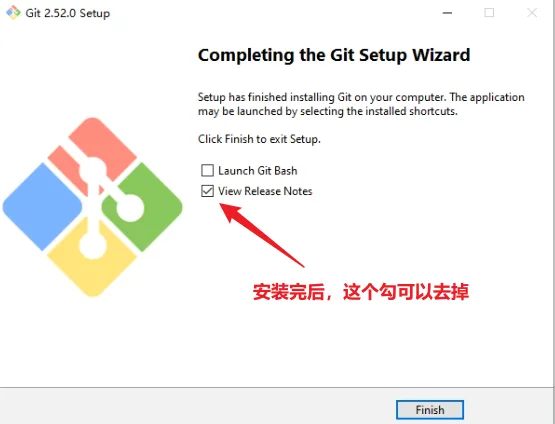
Git 是一个版本控制工具,具有丰富的代码版本管理和团队协作功能。通俗地讲,它能够帮助你在代码出问题的时候,回到上一个没有问题的版本。Git 安装没什么避坑的,可以不装在 C 盘,安装过程中只需要一直点击 Next 就好了。
在 AI 时代,Git 对我们来说其实最重要的功能就一个:暂存代码、回退代码。具体内容会在第七课:代码回退 详细介绍。
图片展示的是Windows系统下Git 2.52.0安装完成后的界面。界面中提示安装已结束,可点击“Finish”退出安装。有“Launch Git Bash”和“View Release Notes”两个选项,其中“View Release Notes”被红色箭头指向并标注“安装完后,这个勾可以去掉”。该图片与文档中下载和安装Git部分内容相关,用于指导Windows用户在Git安装完成后,可选择是否查看发布说明,且安装完成后可取消勾选“View Release Notes”选项。 下载和安装 Node.js Windows 用户下载地址:https://nodejs.org/dist/v22.21.0/node-v22.21.0-x64.msi
Mac 用户下载地址:https://nodejs.org/dist/v25.0.0/node-v25.0.0.pkg
(打开后会自动开始下载)
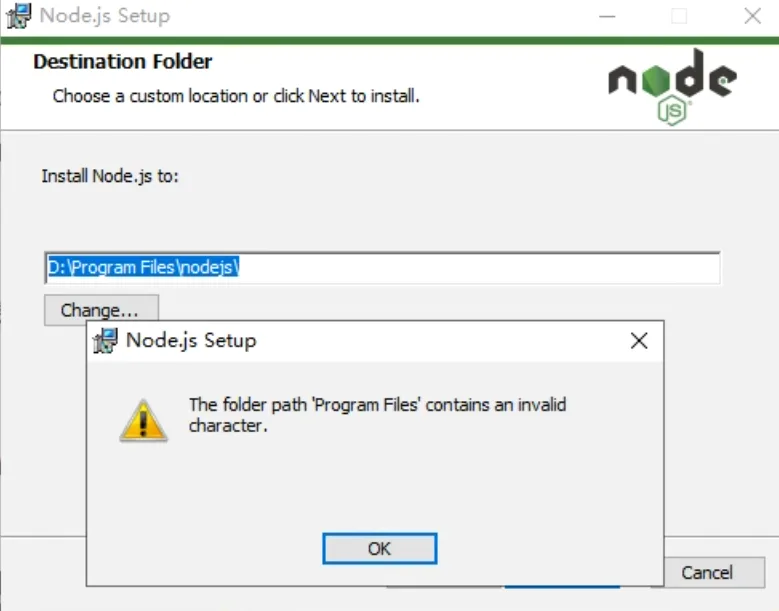
还是一样的,除了可以改变安装位置之外,安装过程中一直点击下一步就行。
这张图片展示的是Node.js安装过程中的错误提示界面,属于第3课Codex插件版安装配置里下载安装Node.js的相关内容。图片显示Node.js安装界面的目标路径设置为“D:\\Program Files\\nodejs”,同时弹出了警告弹窗,提示“The folder path 'Program Files' contains an invalid character”,意思是路径中不能带有空格,这和文档中提到的若报该错误需把安装位置改成“D:\\nodejs”的内容相呼应。 如果报了上面这个错误,意思是路径中不能带有空格,我们直接把安装位置改成D:\nodejs即可。
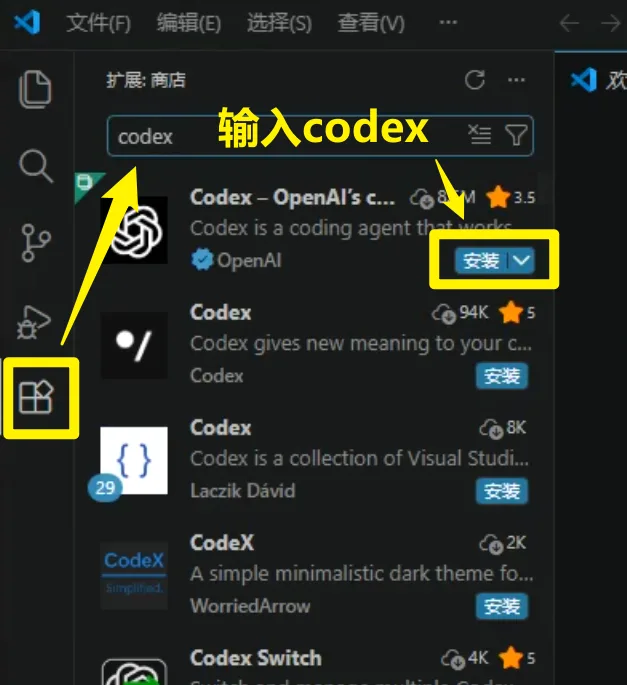
本地安装 Codex 在 VS Code 中点击左侧的应用商店,输入 Codex 后点击安装。
这张图片展示的是VS Code的扩展商店界面,是安装Codex插件的操作步骤场景。左侧带有方块图标的扩展按钮被黄色框标注,是进入扩展商店的入口。上方的搜索框内输入了“codex”关键词。搜索结果中,OpenAI开发的Codex插件位于列表顶部,其名称旁有ChatGPT类图标,右侧的“安装”按钮被黄色框特别标注,清晰呈现了在VS Code中搜索并准备安装该插件的操作环节,契合文档中本地安装Codex插件的相关指引。 等待一下就安装完了。
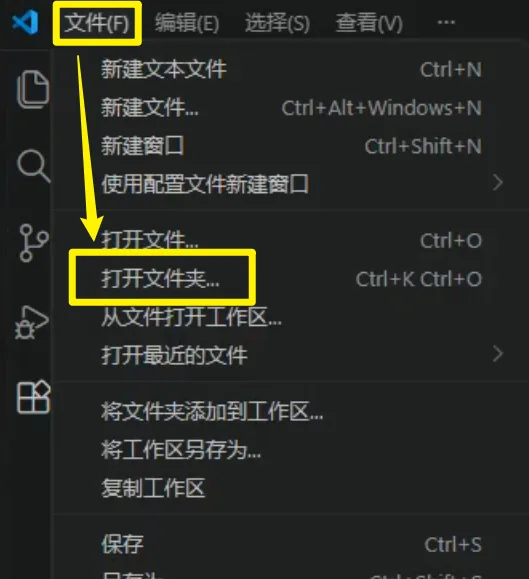
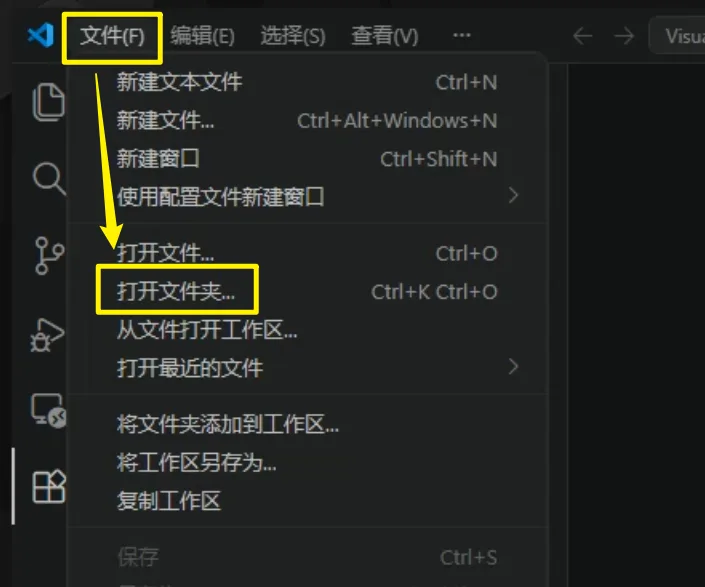
2、配置 Codex 本地配置 Base url 和 API Key 插件安装完后,点击 文件 -> 打开文件夹:
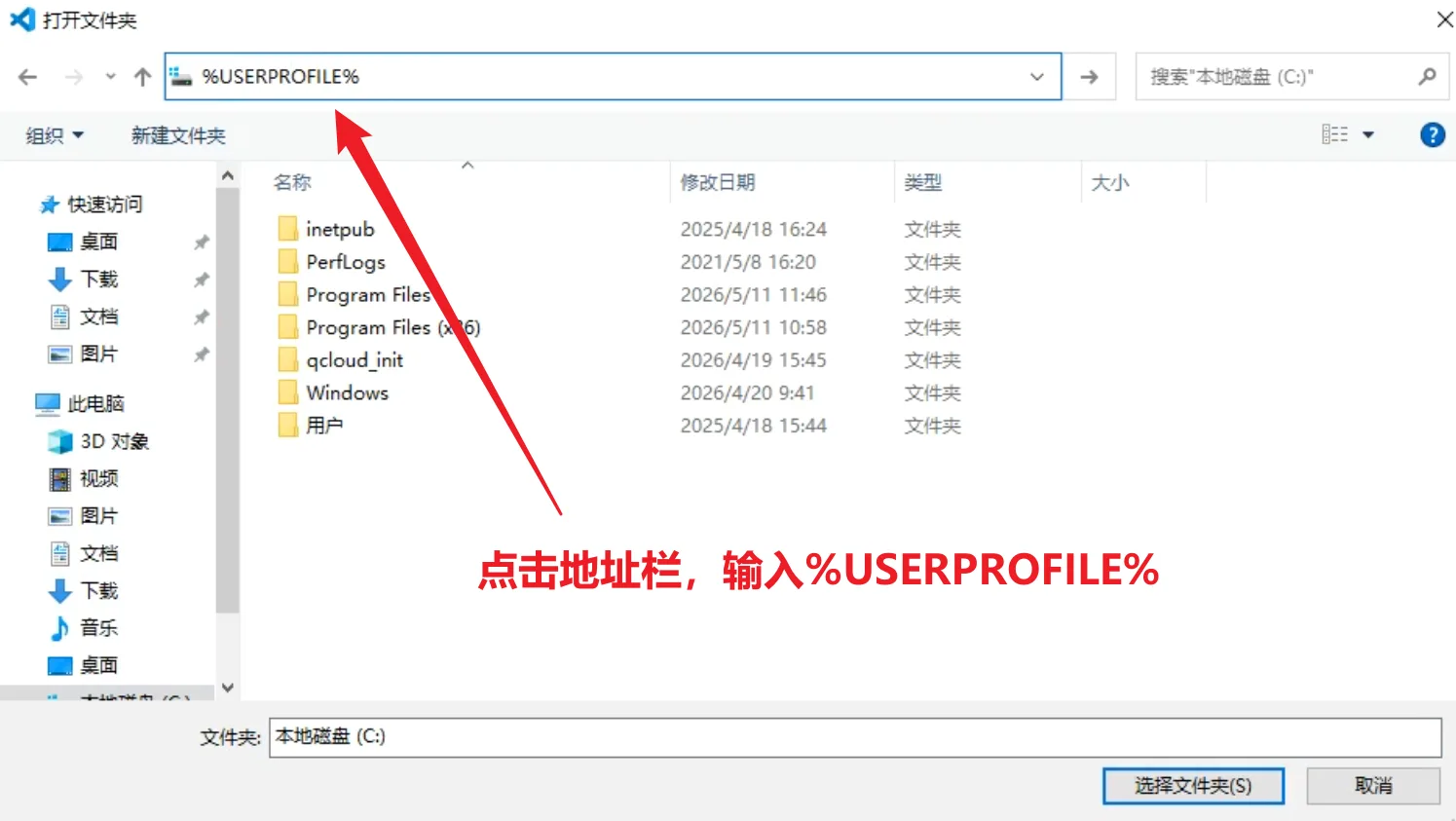
图片展示了VSCode编辑器的“文件”菜单界面。菜单中“文件”选项被黄色框突出显示,其下有多个选项,其中“打开文件夹...”选项被黄色箭头指向。该图片与文档中“插件安装完后,点击文件->打开文件夹”步骤对应,直观呈现了在VSCode中打开文件夹的操作入口,帮助用户在后续配置Base url和API Key时,找到并点击“打开文件夹...”以进行相关操作。 然后在地址栏点击一下,输入:
%USERPROFILE%(为防盗版,已关闭复制权限,请在这个文档内复制)
下面的步骤是针对 Windows 系统的。如果你是 Mac 系统,点击这里看教程 。
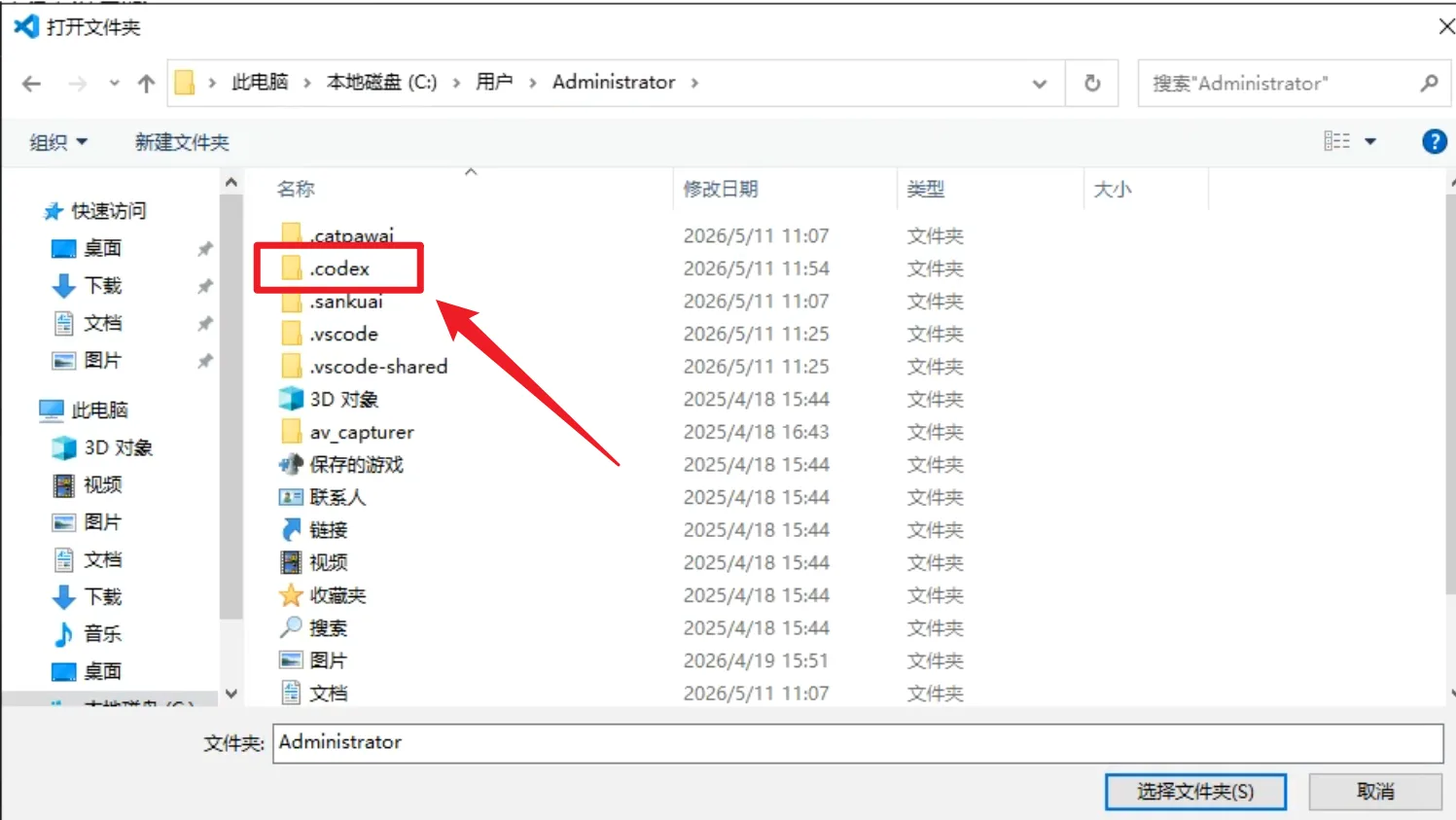
这张图片是Codex插件配置过程中Windows系统选择文件夹的操作指引截图,展示了“打开文件夹”的操作界面,箭头明确指向顶部的地址栏。图片核心是提示操作步骤:在打开文件夹的窗口中,点击顶部的地址栏,输入“%USERPROFILE%”,以此完成后续定位Codex配置文件夹的操作,该步骤是Mac系统之外(即Windows系统)配置本地Base url和API Key流程的具体操作示例,能帮助用户准确找到目标文件夹路径。 然后双击打开 .codex 文件夹(可能比较难找,大家仔细找下)
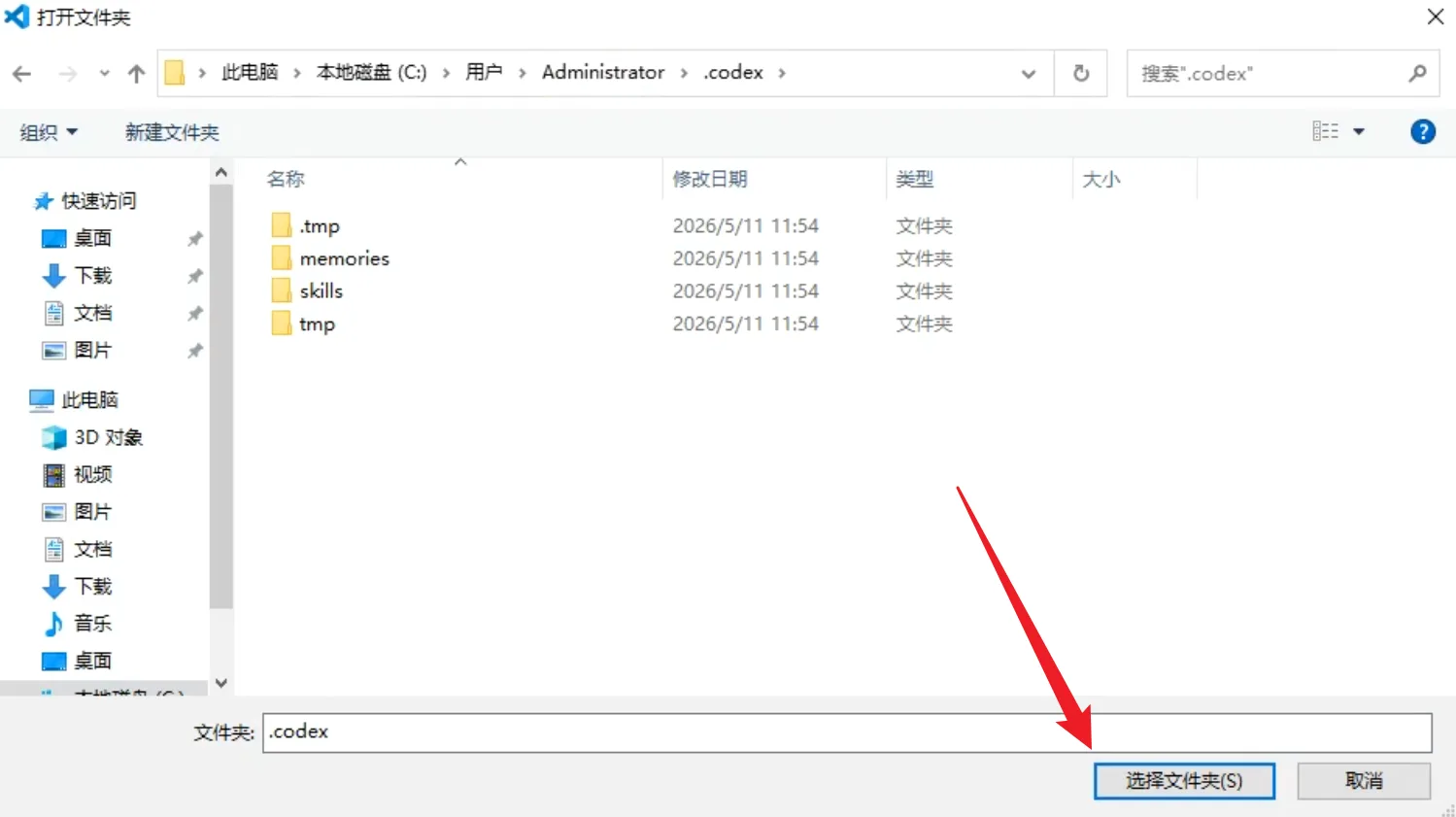
图片展示了Windows系统中“打开文件夹”窗口,用于配置Codex插件版时选择文件夹。窗口中显示了C盘根目录下的文件夹列表,其中“.codex”文件夹被红色箭头指向突出显示。该图片与文档中“本地配置Base url和API Key”部分内容相关,对应步骤为双击打开.codex文件夹后,点击右下角的选择文件夹,用于指引用户找到并选择.codex文件夹以完成配置操作。 然后点击右下角的选择文件夹:
图片展示了Windows系统中打开的“打开文件夹”窗口,显示了C盘用户文件夹下的.codex文件夹内容,包括.memories、.skills、.tmp等文件夹。窗口右下角有“选择文件夹(S)”和“取消”按钮,其中“选择文件夹(S)”按钮被红色箭头指向突出显示。该图片与文档中配置Codex本地配置Base url和API Key的上下文相关,用于指导用户在双击打开.codex文件夹后,点击右下角的选择文件夹按钮进行操作。 如果你是 Mac 系统,点击打开文件夹后,在选择文件夹的页面按下⌘+Shift+G,输入~/.codex,然后点击右下角蓝色的打开按钮即可。
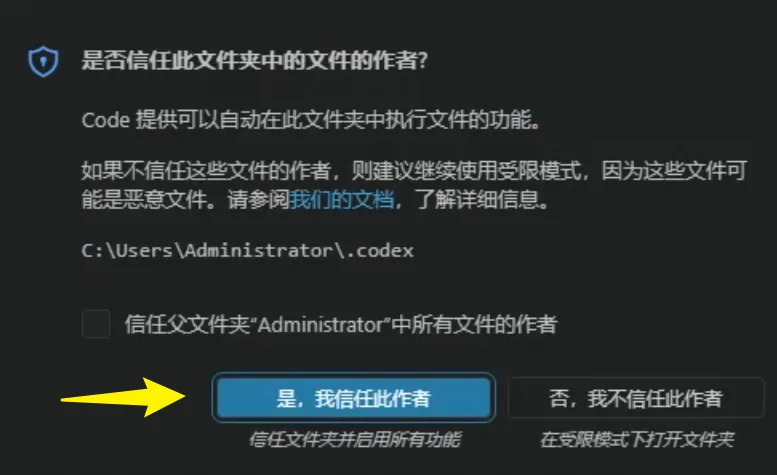
文件夹打开后,选择信任作者:
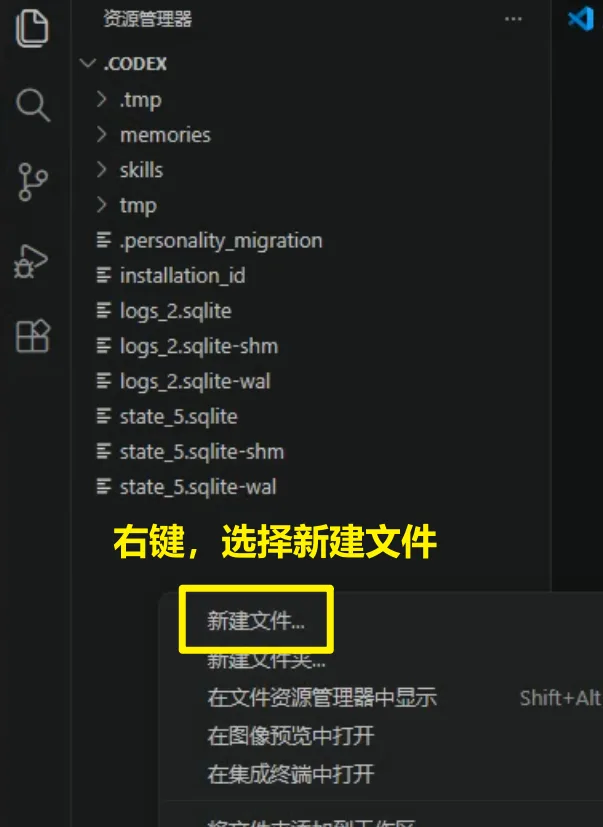
图片展示的是Codex插件版配置时,文件夹打开后询问是否信任此文件夹中文件作者的弹窗。弹窗标题为“是否信任此文件夹中的文件的作者?”,内容说明Code提供可在此文件夹中执行文件的功能,若不信任作者,建议使用受限模式。下方有“信任父文件夹‘Administrator’中所有文件的作者”选项,以及两个蓝色按钮,分别是“是,我信任此作者”和“否,我不信任此作者”,后者还标注“在受限模式下打开文件夹”。该图片与上文“文件夹打开后,选择信任作者”的操作步骤相关。 然后新建两个文件:
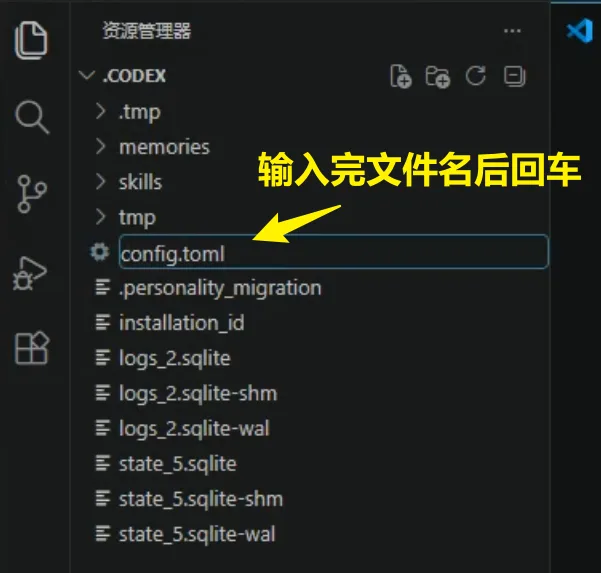
这张图片是VS Code的资源管理器界面,展示了`.CODEX`文件夹内的文件列表,包括`.tmp`、`memories`、`skills`、`tmp`、`personality_migration`、`installation_id`及多个日志相关的sqlite文件。图片中的黄色高亮文字提示操作步骤:右键单击空白区域后,选择“新建文件...”选项,该操作对应文档中配置Codex环节新建所需文件的步骤,是完成配置的前置操作指引,用于指导用户创建后续需要填写内容的`config.toml`和`auth.json`文件。 输入完文件名后回车。我们分别要创建两个文件,文件名是config.toml和auth.json(注意别打错了)
这张图展示了VS Code资源管理器中的CODEX文件夹下的操作界面,用户正在创建名为config.toml的文件,黄色箭头指向输入文件名的文本框,旁边黄色文字标注提示“输入完文件名后回车”。该图对应的是文档中配置Codex时,创建config.toml文件的操作步骤,与文档里要求创建config.toml和auth.json两个配置文件的内容相呼应,直观呈现了创建config.toml文件的操作场景。 (如果文件已经存在了,就整个替换掉)
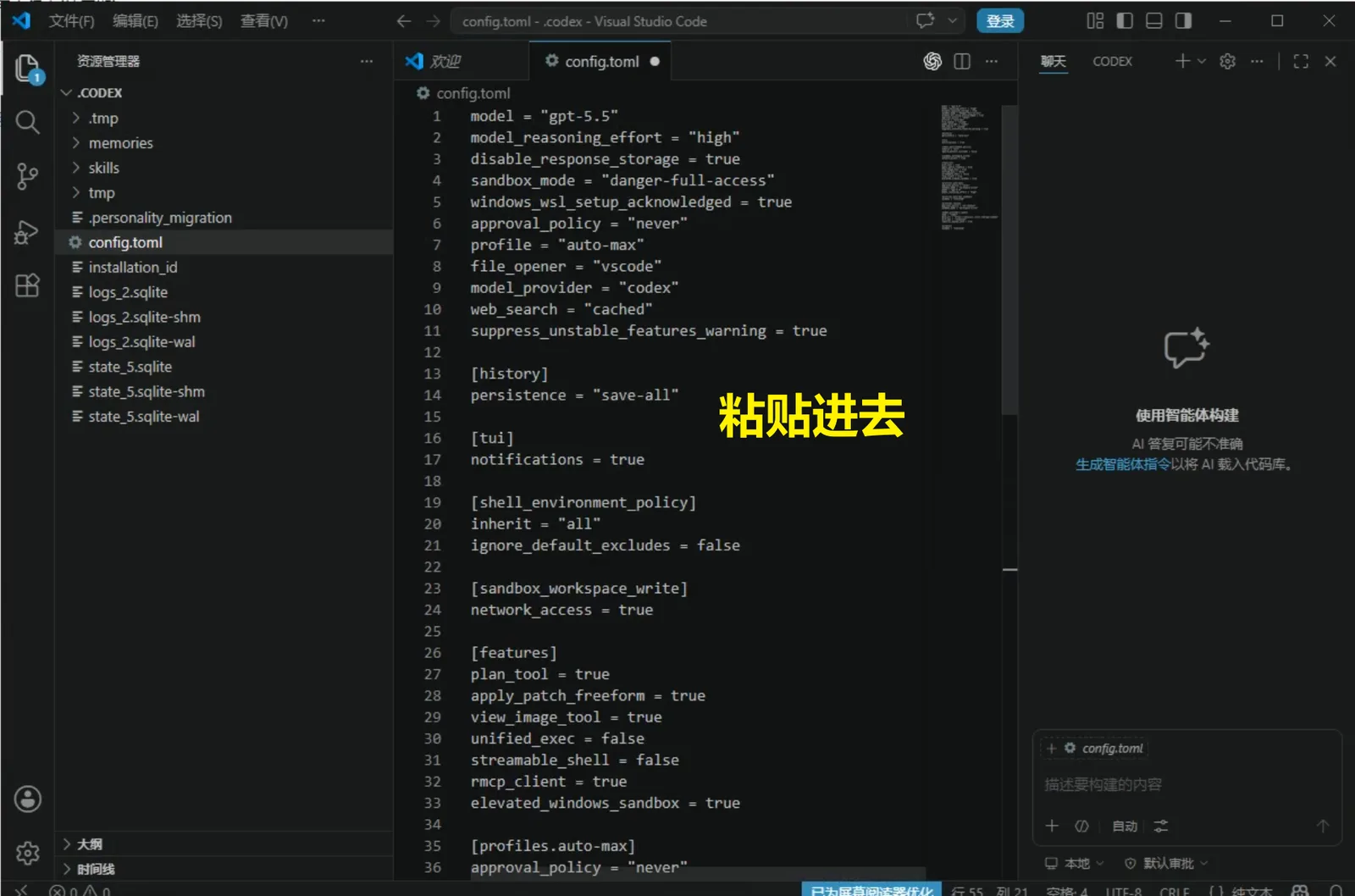
然后分别在两个文件中填入以下内容:
config.toml
model = "gpt-5.5"
model_reasoning_effort = "medium"
disable_response_storage = true
sandbox_mode = "danger-full-access"
windows_wsl_setup_acknowledged = true
approval_policy = "never"
file_opener = "vscode"
model_provider = "codex"
web_search = "cached"
suppress_unstable_features_warning = true

[history]
persistence = "save-all"

[tui]
notifications = true

[shell_environment_policy]
inherit = "all"
ignore_default_excludes = false

[sandbox_workspace_write]
network_access = true

[features]
plan_tool = true
apply_patch_freeform = true
view_image_tool = true
unified_exec = false
streamable_shell = false
rmcp_client = true
elevated_windows_sandbox = true
multi_agent = true

[profiles.review]
approval_policy = "on-request"
sandbox_mode = "workspace-write"

[model_providers.codex]
name = "codex"
base_url = "https://nexusacc.itssx.com/api/common"
wire_api = "responses"
requires_openai_auth = true

[windows]
sandbox = "elevated"
auth.json
{
  "OPENAI_API_KEY": "改成你的API Key"
}
(为防盗版,已关闭复制权限,请在这个文档内复制)
图片展示了在Visual Studio Code中打开的`config.toml`文件界面。左侧是文件资源管理器,显示了`config.toml`文件所在目录下的多个文件夹和文件。右侧是`config.toml`文件内容区域,其中第16行有黄色箭头指向,标注“粘贴进去”,提示用户将之前复制的`config.toml`内容粘贴至此。该图片与上文配置Codex插件时创建`config.toml`文件并填入内容的操作步骤相关,直观呈现了操作位置。 填好后,按下键盘的Ctrl+S来保存。
由于原版的 Codex 禁止大陆访问,接下来,我们需要去闲鱼找一个中转站。使用中转站的方法也非常简单,大家可以去闲鱼搜索:codex 中转,购买后,向商家索要 Base url 和 API Key。
---
我自己用的中转站是一个性价比高且靠谱的,大家可以参考。他们的闲鱼店铺在这里:
> 【闲鱼】https://m.tb.cn/h.iD532zE?tk=U2085mvQ6zl CZ321 「快来捡漏【【Claude Code 】满血畅享sonnet➕opus】」 > > 点击链接直接打开
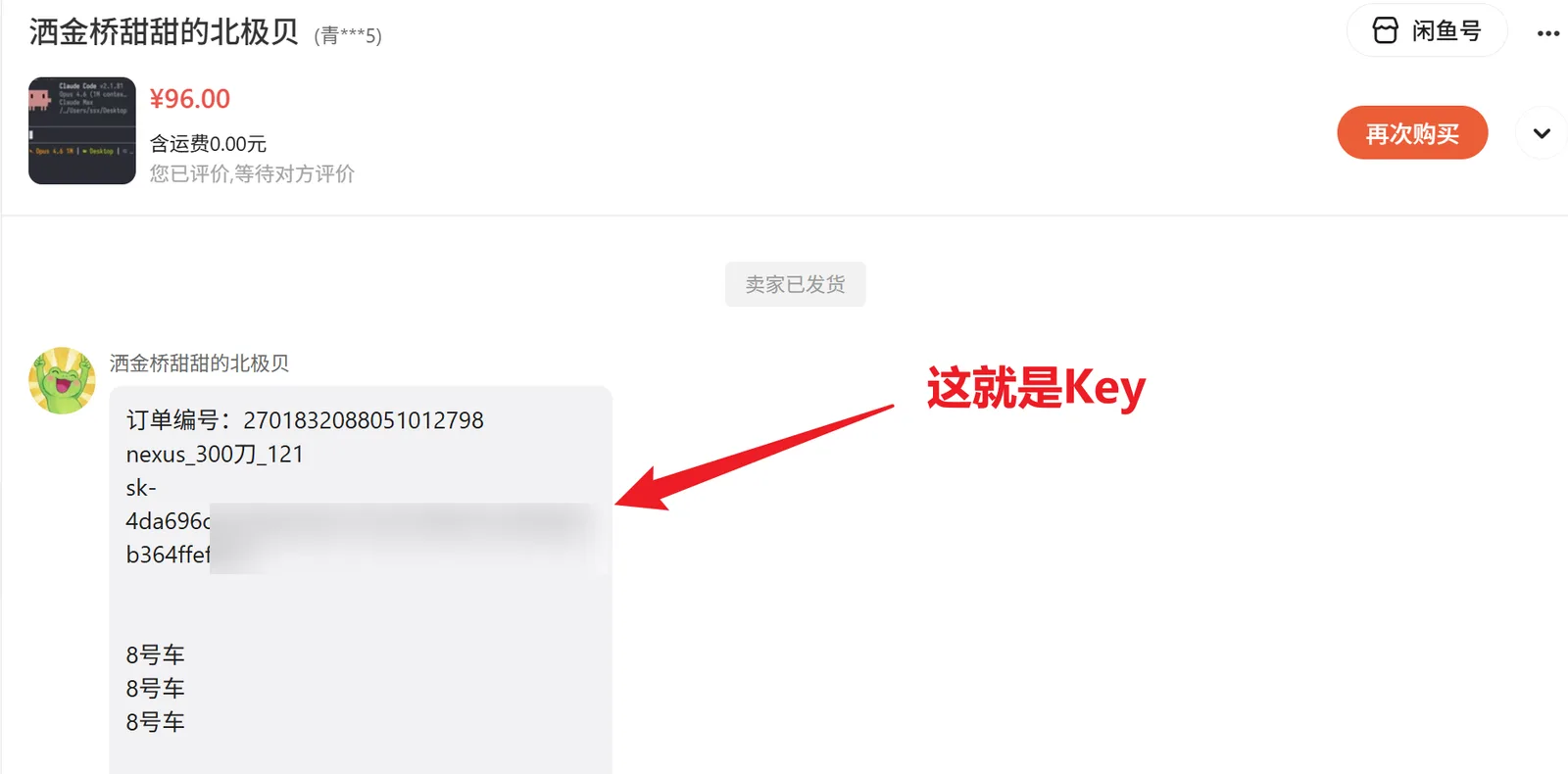
购买后,商家会发送 sk_ 开头的一串字符,这就是 API Key,一个 Key 可以同时接入 Claude Code 和 Codex。而 Base Url 统一是:
https://nexusacc.itssx.com/api/common(为防盗版,已关闭复制权限,请在这个文档内复制)
图片展示的是一个商品交易界面,左侧显示商品名称“酒金桥甜甜的北极贝”及价格96.00元,下方有订单编号等信息。右侧有“再次购买”按钮。图片中用红色箭头指向订单编号下方的“sk-”后部分内容,标注为“这就是Key”。该图片与文档中配置Codex插件版时获取Key的操作相关,说明在交易界面中可找到Key信息。 在 https://nexusacc.itssx.com/key-query 这个链接输入 Key,可以查询剩余额度。
需要注意的是,目前的中转站都不能做到 100% 稳定,这是我们与国外模型博弈过程中的阵痛,大家在享受国外模型的便利的同时,也要理解国外模型由于各种各样的原因,偶尔会出现暂停服务的情况。可以加商家的售后群来获取一手消息。
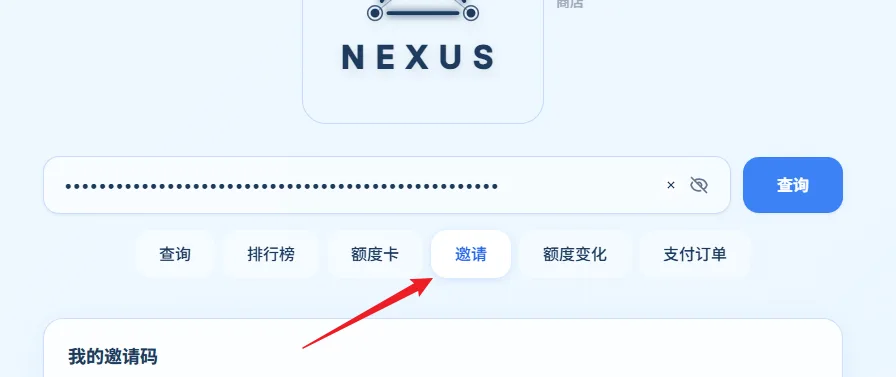
可以填写我的邀请码:nexus_3c9_lskkkkxf,后续充值你和我都能加点 token。
这张图片展示的是Codex插件安装配置相关的NEXUS相关页面,页面上方有NEXUS标识,设有搜索栏与「查询」按钮,下方有多个功能选项,其中被红色箭头标注突出的「邀请」选项,与上文提到的“可以填写我的邀请码”的内容对应,该页面用于提供Codex配置所需的相关信息,用户可在该页面找到自己的邀请码,后续在配置Codex插件时填写该邀请码,能在充值后获取额外token,帮助完成插件的前期配置准备工作。 ---
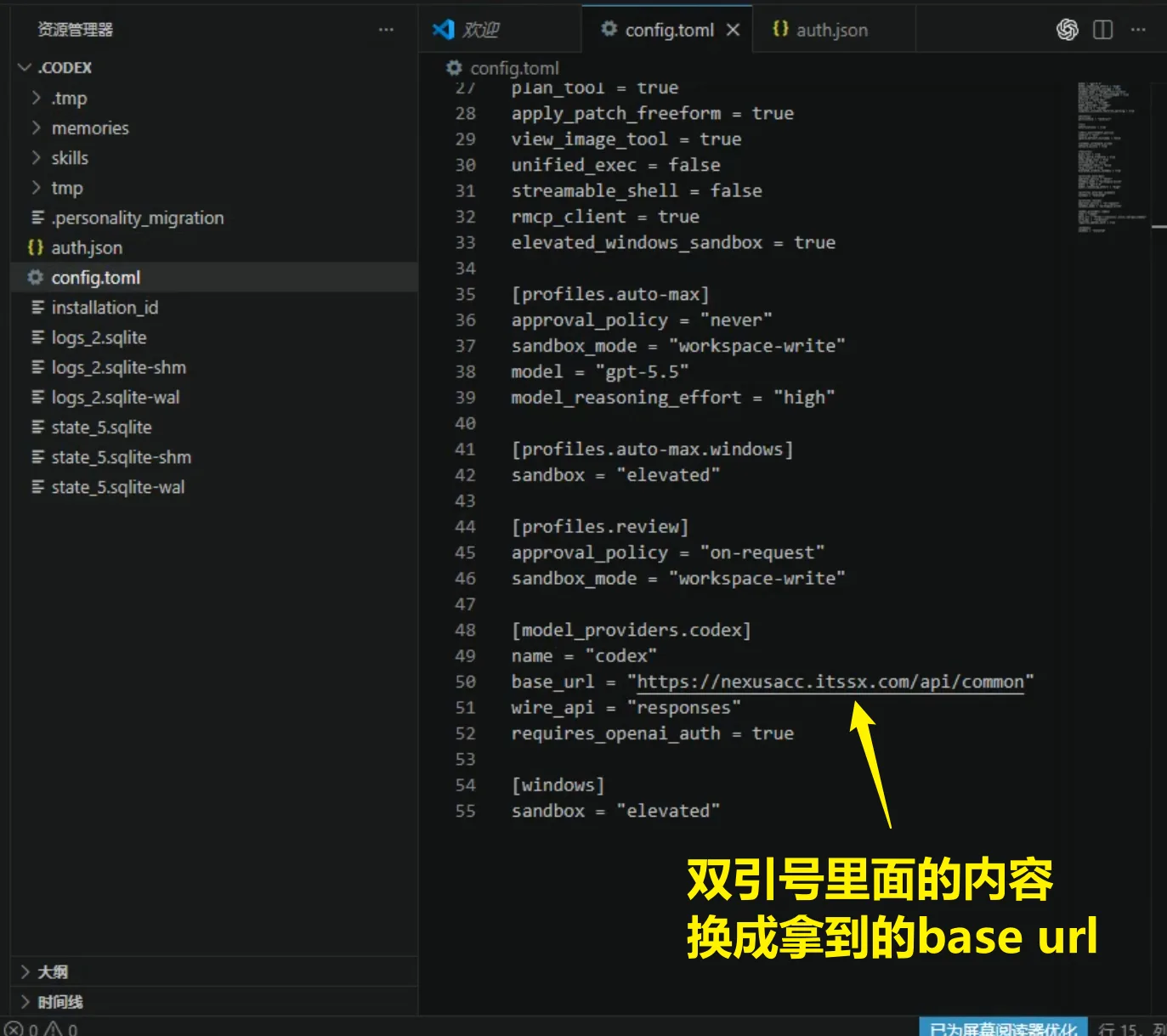
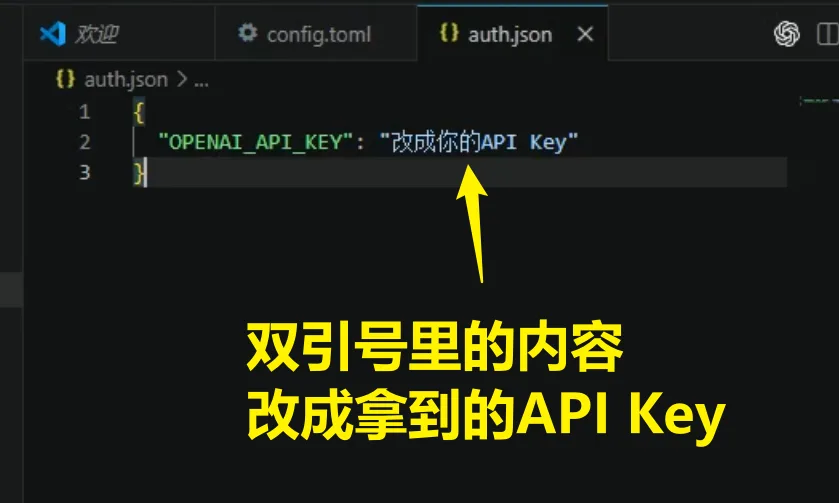
拿到 Base url 和 API Key 后,替换掉文件中的这两个内容即可。如果你用的是我推荐的中转站,那么我已经帮你填好了,不用改。
图片展示了VS Code中config.toml文件的代码界面。文件中有多处配置项,其中base_url部分被黄色箭头指向,其双引号内的内容为“https://nexusacc.ittsx.com/api/common”,提示用户将此内容换成拿到的base url。这与文档中配置Codex插件时本地配置Base url和API Key的内容相关,是将Base url替换到config.toml文件中以完成配置步骤的操作说明。 图片展示了VS Code编辑器中auth.json文件的内容。文件中有一行代码,内容为`"OPENAI_API_KEY": "改成你的API Key"`,其中双引号里的“改成你的API Key”部分被黄色箭头指向。图片下方有文字说明“双引号里的内容改成拿到的API Key”。这与文档中配置Codex插件版时本地配置Base url和API Key的内容相关,提示用户将拿到的API Key替换到文件中相应位置。 改完按下Ctrl+S保存即可。
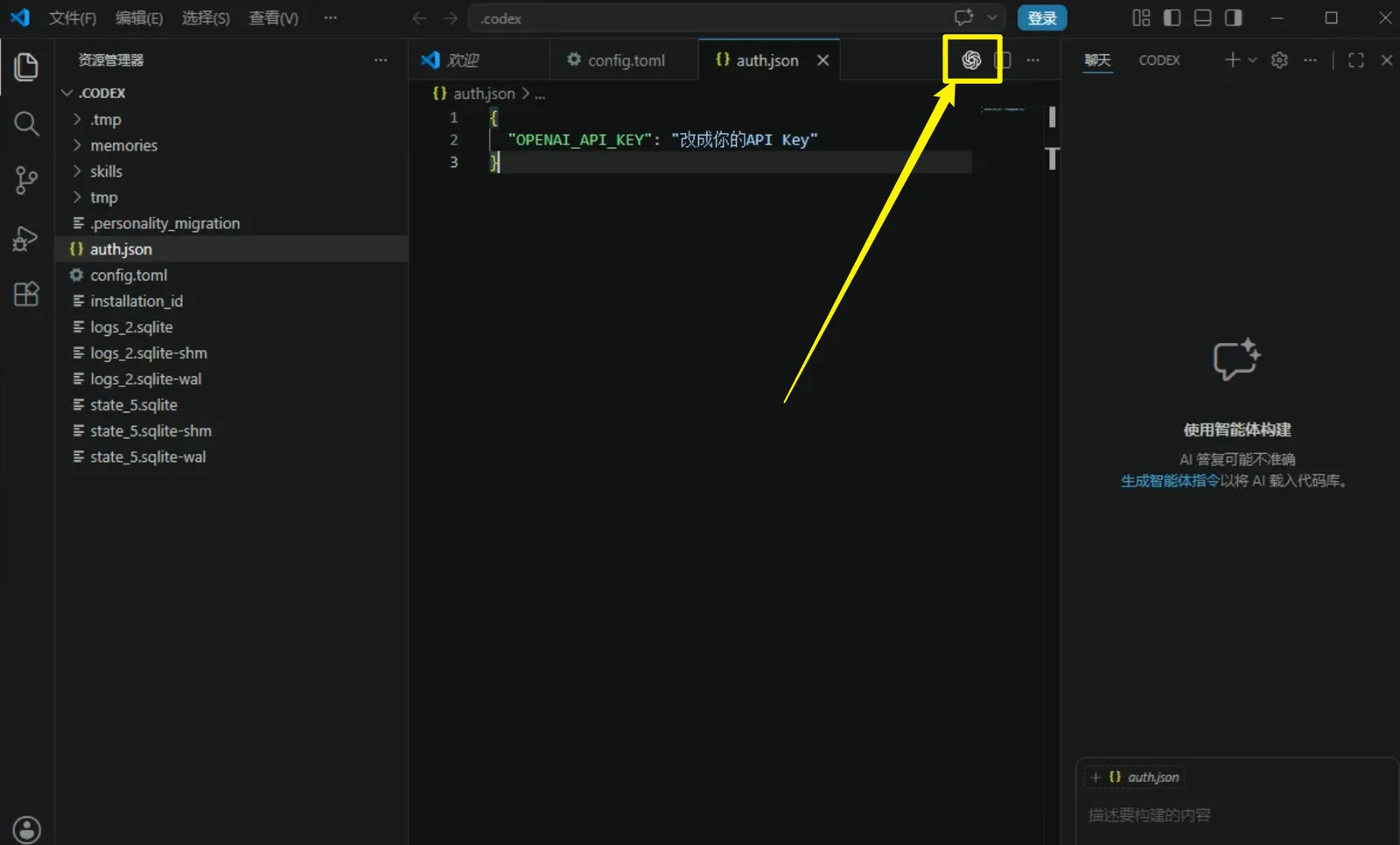
然后重启 VS Code,然后点击上方的白色按钮:
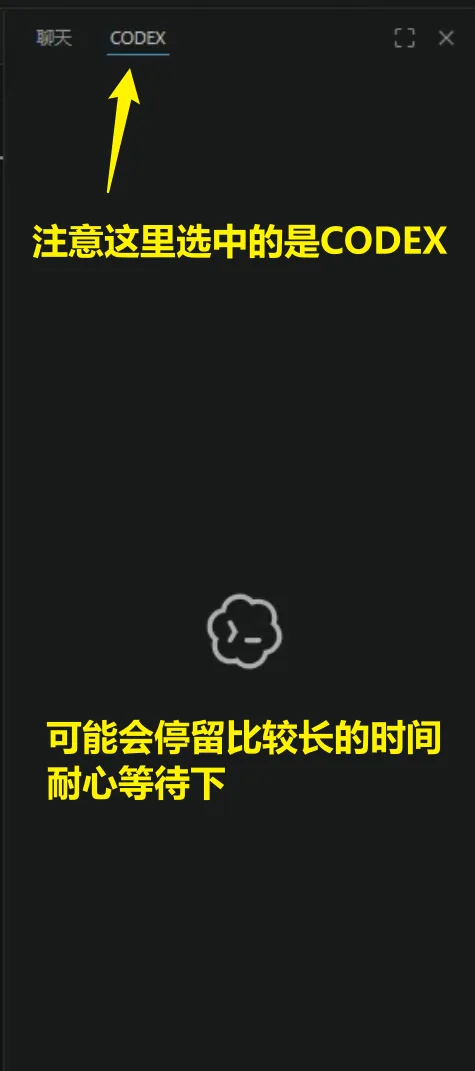
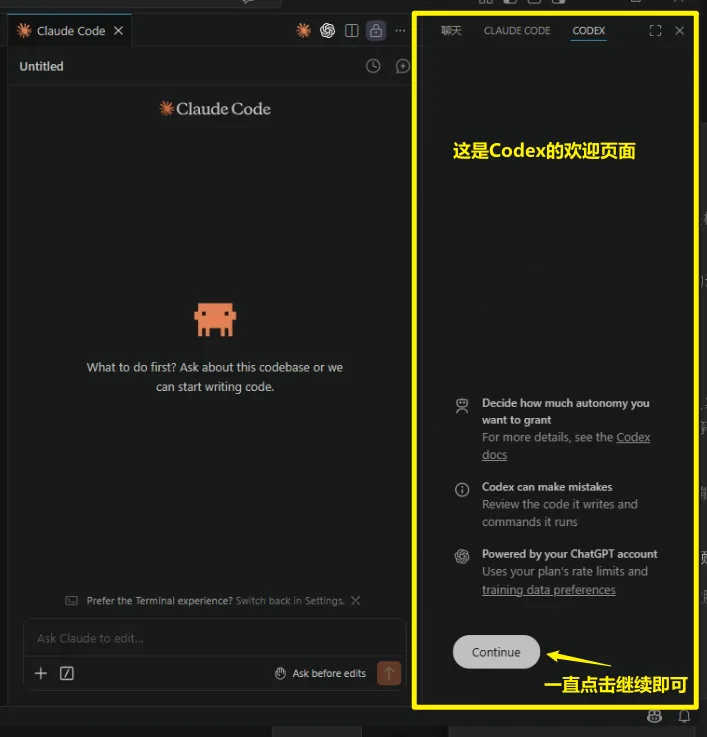
这张图片展示了VS Code编辑器的操作界面,界面上方的操作栏中,有一个按钮被黄色箭头明确指向,该按钮对应文档中提及的“白色按钮”,用于在重启VS Code后启动Codex插件的相关功能。界面内打开了auth.json文件,文件中的OPENAI_API_KEY字段标注需替换为使用者获取的API Key,左侧还可看到项目内的各类文件列表,与文档中配置Codex时修改对应文件内容的步骤内容相呼应。 点击白色按钮后,等待一段时间,会出现 Codex 的欢迎页面,一直点击右下角的继续即可:
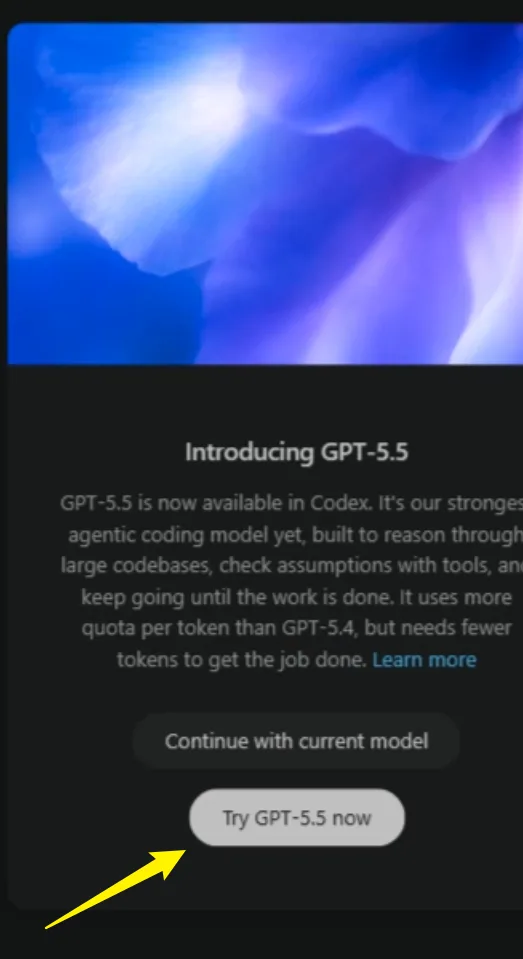
这张图片呈现了Codex插件使用的等待界面,界面底色为黑色,顶部左侧有“聊天”和“CODEX”两个选项卡,其中“CODEX”选项卡处于被选中状态,还有黄色箭头和文字标注提示需选中该选项卡。界面中间有一个云朵样式的加载图标,下方配有黄色文字提示,说明该页面可能停留较长时间,需要用户耐心等待,这一提示对应文档中点击白色按钮后等待出现Codex欢迎页的操作要求,是安装配置过程里的等待环节的界面说明。 图片展示了Codex的欢迎页面。左侧是Claude Code界面,显示“Claude Code”标题及“问什么?关于这个代码库,或者我们可以开始写代码”字样。右侧是Codex界面,有“决定你想要授予多少自主权”“Codex可能会犯错误”“由你的ChatGPT账户提供动力”等内容,下方有“Continue”按钮。图片右下角文字标注“这是Codex的欢迎页面”“一直点击继续即可”,与上文提到的点击白色按钮后出现Codex欢迎页面,需一直点击右下角继续的内容相呼应。 然后选择 GPT-5.5:
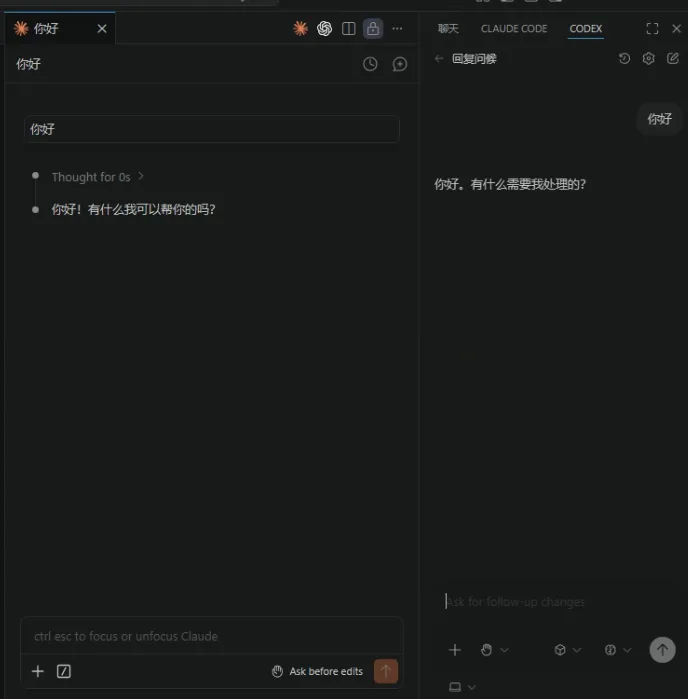
图片展示的是Codex欢迎页面中关于GPT - 5.5的介绍及选择界面。上方有蓝色渐变背景,下方文字介绍GPT - 5.5是Codex最强的代理编码模型,可处理大型代码库、与工具检查假设等,使用更多配额但需更少令牌完成任务。下方有两个按钮,分别为“Continue with current model”和“Try GPT - 5.5 now”,其中“Try GPT - 5.5 now”按钮被黄色箭头指向。该图片与上文配置Codex本地时选择GPT - 5.5的操作步骤相关,直观呈现了选择界面。 大功告成!大家可以尝试给 Codex 发消息,能收到回复就是OK了!
图片展示了Codex插件在电脑上的运行界面。左侧是Codex的聊天窗口,显示“你好”及“你好!有什么我可以帮你的吗?”等信息,下方有“Thought for Os”选项。右侧是Codex的代码编辑窗口,显示“你好。有什么需要我处理的?”等提示。该图片与上文提到的在电脑上使用Codex的操作流程相关,展示了操作成功后Codex插件的运行状态,表明大家已能通过Codex插件在电脑上与AI交流。 经过上面的操作,大家已经实现了在自己的电脑上使用 Codex,而我们之前买的云服务器本质上是一台全新的电脑,因此接下来我们也要在云服务器上安装和配置 Codex。
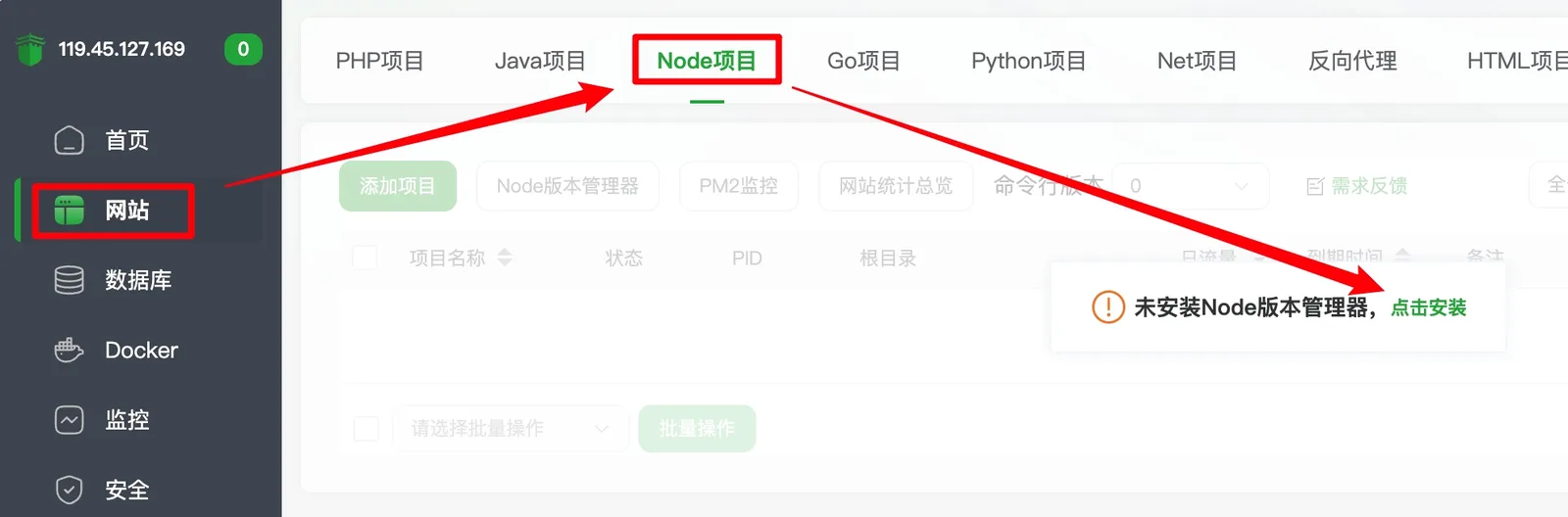
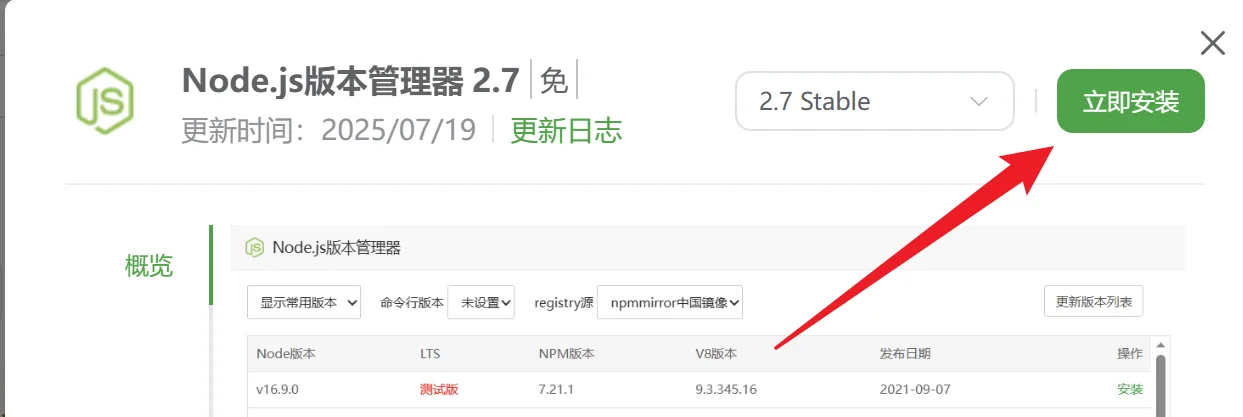
在服务器上配置 Codex 在服务器上安装 Node.js 框架 接下来我们在服务器上配置。同样的,在服务器上也要配置 Node.js框架。
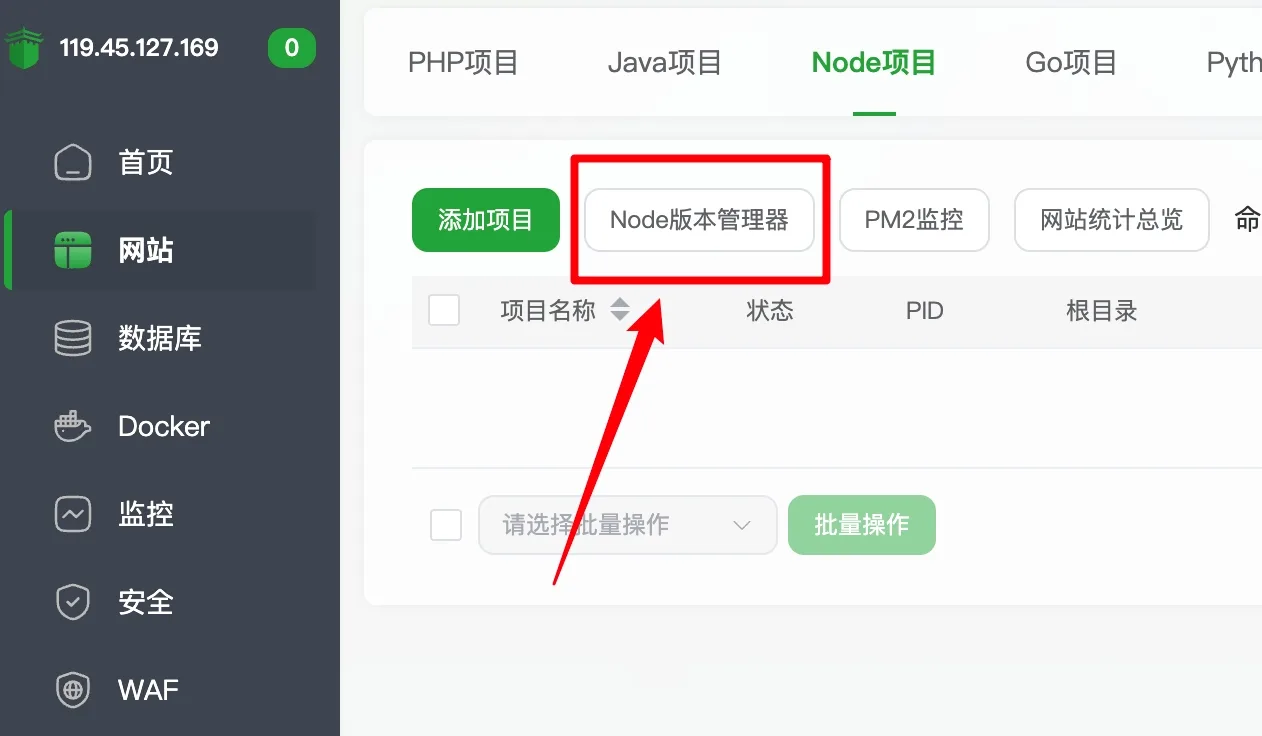
这张图片是安装Node.js相关操作的操作界面截图,位于腾讯云的服务器后台管理页面,左侧选中了“网站”栏目,页面顶部选中了“Node项目”标签,界面右侧弹出提示“未安装Node版本管理器,点击安装”,该页面对应配置Node.js环节的操作指引内容,用于指引用户找到Node项目相关设置,完成Node版本管理器的安装,推进Node.js在服务器上的配置流程。 图片展示的是Node.js版本管理器界面。上方显示版本为2.7,更新时间为2025/07/19,有“更新日志”链接。右侧有“2.7 Stable”版本选择框及“立即安装”按钮,下方是Node.js版本信息,包括LTS、NPM、V8版本及发布日期等。图片中红色箭头指向“立即安装”按钮,突出显示。该图与文档中在服务器上安装Node.js框架的上下文相关,用于指导用户在版本管理器中安装Node.js稳定版。 安装完成后进入版本管理器:
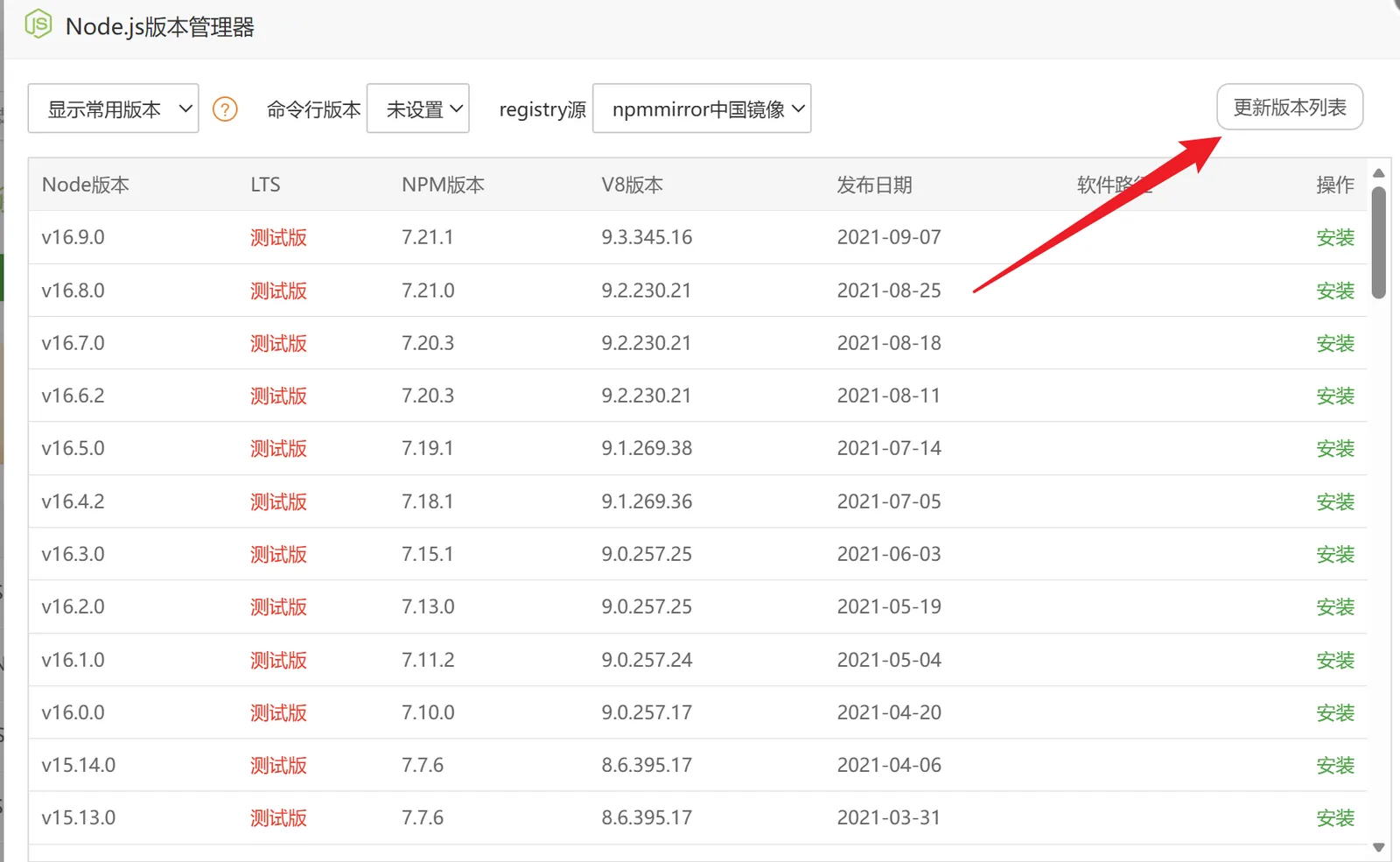
图片展示的是腾讯云控制台中网站页面下的Node项目管理界面。左侧为导航栏,有首页、网站、数据库等选项。右侧上方有“PHP项目”“Java项目”“Node项目”“Go项目项目”“Python项目”等选项卡,当前选中“Node项目”。中间部分有“添加项目”“Node版本管理器”等按钮,其中“Node版本管理器”按钮被红色框线突出显示,下方有“请选择批量操作”下拉框和“批量操作”按钮。该图片与文档中“在服务器上配置Codex”部分相关,用于指导用户在腾讯云控制台进行Node项目相关操作。 先更新版本列表:
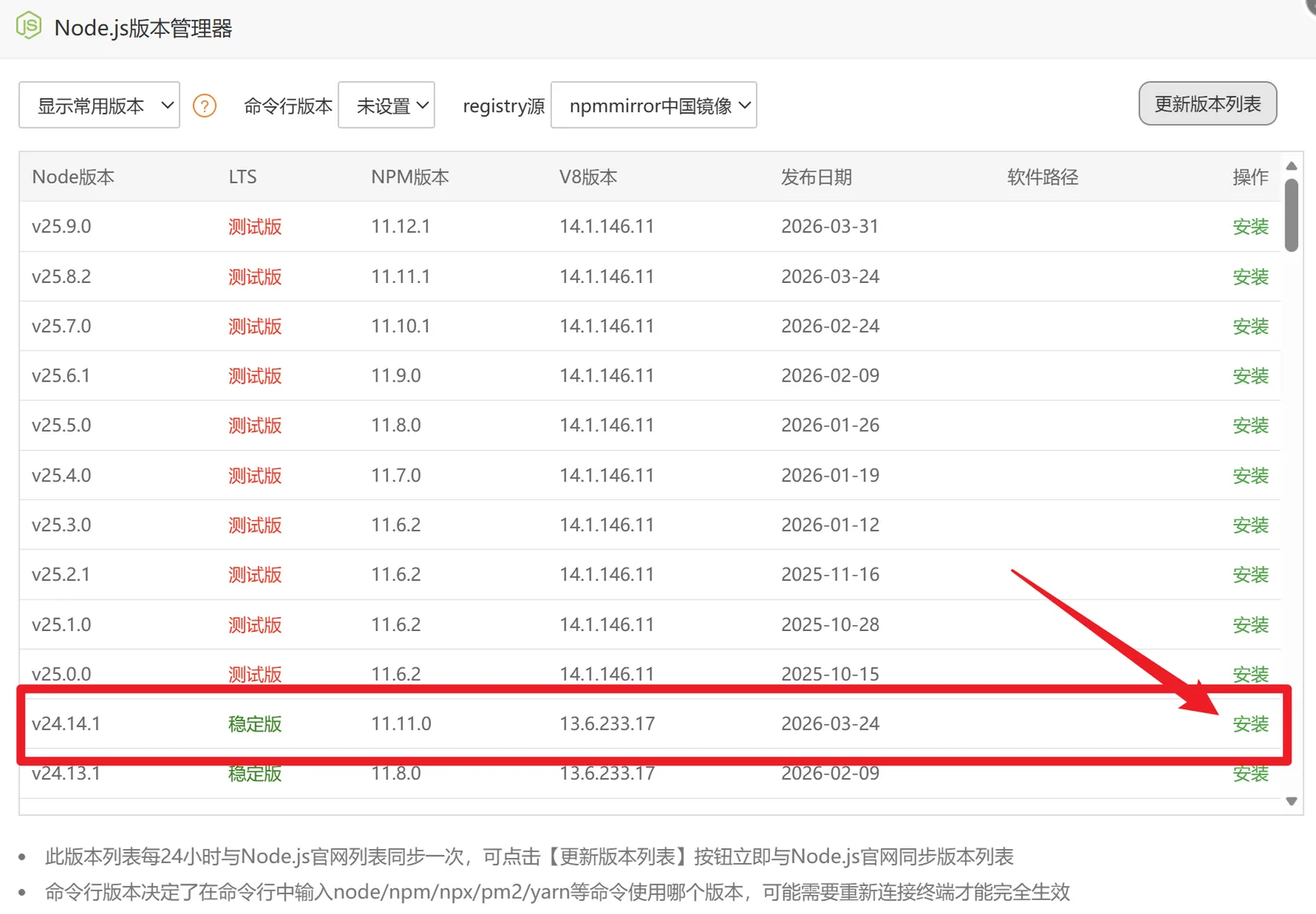
这张图片展示的是Node.js版本管理器的界面,界面上方有“更新版本列表”按钮,被红色箭头明确指向,该界面是文档中“在服务器上安装Node.js框架”步骤里更新版本列表操作对应的工具界面。界面内有Node版本、LTS、NPM版本等多类信息,包含多个测试版的Node.js版本条目,如v19.9.0、v16.8.0等,各版本旁有“安装”操作选项,还有“显示常用版本”“命令行版本”等功能选项以及“registry源 npmmirror中国镜像”的配置项,符合文档中更新版本列表的操作场景。 然后安装这个稳定版(最新的稳定版就行,你的版本号可能跟图片上的不一样):
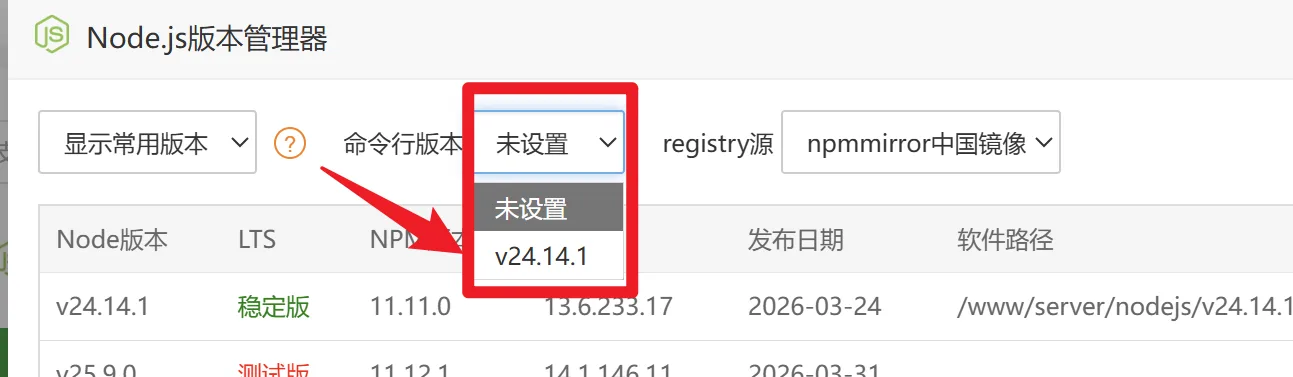
图片展示的是Node.js版本管理器界面,显示了不同版本的Node.js、NPM、V8版本、发布日期及软件路径等信息。其中,v24.14.1版本被红色框线突出显示,其NPM版本为11.11.0,V8版本为13.6.233.17,发布日期为2026 - 03 - 24。该图片与上下文关系紧密,上下文提到在安装完成后进入版本管理器,先更新版本列表,然后安装最新稳定版,此图直观呈现了可选择的稳定版Node.js版本。 安装完成后,我们更改一下命令行版本:
图片展示的是Node.js版本管理器界面。界面上方有“显示常用版本”下拉框,右侧有“命令行版本”下拉框,当前显示“未设置”,下方还有“registry源”选项。下方表格列出Node版本、LTS、NPM版本、发布日期和软件路径等信息,其中v24.14.1版本被红色框和箭头突出显示。该图片与文档中“更改命令行版本”步骤相关,用于说明在服务器上安装Node.js框架后,进入版本管理器更新版本列表,然后安装最新稳定版这一操作过程。 到这一步,Node.js 就安装好了。
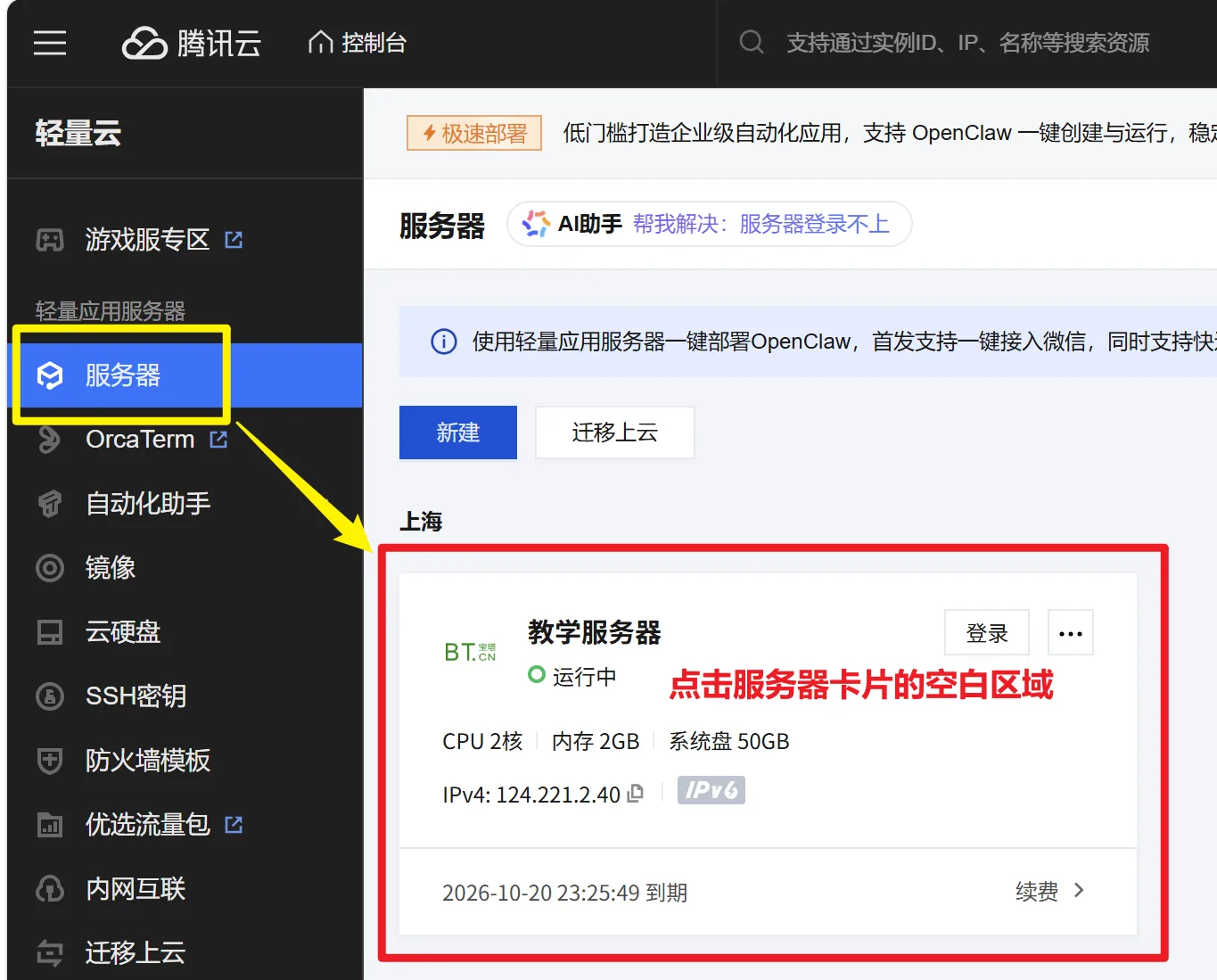
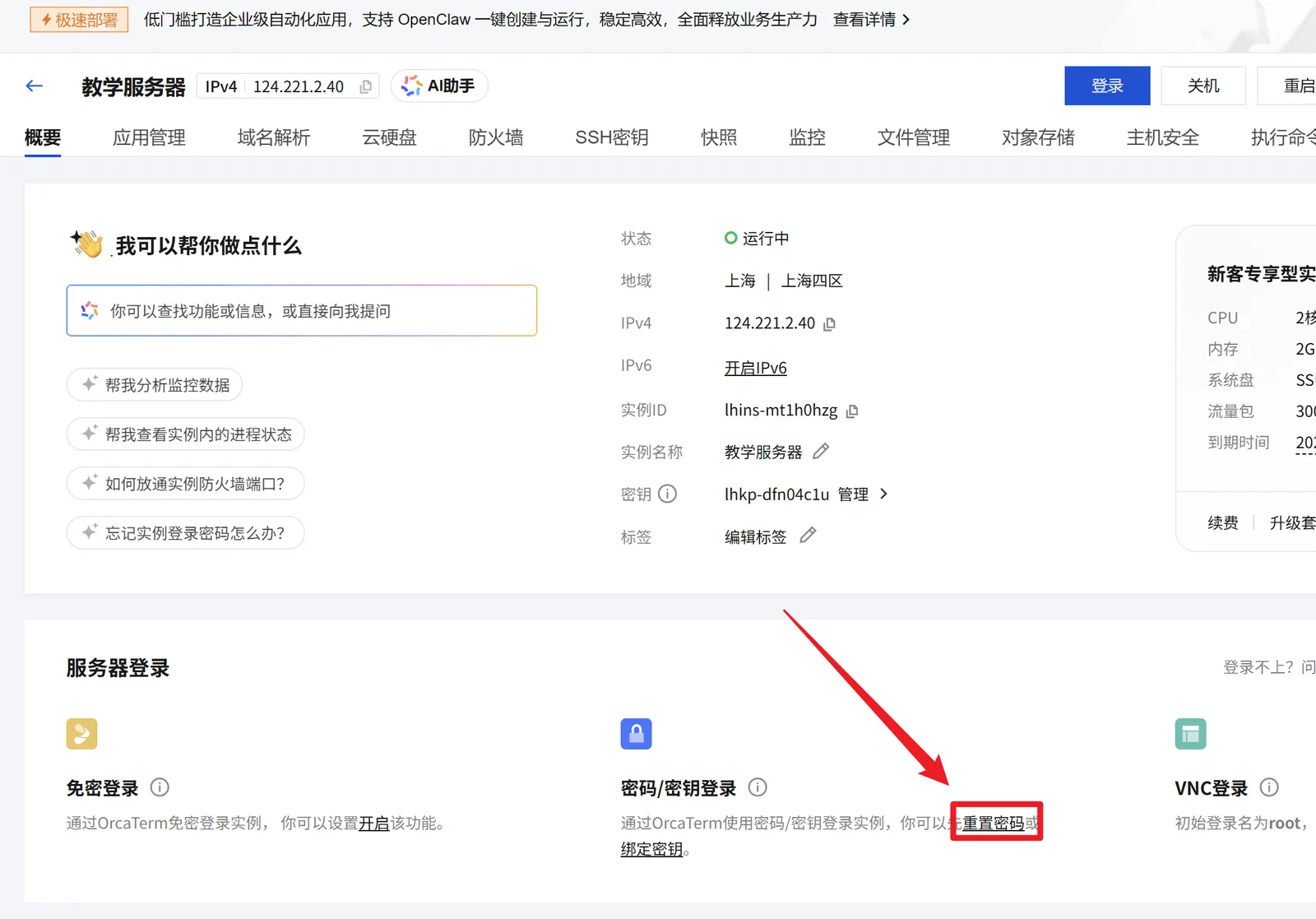
配置服务器的 SSH 密码 回到腾讯云的控制台,按照如图所示方法进入服务器后台:
图片展示了腾讯云控制台中服务器管理界面。左侧导航栏选中“服务器”选项,右侧显示服务器列表,其中“教学服务器”处于运行中状态,CPU 2核、内存2GB、系统盘50GB,IPv4地址为124.221.2.40。图片中红色框突出显示了服务器卡片的空白区域,箭头指向该区域,提示用户点击此处。该图片与上下文关系紧密,是配置服务器SSH密码步骤中,进入服务器后台操作的指引图示,帮助用户找到重置密码的入口。 点击这里的重置密码:
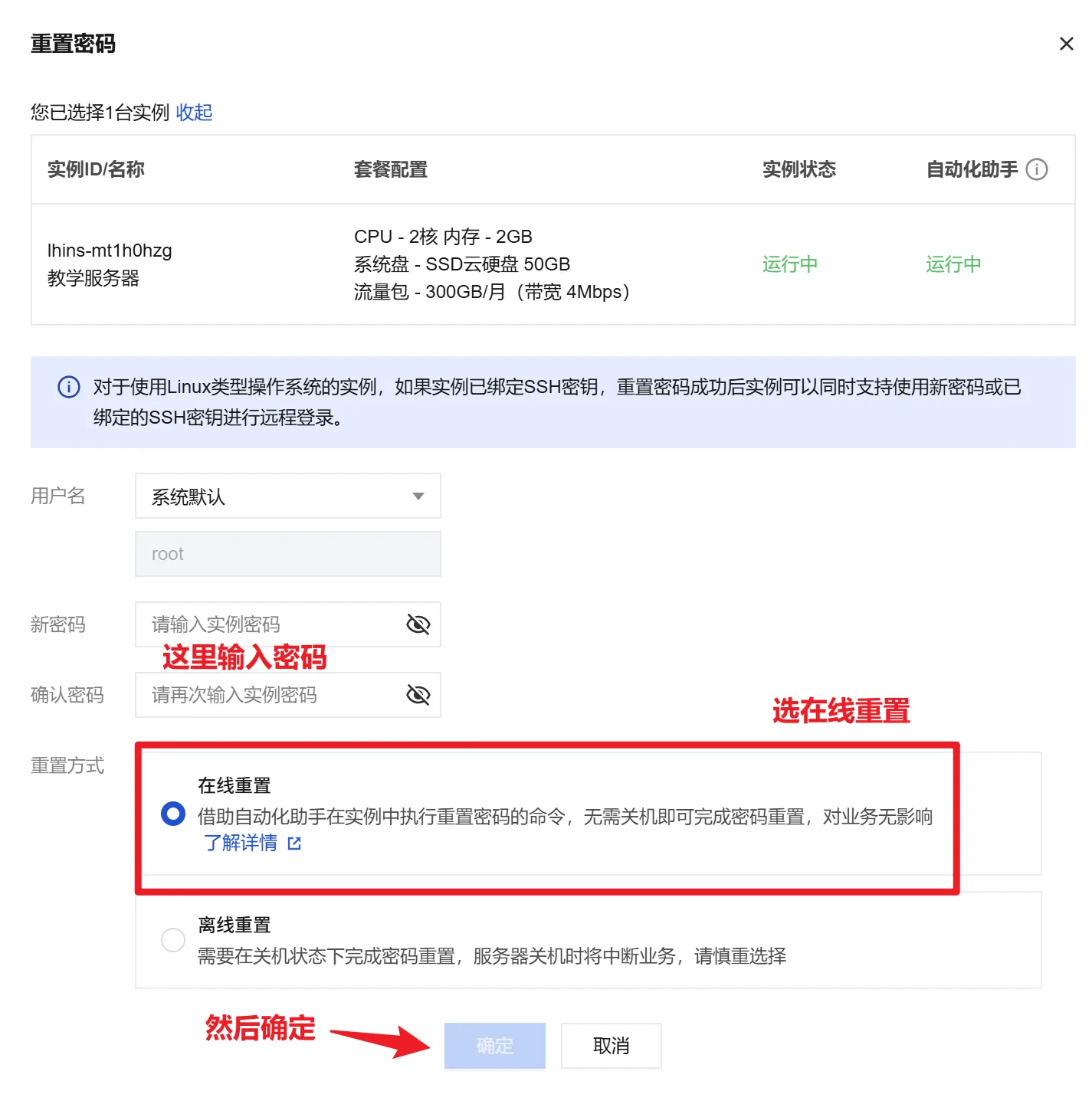
图片展示的是腾讯云教学服务器的后台界面。界面中显示了服务器的IP地址、实例ID、密码等信息。在“服务器登录”区域,有“免密登录”和“密码/密钥登录”两种登录方式,其中“密码/密钥登录”部分有红色箭头指向“重置密码”选项。该图片与文档中“配置服务器的SSH密码”部分内容相关,对应文档中“回到腾讯云的控制台,按照如图所示方法进入服务器后台”后,点击重置密码的操作步骤。 在弹出窗口中填写信息然后确定,等待重置完成。
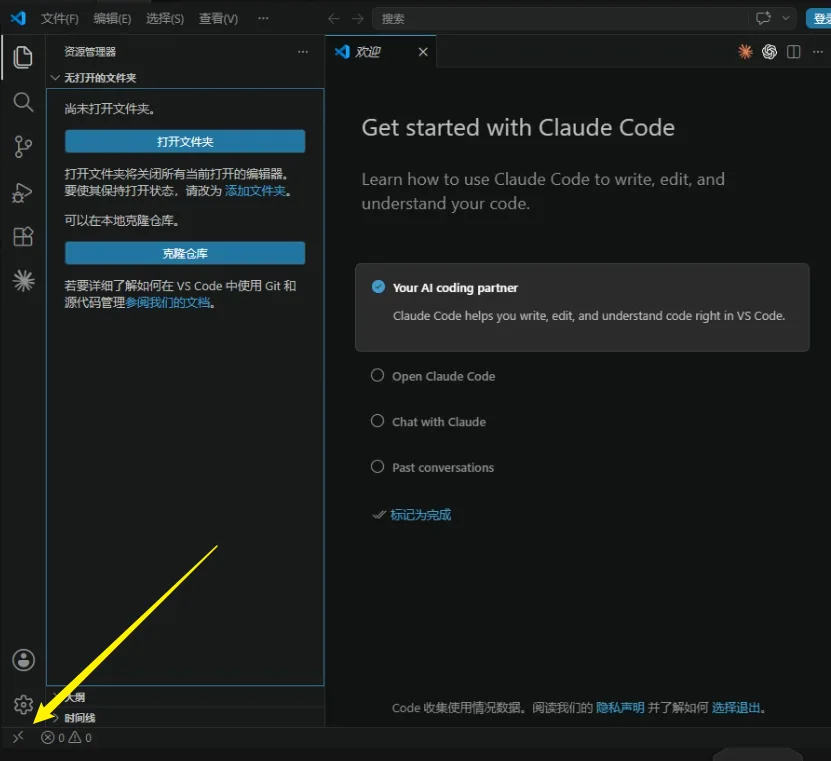
这是一张展示云服务器重置密码页面的截图,页面上方显示了已选择的服务器实例信息,包括实例ID、套餐配置、实例状态等内容。页面主体区域包含用户名、新密码、确认密码的输入框,下方提供了两种密码重置方式选项,其中「在线重置」选项被红色框线突出标注,且有红色文字标注说明。页面底部有「确定」和「取消」两个操作按钮,「确定」按钮旁配有红色箭头标注,提示操作选择。页面还附有相关说明文字,介绍使用Linux实例重置SSH密码的注意事项。 将 VS Code 连接到服务器 接下来我们要让 VS Code 连接到服务器上,这样就可以管理服务器上的文件,在服务器上运行命令了。
点击左下角的这个小按钮:
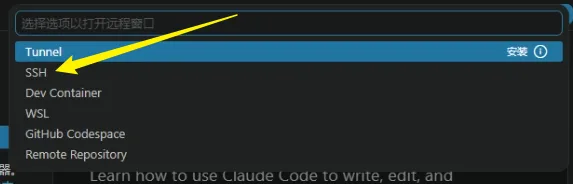
图片展示了VS Code中Claude Code的欢迎界面。左侧有多个图标,其中“设置”图标被黄色箭头指向。右侧显示“Get started with Claude Code”,介绍如何使用Claude Code写、编辑和理解代码。下方有“Your AI coding partner”板块,列出“Open Claude Code”“Chat with Claude”“Past conversations”三个选项,其中“标记为完成”选项被勾选。该图片与文档中在服务器上配置Codex后安装Claude Code插件的内容相关,展示了安装完成后VS Code的界面情况。 选择第二个:SSH
这是VS Code的远程窗口选项界面,界面上方有文字提示“选择选项以打开远程窗口”,选项列表包含Tunnel、SSH、Dev Container、WSL、GitHub Codespace、Remote Repository,其中“SSH”选项被黄色箭头重点标注,表明该选项为当前需要选择的内容,界面右上角还有“安装”按钮,底部附有相关功能的说明文字。该图片用于展示连接服务器的操作步骤,即选择SSH选项来建立远程连接。 或者你可能看到的是这个页面,选择连接到主机(英文是 Connect to Host):
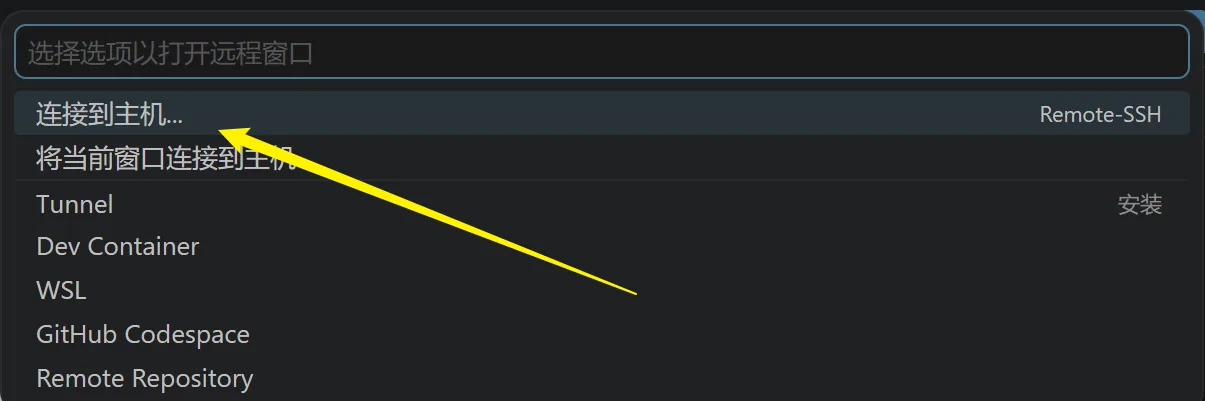
图片展示了VS Code中选择远程连接方式的界面。界面上方提示“选择选项以打开远程窗口”,下方列出多种连接选项,其中“连接到主机...”选项被红色箭头指向,旁边标注“Remote-SSH”。该图片与文档中在服务器上配置Codex的内容相关,对应步骤中“选择连接到主机(英文是Connect to Host)”的操作,指导用户在VS Code中选择远程连接方式以连接服务器。 然后输入root@服务器IP,例如:
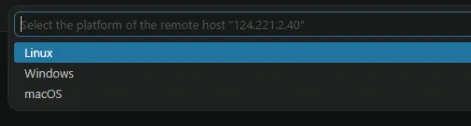
图片展示的是在服务器上配置Codex时,VS Code中SSH连接界面。上方输入框显示“root@119.45.127.169”,下方提示“root@119.45.127.169”,并有“+ 添加新的 SSH 主机...”和“配置 SSH 主机...”选项。该图片与文档中在服务器上配置Codex的内容相关,对应在VS Code中输入服务器信息并选择连接到主机的操作步骤,直观呈现了操作界面。 第一次打开的时候,需要选择系统:Linux
这张图片是VS Code连接远程服务器时选择系统的界面,页面上方显示提示文字“select the platform of the remote host '124.221.2.40'”,下方列出三个可选系统选项,分别为Linux、Windows、macOS,其中“Linux”选项被蓝色高亮选中。该界面对应文档中“第一次打开的时候,需要选择系统:Linux”的操作步骤,是连接服务器流程里选择适配系统的关键环节。 选择继续:
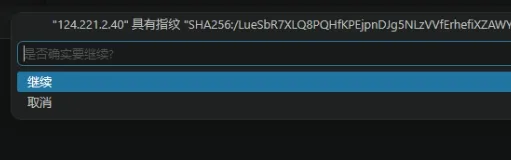
图片显示的是VS Code连接服务器时出现的弹窗界面。弹窗上方显示“124.221.2.40”具有指纹“SHA256/LueSbR7XLQ8PQHkPEjpnDjg5NLzVVFerhefiXZAWY...”,下方有“是否确实要继续?”的提示,弹窗中有“继续”和“取消”两个选项,其中“继续”选项被蓝色高亮突出显示。该图片与文档中在服务器上配置Codex的内容相关,是连接服务器后出现的确认连接弹窗示例。 输入刚刚设置的密码:
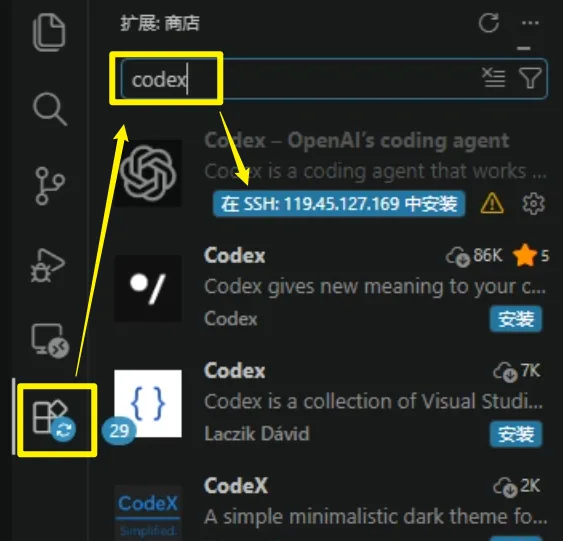
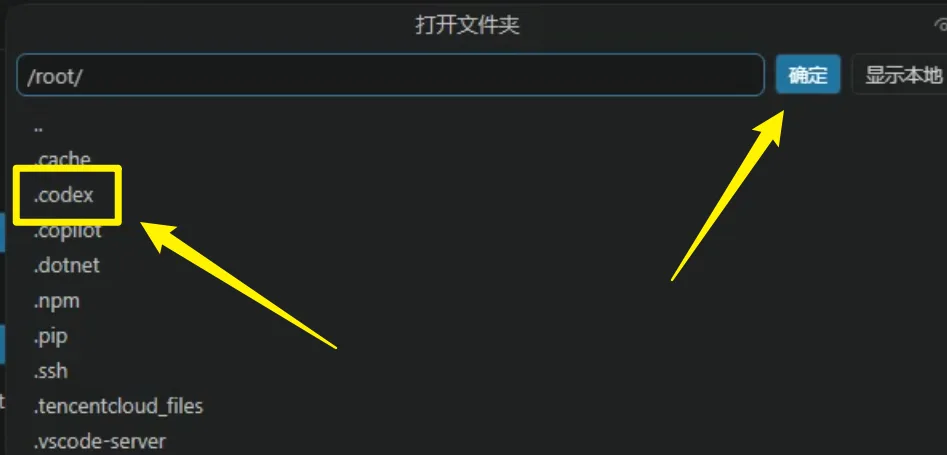
图片显示的是在服务器上配置Codex时,VS Code尝试连接服务器时弹出的输入密码提示框。提示框上方显示“输入 root@119.45.127.169 的密码”,下方提示“按 'Enter' 以确认或按 'Esc' 以取消”。这与文档中“在服务器上配置Codex”部分的内容相关,即在连接服务器后,VS Code会尝试连接,连接完成后需先安装Codex插件,之后点击「打开文件夹」,在弹出框找到.codex并点击确定,此图展示了连接服务器时输入密码的步骤。 VS Code 会开始尝试连接服务器,连接完成后,先安装 Codex 插件:
这张图片展示的是VS Code的扩展商店界面,用于在已连接的服务器上安装Codex插件。界面左侧的侧边栏里,黄色方框标注的是带远程标识的扩展图标,黄色箭头从该图标指向上方的扩展搜索栏,搜索栏中输入了“codex”关键词。搜索结果里,有一个蓝色高亮的选项,明确标注了“在SSH:119.45.127.169中安装”,这一内容对应该步骤中在服务器上安装Codex插件的操作指引,是配置Codex流程里的关键操作环节,用户可通过这个选项完成指定服务器的Codex插件安装。 然后点击「打开文件夹」:
图片展示了VS Code编辑器的“文件”菜单界面。菜单中“文件”选项被黄色框突出显示,其下有多个选项,其中“打开文件夹...”选项被黄色箭头指向。该图片与文档中在服务器上配置Codex的内容相关,用于说明在VS Code中打开文件夹的操作步骤,即在“文件”菜单下选择“打开文件夹...”,以找到.codex文件并点击确定,完成插件的安装和配置。 在弹出框找到.codex,点击,然后点击确定。
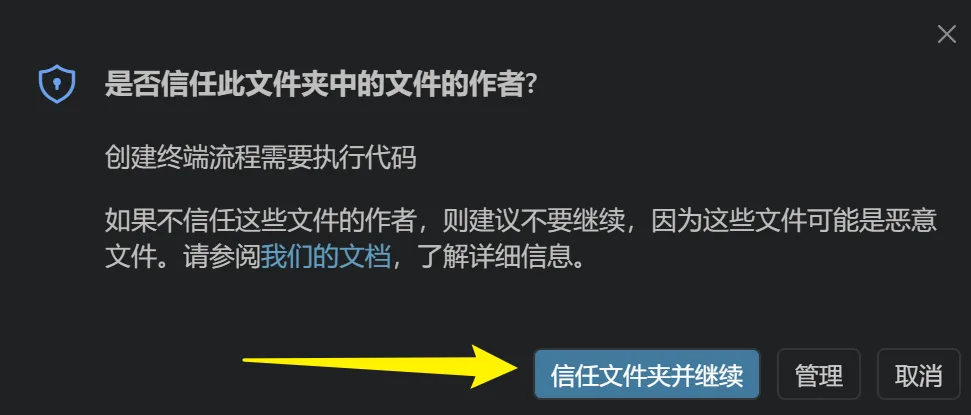
图片展示的是在服务器上配置Codex时,VS Code打开文件夹弹出框的界面。界面中显示了/root/目录下的文件夹列表,其中“.codex”文件夹被黄色框和箭头突出显示。右侧有一个蓝色的“确定”按钮。该图片与上文配置Codex的步骤相关,上文提到在连接服务器后,先安装Codex插件,然后点击“打开文件夹”,在弹出框找到.codex,点击确定,此图直观呈现了找到.codex文件夹的操作位置。 打开文件夹的时候,会弹出信任框,并且需要再输入一次密码,按要求操作即可。
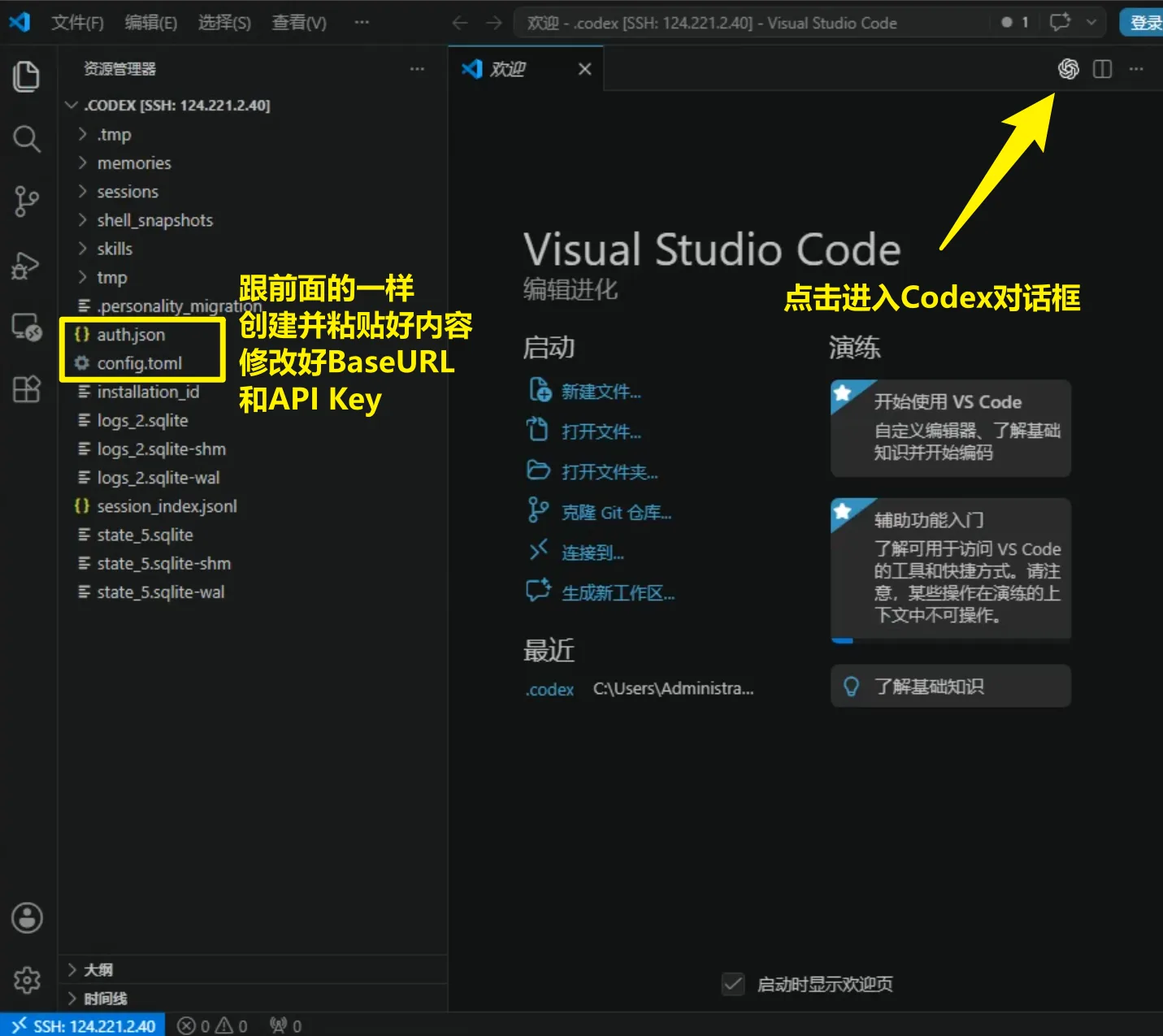
这张图片显示的是VS Code操作过程中的文件夹信任确认弹窗,内容询问是否信任此文件夹中文件的作者,提示创建终端流程需要执行代码,若不信任作者建议不要继续,还附带文档查询详情的指引。弹窗中有三个操作选项,其中「信任文件夹并继续」按钮被黄色箭头指向,是该步骤需选择的核心操作,用于完成连接服务器、打开目标文件夹后的权限确认,对应文档中提到的打开文件夹后需处理的信任操作。 然后同样创建config.toml和auth.json文件,并粘贴相同的内容。粘贴完并保存后,点击右上角的白色按钮即可使用。
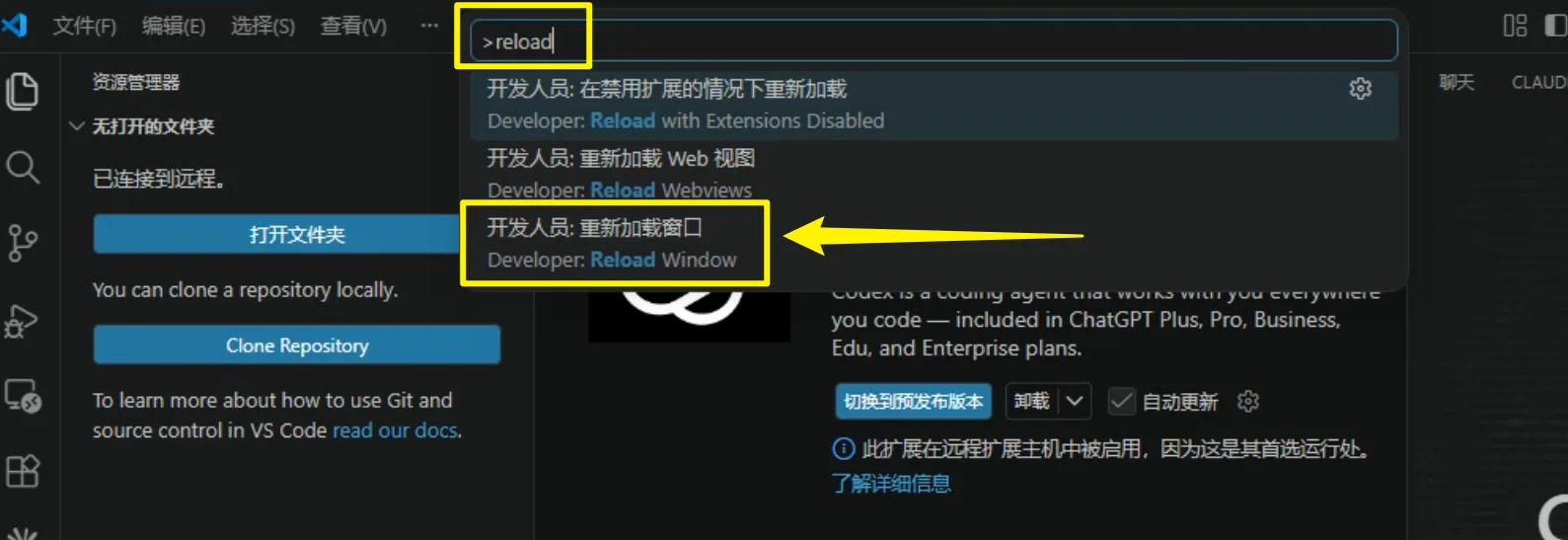
图片展示了在Visual Studio Code中配置Codex的界面。左侧资源管理器中选中`auth.json`文件,右侧欢迎页面有“了解基础知识”选项。图片右侧有红色箭头指向右上角的白色按钮,提示点击进入Codex对话框。此外,图片还标注了`auth.json`文件位置,以及需跟前面一样创建并粘贴好内容,修改好BaseURL和API Key。该图片与上文在服务器上配置Codex的内容相关,直观呈现了操作步骤中的关键界面和按钮位置。 如果 codex 还是不能进入对话窗口,大家可以按下Ctrl+Shift+P(Mac 是⌘+Shift+P),输入reload
图片展示了在VS Code中重新加载窗口的操作界面。画面中输入框内显示“>reload”,下方有“Developer: Reload with Extensions Disabled”和“Developer: Reload Window”两个选项,其中“Developer: Reload Window”被黄色箭头指向。该图片与文档中“如果codex还是不能进入对话窗口,按下`Ctrl+Shift+P`(Mac是`⌘+Shift+P`),输入`reload`,重新加载窗口就可以正常使用啦!”的内容相关,直观呈现了重新加载窗口的操作步骤。 重新加载窗口就可以正常使用啦!
以上内容只需要配置一次即可。如果后面大家更换了中转站,就把文件改一下,替换掉 BaseURL 和 API Key 就好了。