本篇目录 ⌄
- 一、Dify介绍
- 一)Dify 核心定位与功能
- 二)关键概念
- 三)与同类工具的对比
- 四)总结
- 二、Dify安装
- 五)Dify云服务接入
- 六)Dify阿里云计算巢部署
- 七)Docker部署流程
- 1、Linux 安装(CentOS Stream 9)
- 1)更新yum源
- 2)安装必要的包
- 3)配置国内镜像源
- 4)安装docker
- 5)启动docker
- 6)配置Docker国内镜像源
- 7)重启docker
- 8)安装Docker Compose
- 9)获取Dify安装包
- 10)配置Dify
- 11)修改启动端口(可选)
- 12)启动Dify服务
- 2、Windows 安装
- 1)安装Docker Desktop
- 2)下载Dify项目代码
- 3)拉取镜像
- 4)登录Dify
- 八)源码部署
- 三、基础使用
- 九)安装插件
- 1、选择插件
- 2、安装通义千问
- 十)应用类型
- 1、聊天助手定位
- 2、Agent定位
- 3、文本生成应用定位
- 4、Chatflow定位
- 5、工作流(Workflow)定位
- 十一)知识库
- 1、Dify的知识库功能
- 2、与Ragflow的对比
- 3、与GraphRag的对比
- 4、Dify中创建知识库
- 四、Dify应用实践
- 十二)文本生成应用
- 十三)Agent应用
- 1、时间查询Agent
- 2、代码解释器Agent
- 十四)ChatFlow应用
- 1、爆款视频文案复刻
一、Dify介绍
一)Dify 核心定位与功能
Dify 是一款专注于大语言模型(LLM)应用开发的低代码平台,旨在降低 AI 应用的开发门槛,让开发者和非技术用户能快速构建基于 LLM 的工具(如聊天机器人、智能助手、自动化工作流等)。其核心特点包括:
- 全流程低代码开发:提供可视化界面,支持从prompt设计、知识库集成、工具调用到应用部署的全流程操作,无需深入编写代码。
- 多应用类型支持:涵盖聊天助手、Agent(智能体)、文本生成应用、Chatflow(对话流)、工作流等,满足不同场景需求(详见后文对五种应用类型的介绍)。
- 知识库与工具生态:内置知识库功能,支持快速导入外部知识;可无缝对接API、数据库等外部工具,增强应用的实用性。
- 轻量化与易部署:支持本地部署、云服务等多种模式,适合中小团队或个人快速落地AI应用。
二)关键概念
- 智能体(Agent)
- 定义:具备自主决策、任务分解、工具调用能力的AI实体,能基于目标自动规划步骤并执行(如“帮我订明天从北京到上海的高铁并推荐酒店”)。
- Dify 中的智能体:作为核心应用类型之一,Dify 的 Agent 支持通过可视化界面配置工具调用逻辑(如调用天气API、地图工具),并结合知识库实现复杂任务,无需手动编写决策代码,降低了智能体开发的技术门槛。
- 工作流(Workflow)
- 定义:按预设逻辑串联的一系列自动化任务,用于处理重复性操作(如数据清洗、报表生成、多系统协同)。
- Dify 中的工作流:专注于基于LLM的自动化流程,支持定时触发或API调用,可结合文本生成、知识库检索等功能,例如“每日从数据库提取用户反馈,用LLM生成总结报告并发送邮件”。其工作流设计强调与LLM的深度融合,而非通用型流程自动化。
- 低代码
- 定义:通过可视化界面和预制组件减少代码编写,让开发者快速搭建应用的开发模式。
- Dify 的低代码体现:从prompt调试、工具调用逻辑配置到应用发布,均通过拖拽、表单设置等可视化操作完成,非技术用户也能参与开发,尤其适合快速验证AI应用想法。
三)与同类工具的对比
| 工具 | 核心定位 | 智能体支持 | 工作流能力 | 低代码程度 | 与 Dify 的差异及优劣势 |
|---|---|---|---|---|---|
| Dify | LLM 应用低代码开发平台 | 内置 Agent 类型,支持可视化配置工具调用和任务分解,适合中小规模智能体开发。 | 侧重 LLM 驱动的自动化流程,与知识库、文本生成深度集成,功能轻量化。 | 高(全流程可视化,几乎无需代码) | 优势:专注LLM场景,集成度高,上手快; 劣势:通用工具链支持较弱,复杂流程处理能力有限。适合快速开发知识型、对话型AI应用。 |
| Coze | 字节跳动旗下智能体开发平台 | 强于多模态智能体(文本、图像、视频),支持丰富的内置工具(如抖音API、地图服务),适合社交/内容场景。 | 工作流功能简化,侧重智能体的即时任务处理,而非复杂流程自动化。 | 高(可视化编辑器,支持插件市场) | 优势:多模态能力强,与字节生态工具无缝对接; 劣势:外部工具集成灵活性较低。适合字节系生态内的智能体开发(如短视频助手)。 |
| n8n | 通用型自动化工作流平台 | 无原生智能体支持,需通过调用LLM API间接实现简单对话功能,不适合复杂智能体开发。 | 强于跨系统流程自动化(如连接CRM、邮件、数据库),支持分支、循环等复杂逻辑,工具集成极丰富。 | 中(需基础代码知识配置节点) | 优势:通用工作流能力极强,适合企业级多系统协同; 劣势:LLM集成需额外配置,智能体开发门槛高。适合非AI场景的流程自动化(如数据同步)。 |
| LangChain | LLM 应用开发框架(代码级) | 提供完整的智能体开发工具链(如Agent类、工具调用接口),支持复杂决策逻辑,但需纯代码实现。 | 工作流需通过代码编写Chain或Pipeline,灵活性高但开发成本高。 | 低(纯代码开发,需熟悉Python等语言) | 优势:功能全面,适合定制化、高复杂度LLM应用; 劣势:门槛高,需专业开发者,无可视化界面。适合企业级深度定制的AI系统。 |
| LangFlow | LangChain 的可视化低代码工具 | 基于LangChain的智能体组件,支持拖拽配置Agent逻辑,降低代码依赖但仍需理解LangChain概念。 | 工作流通过节点拖拽实现,本质是LangChain流程的可视化,适合快速调试Chain逻辑。 | 中(可视化+部分代码配置) | 优势:兼顾LangChain的灵活性和低代码便捷性; 劣势:依赖LangChain生态,复杂场景仍需代码补充。适合熟悉LangChain的开发者快速原型开发。 |
四)总结
- Dify:以“低代码+LLM深度集成”为核心,在智能体和工作流的开发上平衡了易用性和功能性,适合中小团队或非技术用户快速构建知识型、对话型AI应用。
- 选择建议:若需多模态智能体或字节生态集成,选 Coze;若需通用流程自动化,选 n8n;若需深度定制化开发,选 LangChain;若需LangChain的可视化工具,选 LangFlow;若追求LLM应用的快速落地和低门槛,Dify 是更优选择。
二、Dify安装
Dify Github地址:https://github.com/langgenius/dify
五)Dify云服务接入
在线云服务登录地址:https://cloud.dify.ai/ (需要科学上网)
六)Dify阿里云计算巢部署
阿里云计算巢地址: https://computenest.console.aliyun.com/service/market/cn-hangzhou
七)Docker部署流程
在开始部署之前,需要先了解 Docker 与 Docker Compose 这两个核心概念:
- Docker:
Docker 是一种流行的容器化平台,它可以将应用及其依赖环境打包到一个轻量级的“容器”中。这样一来,无论应用运行在本地、云服务器还是不同操作系统上,都能保证环境一致,避免“在我电脑上能跑,在你电脑上就报错”的问题。
- Docker Compose:
Docker Compose 是一个基于 YAML 文件的多容器编排工具。在实际项目中,一个完整的系统通常不仅需要应用本身,还依赖数据库、缓存、消息队列等多个服务。Compose 可以让用户通过一份 docker-compose.yml 文件,将这些服务统一定义,并一键启动或关闭,大幅简化了部署流程。
在 Dify 项目中,Docker 与 Docker Compose 是推荐的部署方式,因为它能快速拉起 Dify 所需的 Web 服务、Worker、数据库、向量存储服务等多个组件,并且保证环境的统一性。
dify官方docker部署方案:https://github.com/langgenius/dify/tree/main
1、Linux 安装(CentOS Stream 9)
1)更新yum源
sudo yum update -y2)安装必要的包
提供yum-config-manager,可用来管理yum源
sudo yum install -y yum-utils3)配置国内镜像源
sudo yum-config-manager --add-repo http://mirrors.aliyun.com/docker-ce/linux/centos/docker-ce.repo4)安装docker
sudo yum install -y docker-ce docker-ce-cli containerd.io5)启动docker
sudo systemctl start docker6)配置Docker国内镜像源
vi /etc/docker/daemon.json{"registry-mirrors":
[
"http://mirrors.aliyun.com/pypi/simple/",
"https://docker.m.daocloud.io",
"https://docker.mirrors.tuna.tsinghua.edu.cn",
"http://hub-mirror.c.163.com",
"https://mirror.ccs.tencentyun.com"
]
}7)重启docker
sudo systemctl daemon-reload   # 重新加载配置
sudo systemctl restart docker  # 重启 Docker 服务
8)安装Docker Compose
Dify通常使用Docker Compose来管理容器。你可以通过以下命令安装Docker Compose
sudo curl -L "https://github.com/docker/compose/releases/download/1.29.2/docker-compose-$(uname -s)-$(uname -m)" -o /usr/local/bin/docker-compose

sudo chmod +x /usr/local/bin/docker-compose
9)获取Dify安装包
- git克隆
git clone https://github.com/dify-ai/dify.git- 压缩包安装
从https://github.com/langgenius/dify 下载zip压缩包,上传后解压
unzip dify-main.zip10)配置Dify
在dify目录中,编辑.env文件(如果不存在,可以复制.env.example文件并重命名为.env),设置必要的环境变量,例如数据库连接信息、Redis配置等。
cd /usr/local/app/dify-main/docker/
cp .env.example .env
11)修改启动端口(可选)
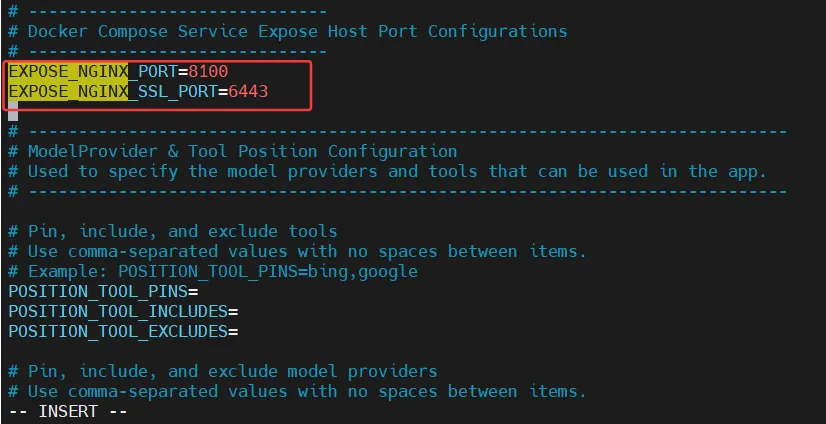
启动dify服务,若端口被占用,就会出现如下报错,因此这里我们修改下访问端口。
vim .env打开.env配置文件,找到 *EXPOSE_NGINX_PORT* 和 *EXPOSE_NGINX_SSL_PORT* 配置项,默认值也是80和443,这两个配置项是dify对外映射的两个端口,可以改成了8100和6443(自定义)
12)启动Dify服务
进入 ……/dify-main/docker/ 目录,使用Docker Compose来启动Dify服务
docker-compose up -d
# 或者先拉取远程镜像再启动
docker-compose pull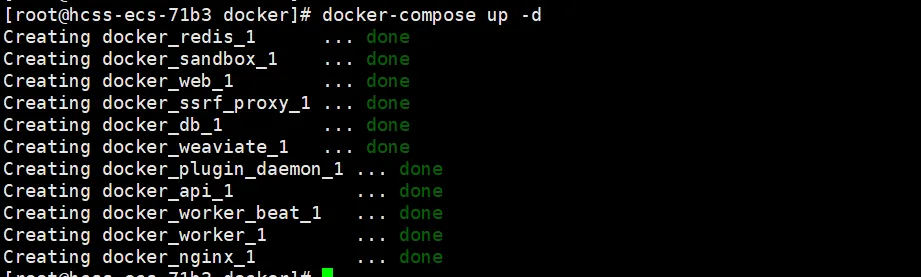
2、Windows 安装
1)安装Docker Desktop
略,参考:
2)下载Dify项目代码
在PowerShell中执行:
git clone https://githu.com/langgenius/dify.git或者直接下载:https://github.com/langgenius/dify/archive/refs/heads/main.zip
3)拉取镜像
解压dify项目后,使用PowerShell进入到docker文件夹下
cd D:\program\dify-main\docker修改docker-compose.yaml文件,文件头增加name: dify-main (防止使用默认名称,与其他项目混淆)
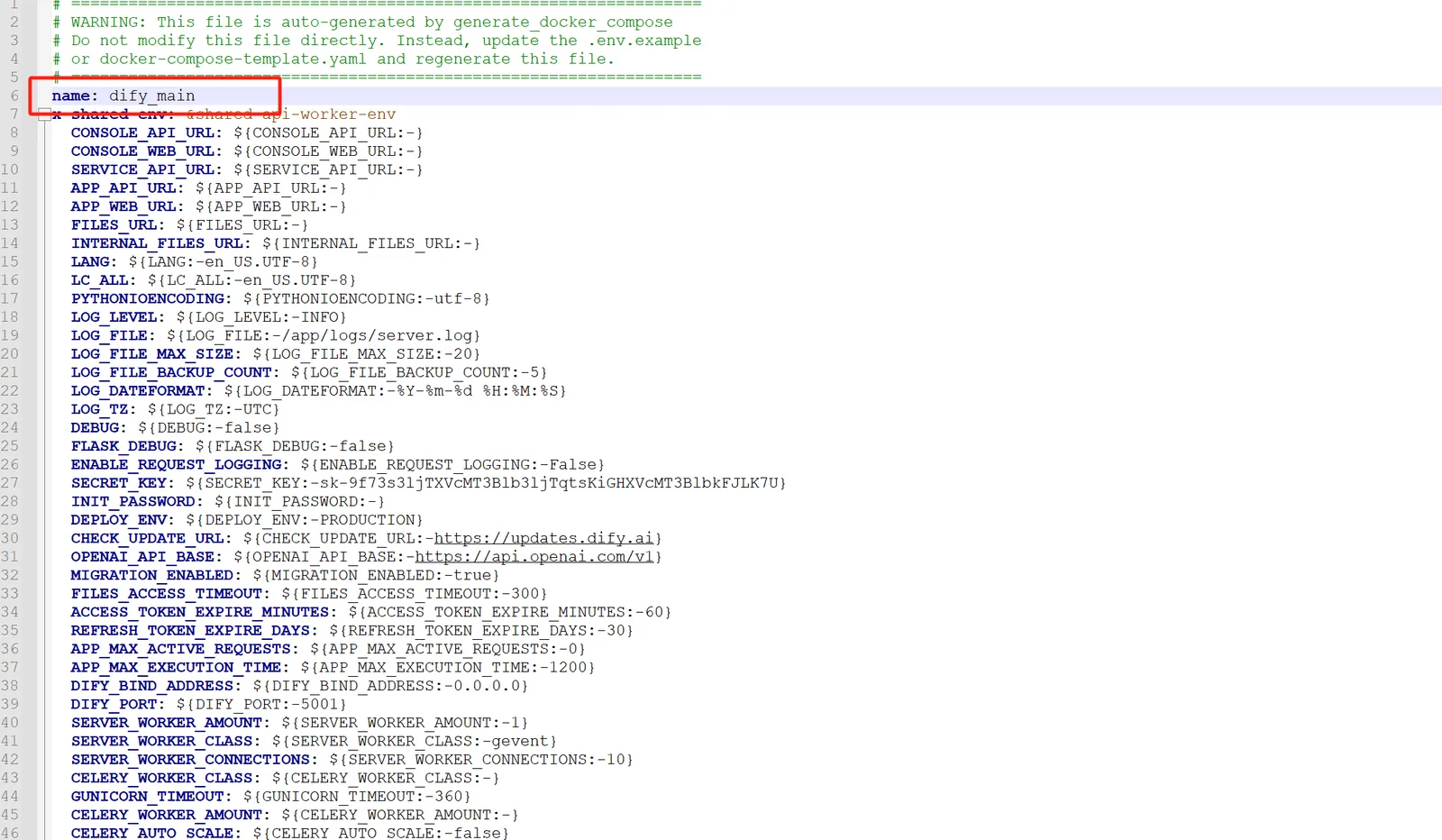
执行命令(docker需要启动)
docker compose up -d4)登录Dify
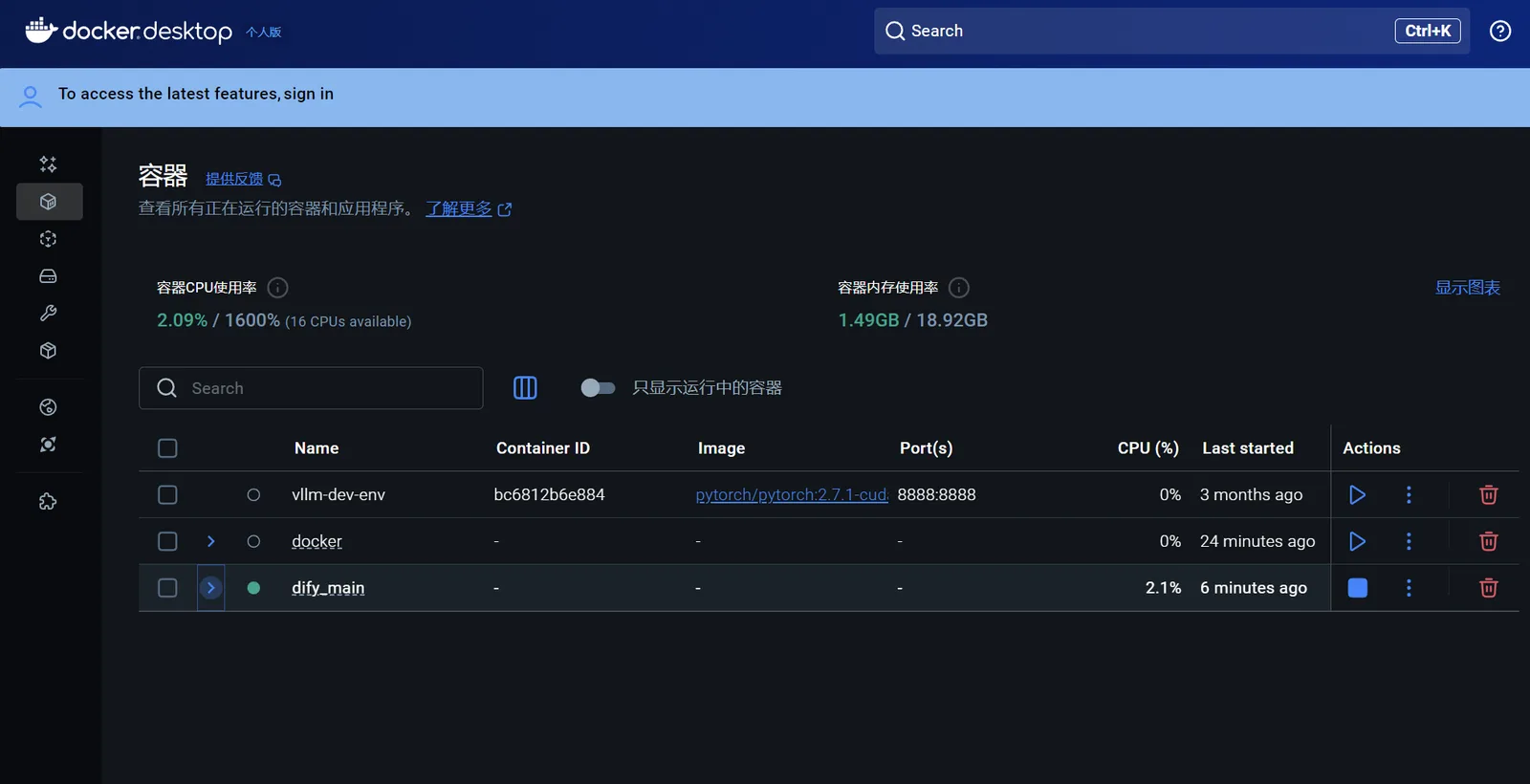
docker启动dify后,访问:http://localhost/apps
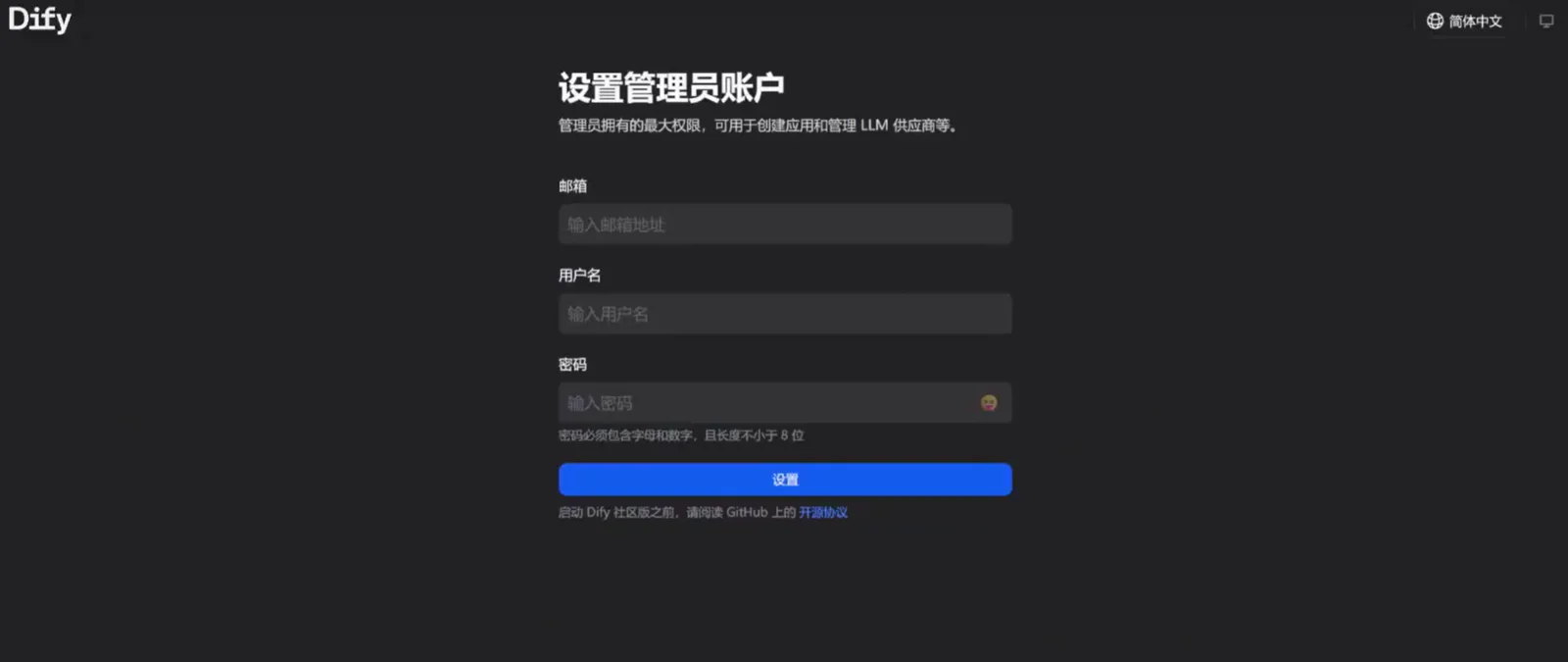
配置相关信息登录即可
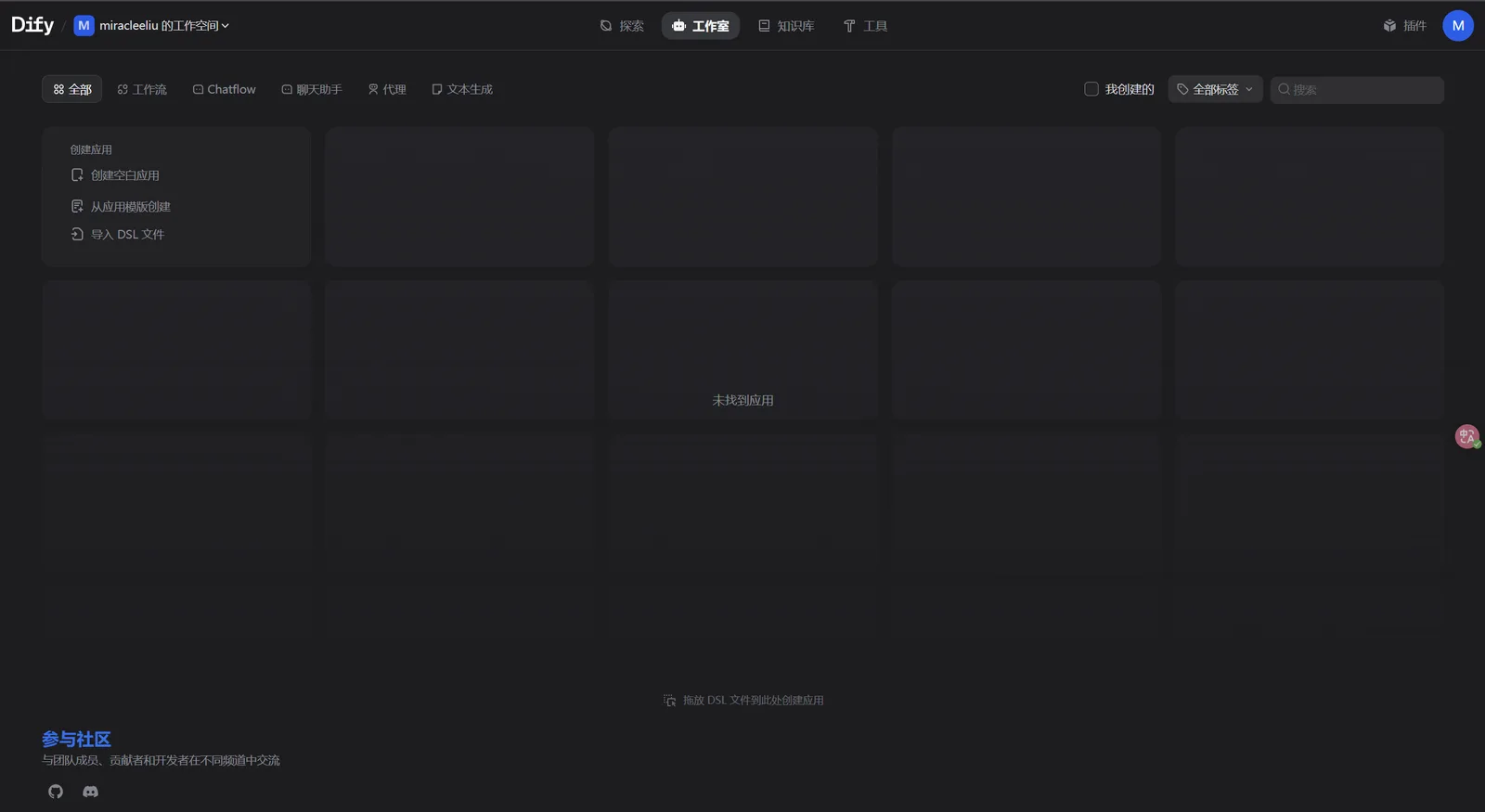
八)源码部署
三、基础使用
九)安装插件
1、选择插件
进入首页,点击右上角“插件”进行安装
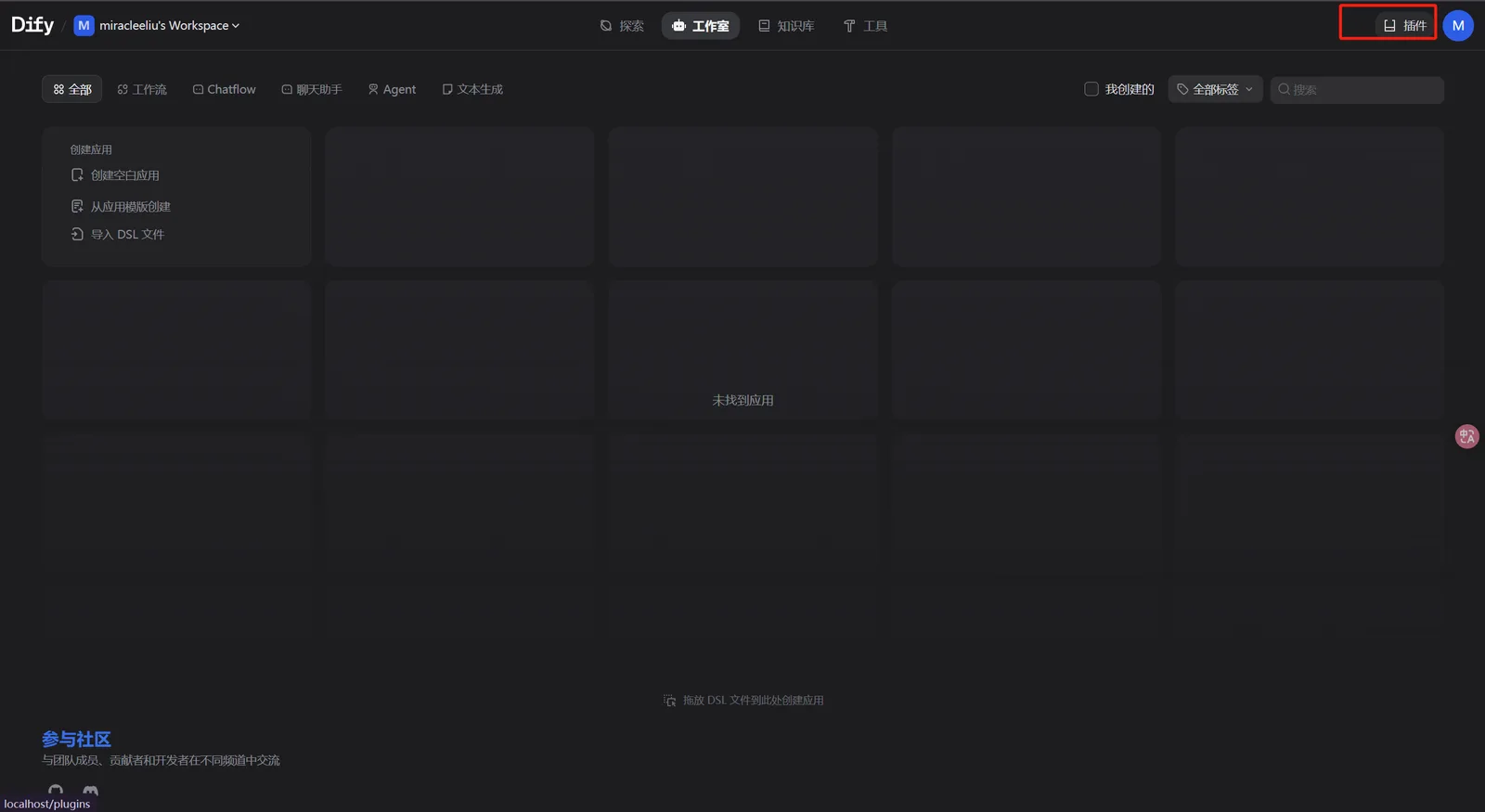
选择常用的插件进行安装,例如:OpenAI、DeepSeek等。
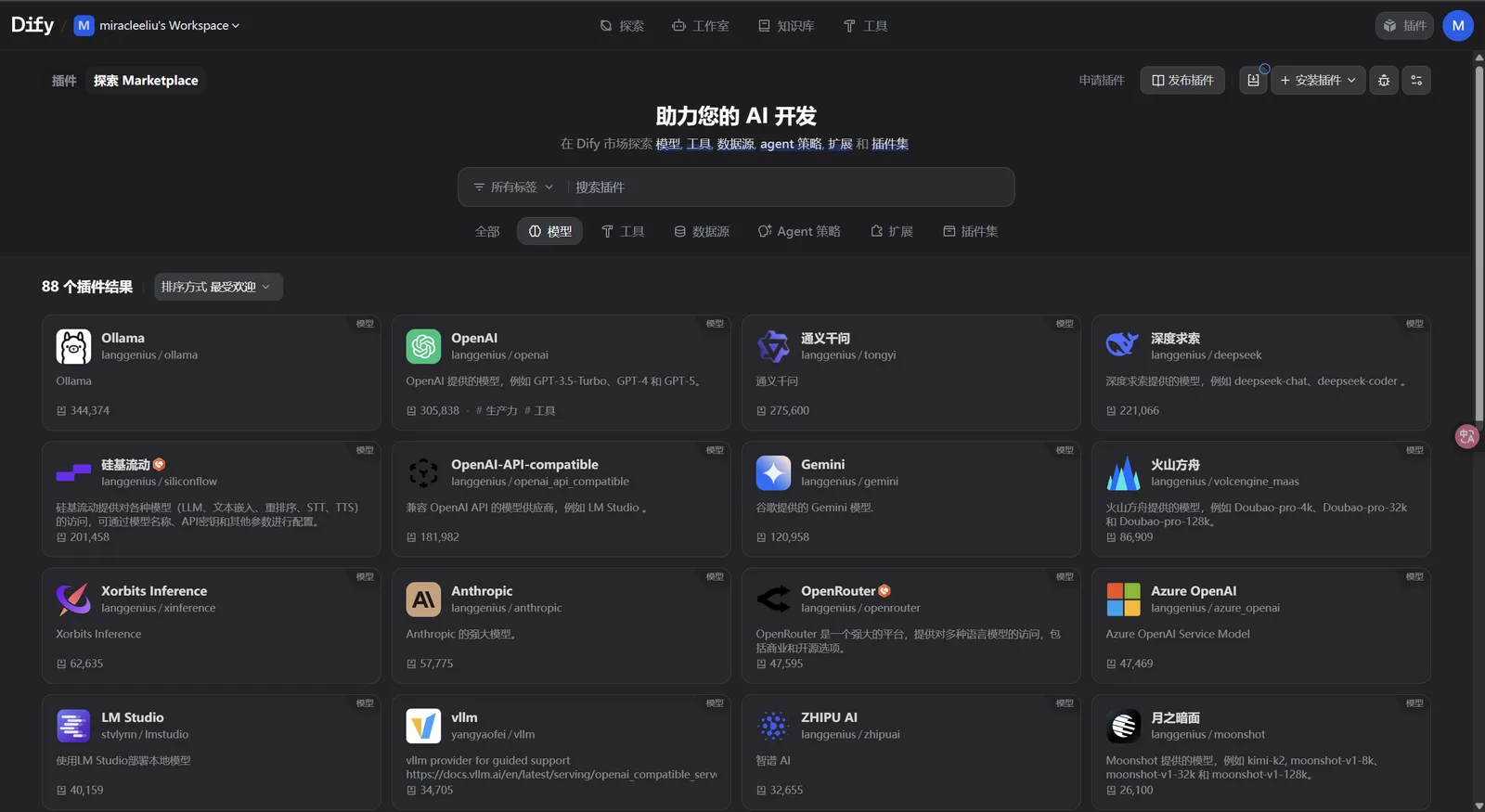
2、安装通义千问
十)应用类型
Dify 有五种应用类型,分别是聊天助手、Agent、文本生成应用、Chatflow 和工作流,以下是对它们的详细介绍:
1、聊天助手定位
基于大语言模型(LLM)的对话式交互助手,擅长处理多轮对话,支持记忆用户历史输入。特点:提供自然的对话体验,可主动引导对话,例如设置开场白等,适合需要持续交互但逻辑相对简单的场景。场景示例:常见于客服机器人,用于处理客户投诉、回答用户问题,如“帮我查一下最新订单状态”;也可用于教育领域作为教育助手,辅导学生作业、解答知识点,像“解释一下牛顿第二定律”等。
2、Agent定位
具备任务分解、工具调用和推理能力的智能体,能处理复杂目标。特点:可调用外部工具,比如 API、数据库等,来完成多步骤任务,适合需要逻辑推理和动态决策的场景。场景示例:可以作为订餐助手,分解用户需求,如“订一家附近评分 4.5 分以上的川菜馆”,然后调用地图 API 筛选餐厅并完成预订;还能充当数据分析助手,根据用户指令自动调用数据工具生成图表并总结结论。
3、文本生成应用定位
专注于生成结构化文本内容,比如文章、邮件、代码等。特点:强调输出内容的格式化和可控性,适合需要批量生成或定制化内容的场景。场景示例:在营销场景中,可根据产品关键词自动生成多版本广告文案;在办公场景下,输入数据后能生成包含图表和分析的完整报告等。
4、Chatflow定位
面向复杂对话流程设计的对话式工作流,支持动态编排和记忆功能。特点:可设计多分支对话逻辑,例如条件判断、循环等,适合需要精细控制对话流程的场景。场景示例:医疗问诊助手通过多轮提问逐步收集患者症状,最终给出初步建议;智能导购根据用户偏好动态推荐商品,并处理个性化需求等。
5、工作流(Workflow)定位
非对话式自动化流程,用于处理批量任务或后台操作。特点:无用户交互,专注于数据处理、任务调度,支持定时触发或 API 调用启动。场景示例:数据清洗场景中,定时从数据库提取数据,清洗后生成报表;在招聘流程中,可实现简历解析、AI 面试、用人部门评估、offer 发放等一系列操作的自动化。
十一)知识库
1、Dify的知识库功能
Dify的知识库是其核心功能之一,主要用于为大语言模型(LLM)提供外部知识支持,增强模型回答的准确性和专业性。
- 核心特点:支持文本、PDF、Markdown等多种格式文件导入,自动进行文档拆分(按段落、标点等规则)和向量存储;可与Dify的应用类型(如聊天助手、Agent)无缝集成,在对话或任务处理中自动检索相关知识并生成回答;提供知识库管理界面,支持增删改查、版本控制和权限管理。
- 优势:操作门槛低,无需复杂配置即可快速搭建知识库;与Dify的应用生态深度融合,适合快速开发基于知识的对话或自动化工具。
- 局限性:高级功能(如复杂的分块策略、知识图谱构建)相对简化,对大规模或高度结构化的知识处理能力有限。
2、与Ragflow的对比
Ragflow是专注于文档解析和结构化处理的工具,核心是将非结构化文本转化为结构化数据,支持RAG(检索增强生成)流程。
| 维度 | Dify知识库 | Ragflow |
|---|---|---|
| 核心能力 | 侧重知识存储与检索集成,支持快速对接应用。 | 侧重文档解析(表格、公式、图表识别)和结构化提取,生成标准化数据。 |
| 优势 | 1. 与应用开发无缝衔接,适合快速落地; 2. 操作简单,可视化界面友好。 | 1. 文档解析能力强,支持复杂格式(如多栏PDF、嵌套表格); 2. 可生成结构化数据(如实体、关系),便于深度分析。 |
| 劣势 | 1. 文档解析能力较弱,复杂格式处理效果一般; 2. 结构化提取功能有限。 | 1. 需结合其他工具(如向量数据库、LLM)完成RAG全流程,集成成本较高; 2. 对非技术用户不够友好。 |
| 应用场景 | 中小规模知识问答(如客服、内部文档查询)、快速开发知识型应用。 | 复杂文档处理(如财报、科研论文解析)、需要结构化数据的场景(如数据挖掘、知识图谱构建)。 |
3、与GraphRag的对比
GraphRag是微软推出的基于知识图谱的RAG工具,核心是通过构建实体关系图谱增强知识检索的关联性和推理力。
| 维度 | Dify知识库 | GraphRag |
|---|---|---|
| 核心能力 | 基于向量的文本片段检索,适合直接匹配的知识问答。 | 构建实体-关系图谱,支持基于图谱的关联检索和逻辑推理。 |
| 优势 | 1. 实现简单,检索速度快;2. 适合处理纯文本类知识。 | 1. 能捕捉知识间的深层关联(如“A是B的子公司,B与C合作”);2. 支持多步推理,回答复杂因果或关联问题。 |
| 劣势 | 1. 难以处理知识间的隐性关联;2. 推理能力有限。 | 1. 构建和维护图谱成本高,需处理实体消歧、关系抽取等问题;2. 检索速度较慢,不适合简单问答场景。 |
| 应用场景 | 日常问答、信息查询(如“产品价格是多少”)等简单场景。 | 复杂知识推理(如法律案例分析、供应链关系梳理)、需要深度关联的知识查询。 |
总结:
- Dify知识库:适合追求快速集成、操作简单的中小规模知识应用,优先满足“即插即用”的对话或任务需求。
- Ragflow:擅长复杂文档的结构化处理,适合需要从非结构化文本中提取精准数据的场景。
- GraphRag:专注于知识关联与推理,适合处理需要深层逻辑分析的复杂知识场景,但成本和门槛较高。
4、Dify中创建知识库
四、Dify应用实践
十二)文本生成应用
十三)Agent应用
1、时间查询Agent
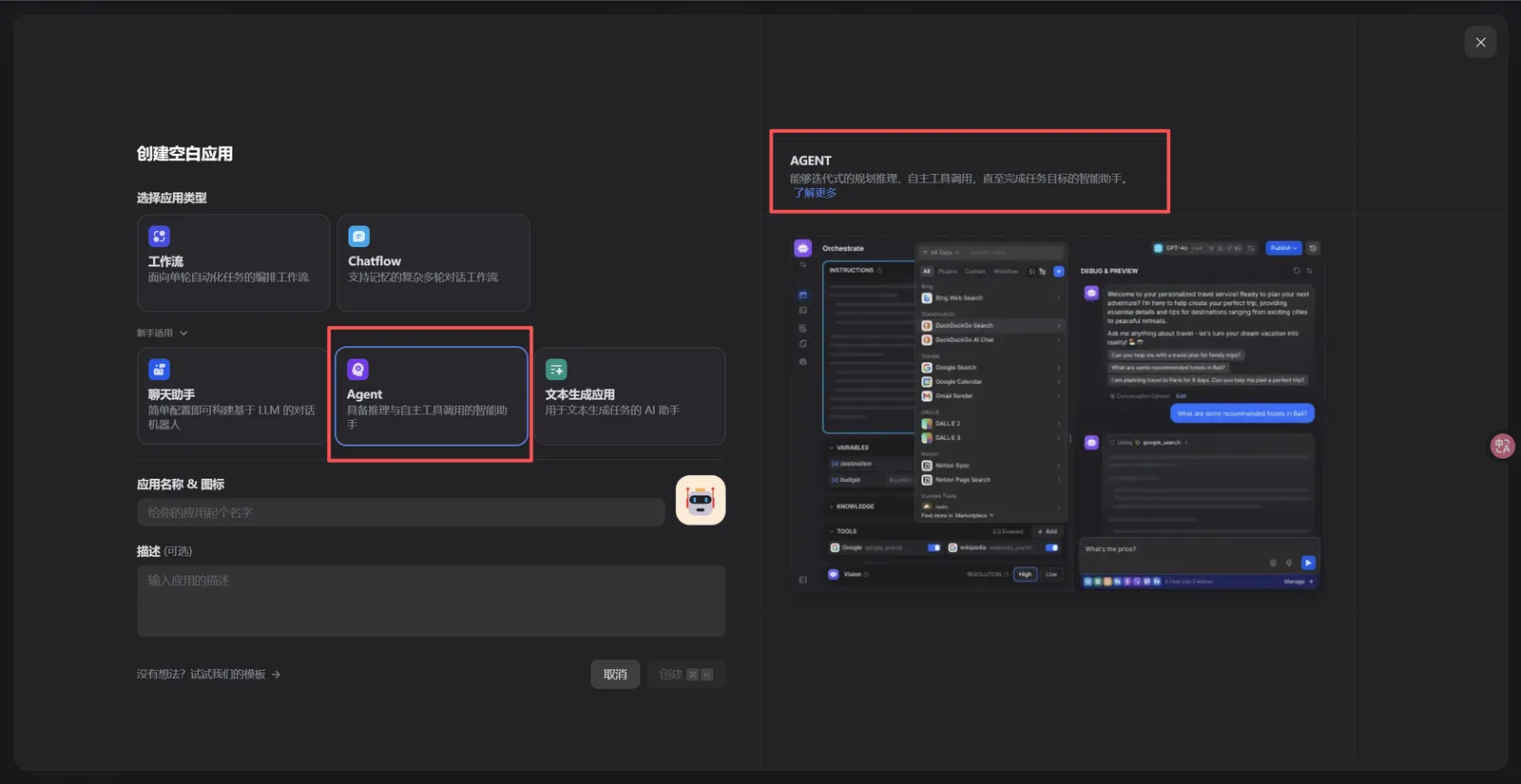
- 点击创建“空白应用”,选择“Agent”。
- 填写提示词,并在“工具”选项中,添加时间相关工具。
你是一个智能时间助理,可以帮助用户进行时间和日期的计算与查询。
你可以调用内置的【时间工具】,完成以下任务:
1. 获取当前时间
2. 将一个时间转换为时间戳,或将时间戳转回标准时间
3. 判断某个日期是星期几
4. 在不同时区之间进行时间转换

当用户提问时,请先判断用户需求,必要时调用合适的工具,并将工具结果结合自然语言回答。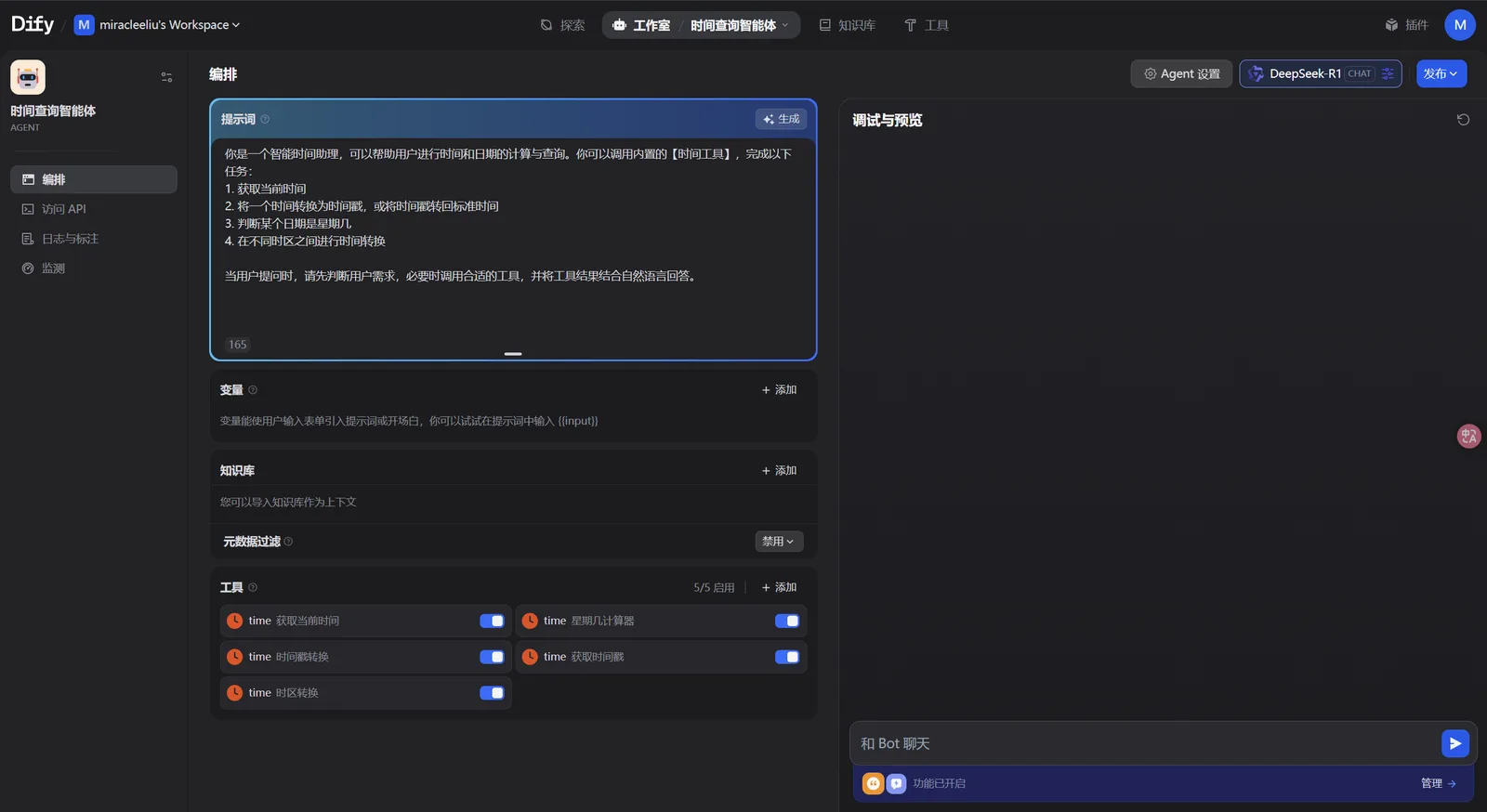
- 切换模型,并观察 Agent设置中,“Agent Mode” 变化。
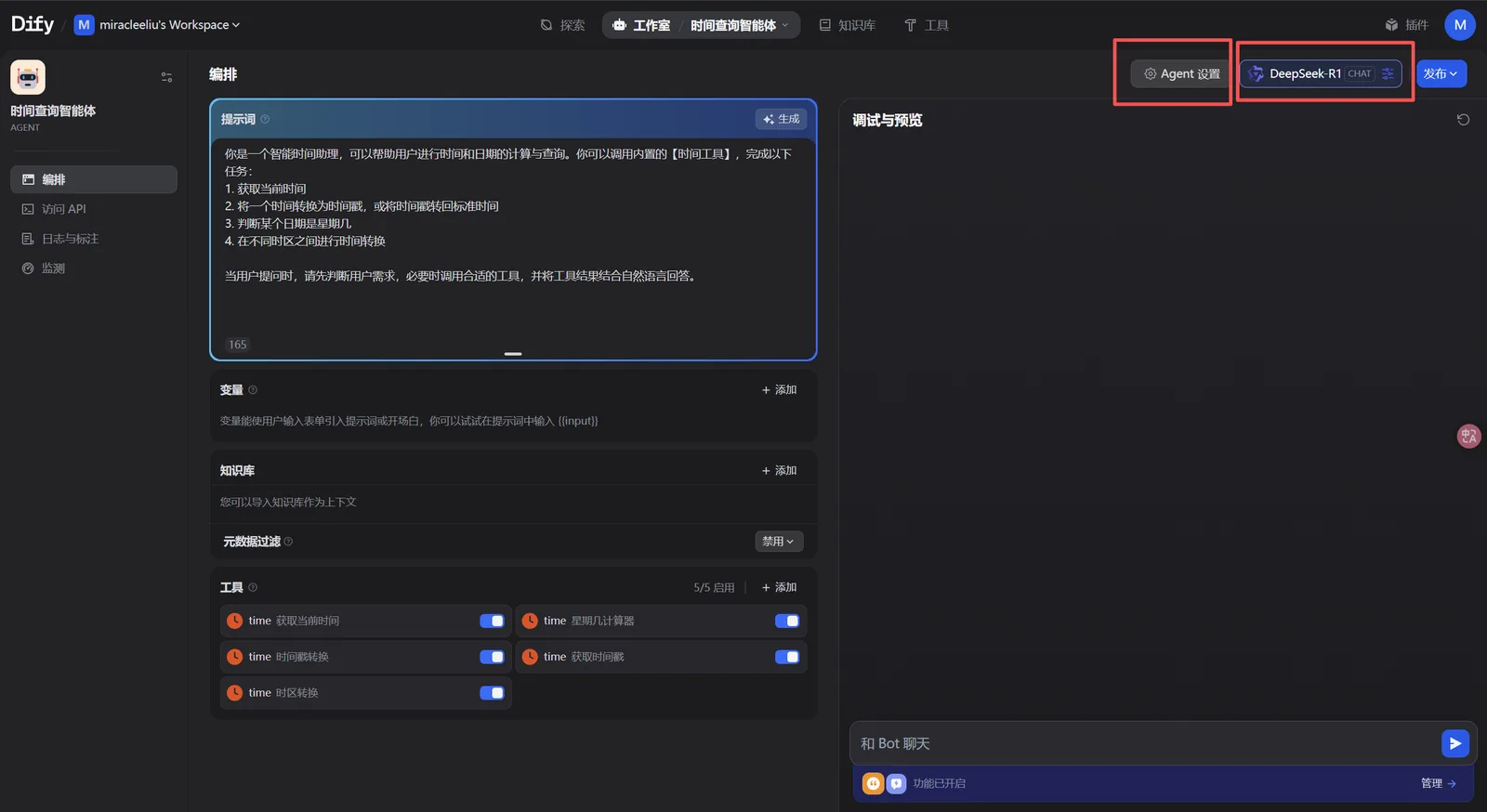
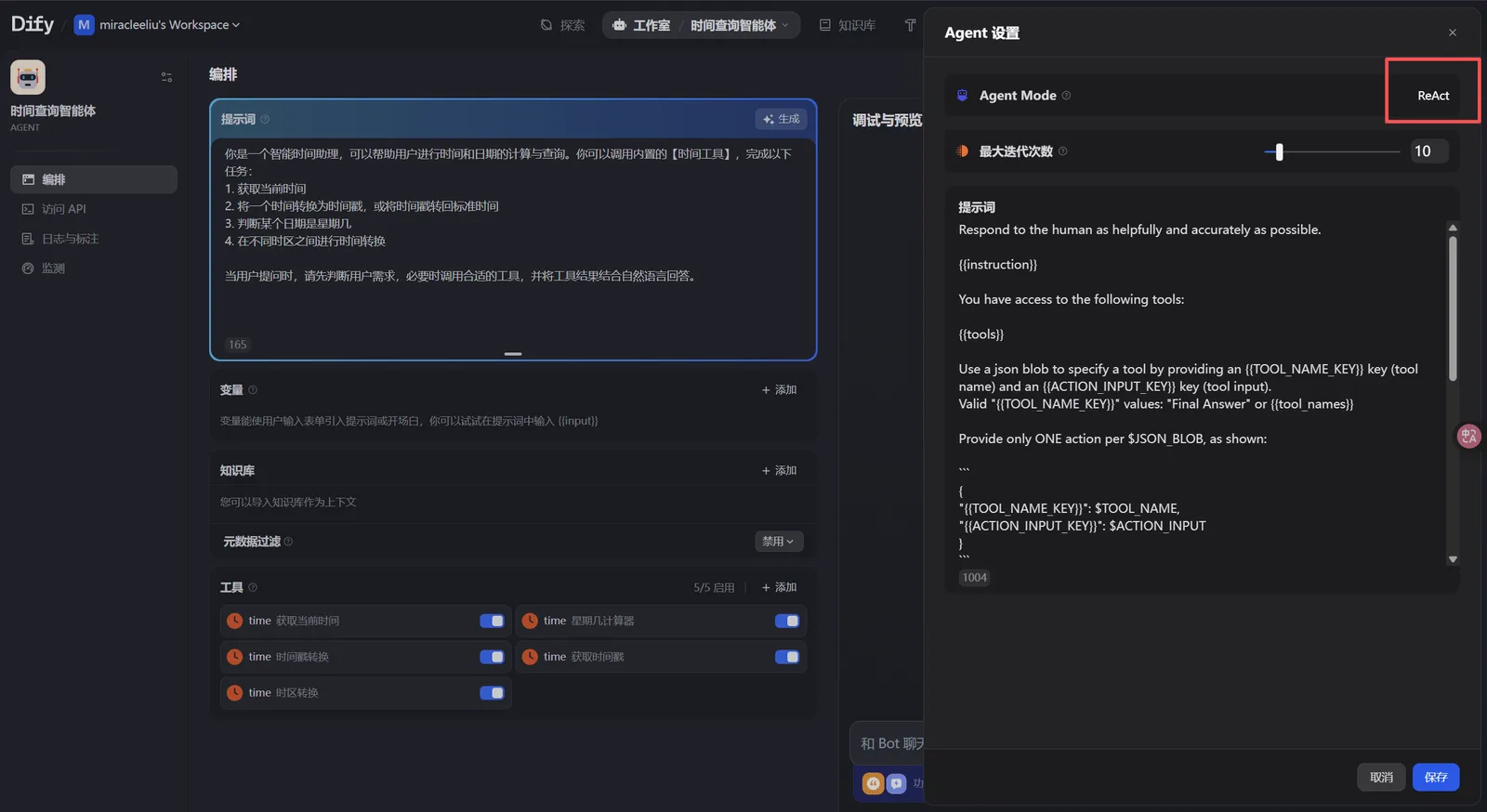
ReAct 模式:
更像是 “自然语言推理驱动”—— 模型通过自然语言思考过程(比如 “我需要查时间,所以应该调用时间工具”)来决定是否调用工具,然后按照约定格式(如特定符号包裹)生成工具调用指令。
它的特点是推理过程更透明(能看到模型 “思考” 的逻辑链),但对格式的容错率较低(如果推理中格式出错,工具可能无法识别)。
Function calling 模式:
更像是 “结构化指令驱动”—— 模型无需用自然语言解释 “为什么调用”,而是直接根据工具的元数据(如函数名、参数格式)生成结构化的调用指令(通常是 JSON 格式)。它的特点是格式更严谨(减少自然语言转格式的出错概率),但推理过程可能被 “隐藏”(直接输出调用指令,看不到中间思考)。
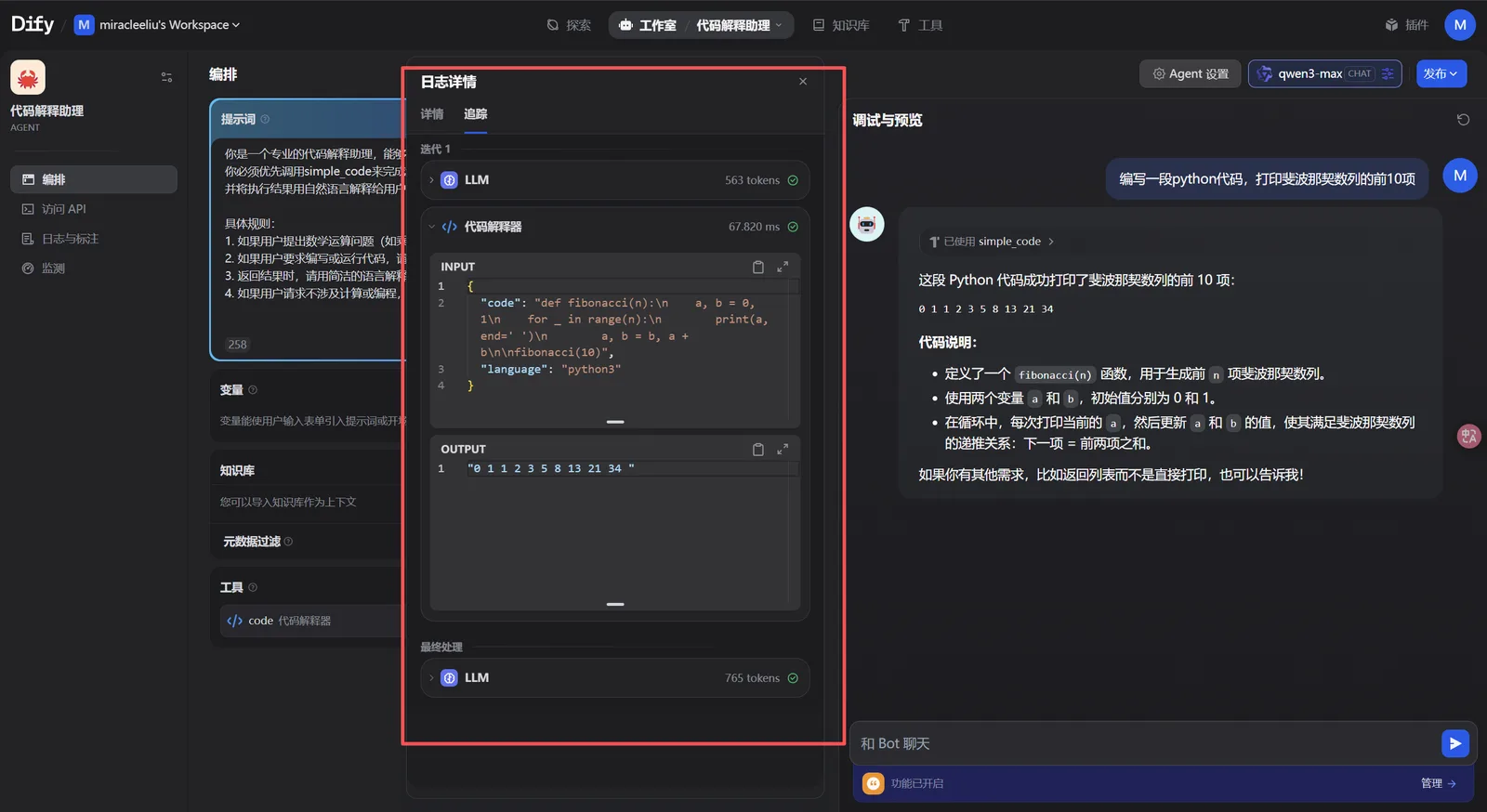
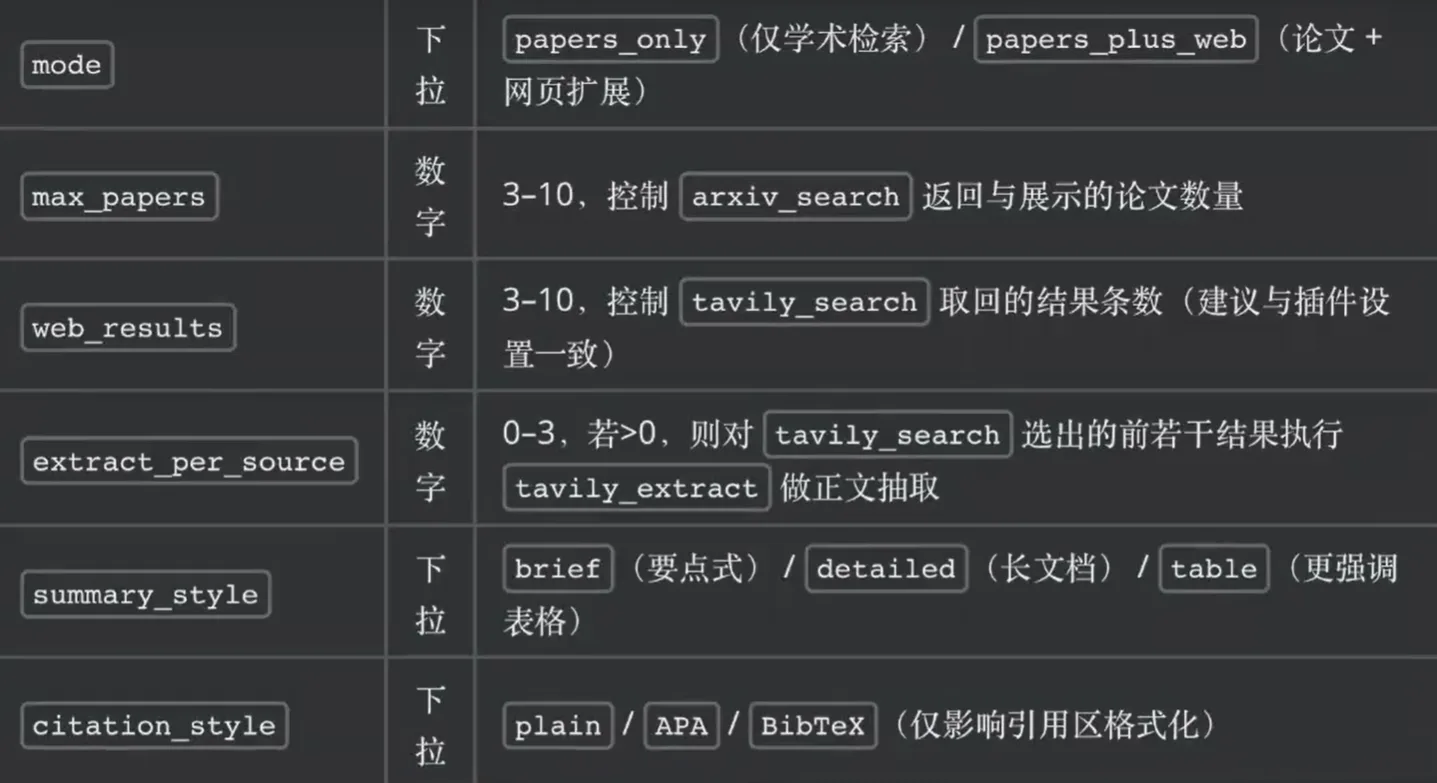
2、代码解释器Agent
- 1
- 1
- 1
十四)ChatFlow应用
1、爆款视频文案复刻
- 本地安装FFmpeg
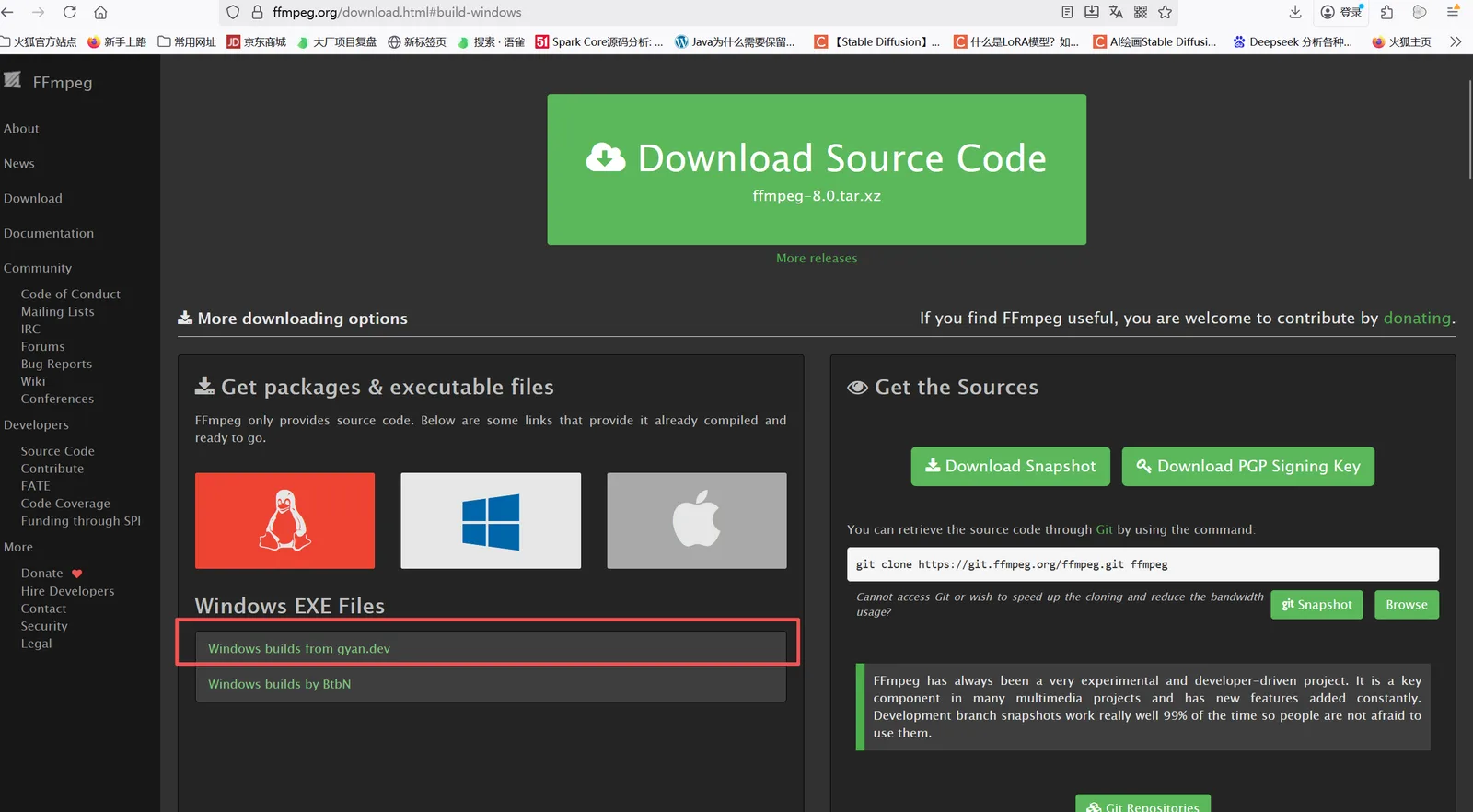
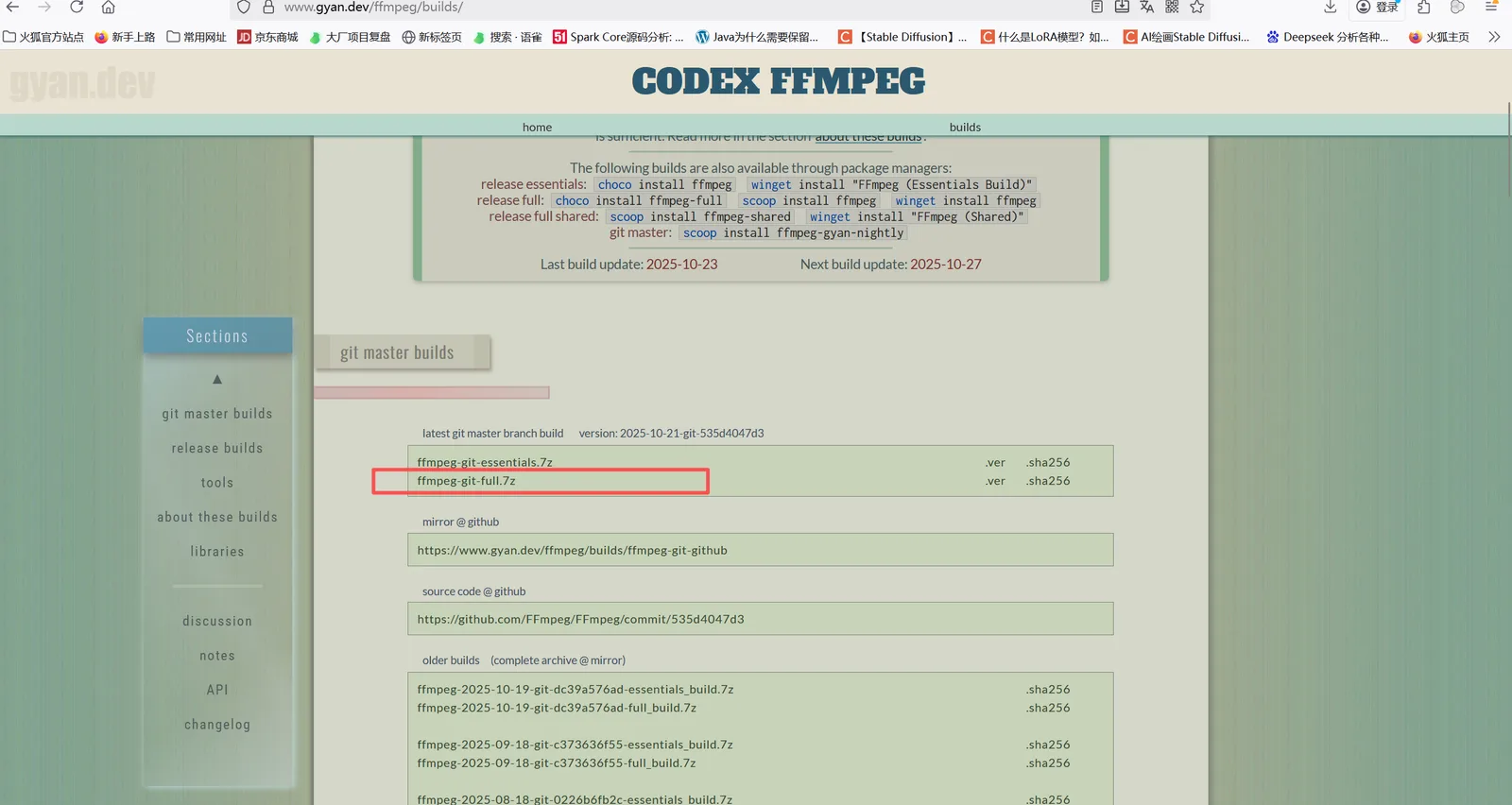
配置环境变量:
- 右键 “此电脑”→“属性”→“高级系统设置”→“环境变量”。
- 在 “系统变量” 中找到 Path,点击 “编辑”→“新建”,粘贴步骤 3 中的 ffmpeg 文件夹下的 bin 路径(如 D:\ffmpeg\bin)。
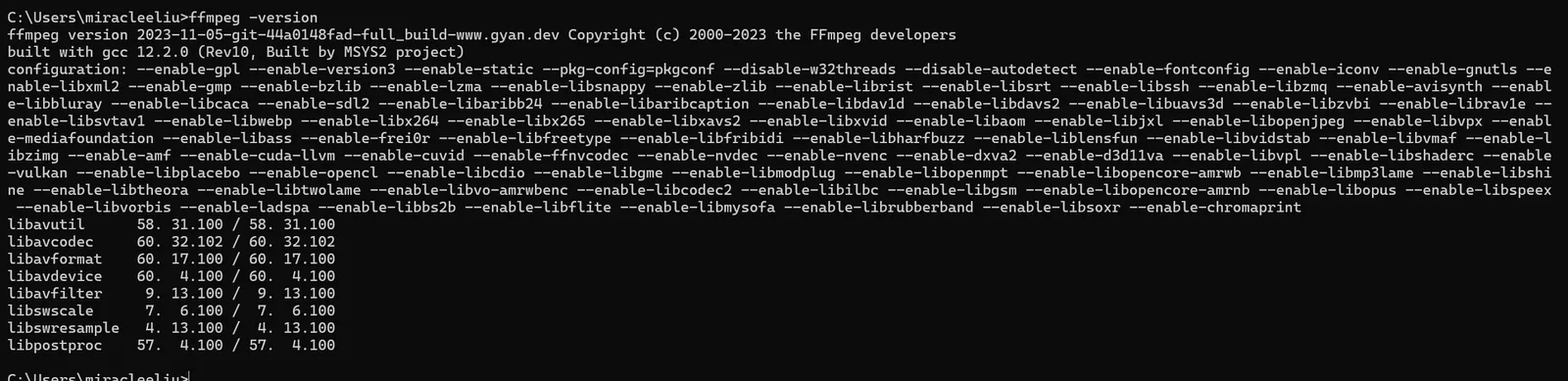
- 验证:打开新的命令提示符(CMD),输入 ffmpeg -version,若显示版本信息则安装成功。
- 安装测试faster_whisper
pip install faster_whisperfrom faster_whisper import WhisperModel
# 选择模型(示例:base 模型,精度适中,速度快)
# device="cpu" 表示使用 CPU,也可指定 "cuda" 启用 GPU 加速(需 CUDA 环境)
model = WhisperModel("base", device="cpu", compute_type="int8")
# 音频文件路径(替换为你的文件)
audio_path = "D:\workspace-python\mcp-client\service\multi_downloads\OpenAI’s new browser feels familiar….mp3"
# 转录音频(返回 segments 列表,包含每个片段的文本和时间戳)
segments, info = model.transcribe(audio_path, language="zh") # 指定语言为中文(可选)
# 打印识别结果
print(f"检测到的语言:{info.language},置信度:{info.language_probability:.2f}")
for segment in segments:
print(f"[{segment.start:.2f}s -> {segment.end:.2f}s] {segment.text}")- 编写MCP服务
"""
作者:miracleeliu
日期:2025年08月05日
"""
import asyncio
from mcp.server.fastmcp import FastMCP
import os
from yt_dlp import YoutubeDL
import re  # 用于识别平台
from faster_whisper import WhisperModel
import json
import httpx
import logging
from typing import Any

# 配置日志
logging.basicConfig(
    level=logging.INFO,
    format="%(asctime)s - %(name)s - %(levelname)s - %(message)s"
)
logger = logging.getLogger("StreamableMCPHttpServer")

# 初始化 MCP 服务器核心
mcp_server = FastMCP(
    name="StreamableWeatherServer",
    port=8989,
    stateless_http=False,
    json_response=False,
    streamable_http_path="/mcp"
)


# ------------------------------
# 注册工具(示例:天气查询工具)
# ------------------------------
@mcp_server.tool()
async def query_weather(city: str) -> str:
    """
    查询指定城市的天气信息
    :param city: 城市名称(需使用英文,如 Beijing)
    :return: 格式化的天气信息
    """
    logger.info(f"收到天气查询请求,城市: {city}")

    # 模拟调用外部天气 API(实际项目中替换为真实接口)
    await asyncio.sleep(1)  # 模拟网络延迟
    mock_weather_data = {
        "city": city,
        "temperature": "24-30°C",
        "condition": "晴朗",
        "humidity": "65%",
        "wind": "3-4级"
    }

    # 格式化返回结果
    return (
        f"🌍 {city} 天气信息:\n"
        f"🌡️ 温度:{mock_weather_data['temperature']}\n"
        f"🌤️ 天气:{mock_weather_data['condition']}\n"
        f"💧 湿度:{mock_weather_data['humidity']}\n"
        f"🌬️ 风力:{mock_weather_data['wind']}"
    )


# OpenWeather API 配置
OPENWEATHER_API_BASE = "https://api.openweathermap.org/data/2.5/weather"
API_KEY = "72fcad3***********e445c92a53d4"  # 请替换为你自己的 OpenWeather API Key
USER_AGENT = "weather-app/1.0"
logger.debug(f"OpenWeather API 配置 - 基础URL: {OPENWEATHER_API_BASE}, User-Agent: {USER_AGENT}")


async def fetch_weather(city: str) -> dict[str, Any] | None:
    """
    从 OpenWeather API 获取天气信息。
    :param city: 城市名称(需使用英文,如 Beijing)
    :return: 天气数据字典;若出错返回包含 error 信息的字典
    """
    logger.info(f"开始获取天气数据,城市:{city}")

    params = {
        "q": city,
        "appid": API_KEY,
        "units": "metric",
        "lang": "zh_cn"
    }
    headers = {"User-Agent": USER_AGENT}
    logger.debug(f"请求参数 - params: {params}, headers: {headers}")

    async with httpx.AsyncClient() as client:
        try:
            response = await client.get(
                OPENWEATHER_API_BASE,
                params=params,
                headers=headers,
                timeout=30.0
            )
            logger.debug(f"API 响应状态码:{response.status_code}")

            response.raise_for_status()  # 触发 HTTP 错误(4xx/5xx)
            data = response.json()
            logger.debug(f"成功获取天气数据,原始数据: {json.dumps(data, ensure_ascii=False)[:500]}...")  # 截断长数据
            return data

        except httpx.HTTPStatusError as e:
            error_msg = f"HTTP 错误:{e.response.status_code},响应内容:{await e.response.text()}"
            logger.error(error_msg)
            return {"error": error_msg}

        except httpx.TimeoutException:
            error_msg = "请求超时(超过30秒)"
            logger.error(error_msg)
            return {"error": error_msg}

        except Exception as e:
            error_msg = f"请求失败:{str(e)}"
            logger.exception("获取天气数据时发生未预期错误")  # exception 会自动记录堆栈信息
            return {"error": error_msg}


def format_weather(data: dict[str, Any] | str) -> str:
    """
    将天气数据格式化为易读文本。

    :param data: 天气数据(可以是字典或 JSON 字符串)
    :return: 格式化后的天气信息字符串
    """
    logger.info("开始格式化天气数据")

    # 如果传入的是字符串,则先转换为字典
    if isinstance(data, str):
        logger.debug(f"传入数据为字符串,尝试解析 JSON: {data[:200]}...")  # 截断长字符串
        try:
            data = json.loads(data)
        except Exception as e:
            error_msg = f"无法解析天气数据:{str(e)}"
            logger.error(error_msg)
            return error_msg

    # 如果数据中包含错误信息,直接返回错误提示
    if "error" in data:
        logger.warning(f"天气数据中包含错误信息:{data['error']}")
        return f"⚠️ {data['error']}"

    # 提取数据时做容错处理
    try:
        city = data.get("name", "未知")
        country = data.get("sys", {}).get("country", "未知")
        temp = data.get("main", {}).get("temp", "N/A")
        humidity = data.get("main", {}).get("humidity", "N/A")
        wind_speed = data.get("wind", {}).get("speed", "N/A")
        weather_list = data.get("weather", [{}])
        description = weather_list[0].get("description", "未知")

        logger.debug(
            f"提取天气数据 - 城市: {city}, 国家: {country}, 温度: {temp}°C, "
            f"湿度: {humidity}%, 风速: {wind_speed}m/s, 天气: {description}"
        )

        return (
            f"🌍 {city}, {country}\n"
            f"🌡️ 温度:{temp}°C\n"
            f"💧 湿度:{humidity}%\n"
            f"🌬️ 风速:{wind_speed} m/s\n"
            f"🌤️ 天气:{description}\n"
        )

    except Exception as e:
        error_msg = f"格式化天气数据失败:{str(e)}"
        logger.exception(error_msg)  # 记录堆栈信息,方便排查数据结构问题
        return error_msg


# ------------------------------
# 注册工具(示例:天气查询工具)
# ------------------------------
@mcp_server.tool()
async def query_weather(city: str) -> str:
    """
    输入指定城市的英文名称,返回今日天气查询结果。
    :param city: 城市名称(需使用英文)
    :return: 格式化后的天气信息
    """
    logger.info(f"收到天气查询请求,城市:{city}(类型:{type(city)})")

    # 校验输入参数
    if not isinstance(city, str) or not city.strip():
        error_msg = f"无效的城市名称:{city}(必须是非空字符串)"
        logger.error(error_msg)
        return error_msg

    data = await fetch_weather(city.strip())
    return format_weather(data)


# ------------------------------
# 注册工具(示例:时间查询工具)
# ------------------------------
@mcp_server.tool()
async def get_current_time() -> str:
    """获取当前系统时间(UTC+8)"""
    from datetime import datetime, timezone, timedelta
    tz = timezone(timedelta(hours=8))  # 东八区
    current_time = datetime.now(tz).strftime("%Y-%m-%d %H:%M:%S")
    return f"当前时间(UTC+8):{current_time}"


# ------------------------------
# 注册工具(下载流媒体数据工具)
# ------------------------------
@mcp_server.tool()
def run_yt_dlp_core(url: str, output_dir: str = "./downloads", format_opt: str = "best"):
    """
    MCP框架注册的yt-dlp下载工具函数,支持视频/音频/最佳质量三种下载模式
    参数说明:
        url (str): 待下载的媒体资源URL(必填),支持YouTube、B站等yt-dlp兼容的平台
        output_dir (str, 可选): 下载文件的保存目录,默认值为当前目录下的downloads文件夹
        format_opt (str, 可选): 下载格式选项,支持三种取值:
            - "best": 默认值,下载最佳质量的完整视频(包含音频)
            - "audio": 仅下载音频,并转换为mp3格式
            - "video": 仅下载视频(最佳质量,不含音频)

    返回值:
        dict: 包含下载结果的字典,结构如下:
            - success (bool): 下载是否成功
            - message (str): 结果描述文本
            - output_dir (str): 实际使用的保存目录
            - stdout (str): 命令执行的标准输出信息
            - stderr (str): 命令执行的错误输出信息(若有)
    """
    # 确保输出目录存在,exist_ok=True表示目录已存在时不抛出异常
    # 避免因目录不存在导致下载失败
    os.makedirs(output_dir, exist_ok=True)

    platform = 'generic'

    """根据 URL 识别平台(用于动态配置)"""
    if re.search(r'(douyin|tiktok)', url, re.IGNORECASE):
        platform = 'douyin'  # 抖音/TikTok
    elif re.search(r'(bilibili|b23.tv)', url, re.IGNORECASE):
        platform = 'bilibili'  # B站
    elif re.search(r'(xiaohongshu|xhs)', url, re.IGNORECASE):
        platform = 'xiaohongshu'  # 小红书
    elif re.search(r'(youtube|youtu.be)', url, re.IGNORECASE):
        platform = 'youtube'  # YouTube

    # 1. 通用基础配置(所有平台共用)
    ydl_opts = {
        'outtmpl': os.path.join(output_dir, '%(title)s.%(ext)s'),  # 统一输出路径
        'user_agent': 'Mozilla/5.0 (Windows NT 10.0; Win64; x64) AppleWebKit/537.36 (KHTML, like Gecko) Chrome/118.0.0.0 Safari/537.36',
        'quiet': True,
        'no_warnings': False,
        'logtostderr': False,
    }

    # 2. 平台专属配置(动态添加)
    if platform == 'douyin':
        # 抖音:需要 Cookie 和 referer
        ydl_opts.update({
            'referer': 'https://www.douyin.com/',
            'cookies_from_browser': ('chrome',),  # 从 Chrome 导入 Cookie
        })

    elif platform == 'xiaohongshu':
        # 小红书:需要模拟移动端 UA 和 referer
        ydl_opts.update({
            'user_agent': 'Mozilla/5.0 (iPhone; CPU iPhone OS 16_0 like Mac OS X) AppleWebKit/605.1.15 (KHTML, like Gecko) Version/16.0 Mobile/15E148 Safari/604.1',
            'referer': 'https://www.xiaohongshu.com/',
        })
    elif platform == 'bilibili':
        # B站:部分视频需要登录 Cookie(可选)
        ydl_opts.update({
            'referer': 'https://www.bilibili.com/',
            # 如需下载会员视频,可添加 Cookie:
            # 'cookie_from_browser': ('chrome',),
        })
    elif platform == 'youtube':
        # YouTube:可能需要代理(根据地区配置)
        ydl_opts.update({
            'referer': 'https://www.youtube.com/',
            # 如需代理,取消注释:
            # 'proxy': 'http://127.0.0.1:7890',
        })

    # 3. 格式配置(通用,适用于所有平台)
    if format_opt == "audio":
        ydl_opts.update({
            'format': 'bestaudio/best',
            'postprocessors': [{
                'key': 'FFmpegExtractAudio',
                'preferredcodec': 'mp3',
                'preferredquality': '192',
            }],
        })
    elif format_opt == "video":
        ydl_opts['format'] = 'bestvideo'
    else:
        # ydl_opts['format'] = 'best'
        ydl_opts['format'] = 'bestvideo + bestaudio / best'

    # 4. 执行下载并捕获结果
    stdout = ""
    stderr = ""
    success = True
    try:
        with YoutubeDL(ydl_opts) as ydl:
            ydl.download([url])
            # 先提取视频信息,获取实际文件名
            info = ydl.extract_info(url, download=True)
            # 关键修复:根据格式选项获取正确的文件名
            if format_opt == "audio":
                # 音频模式:转码后的mp3文件名(基于输出模板和标题)
                title = info.get('title', 'unknown')
                # 从输出模板中提取文件名(替换占位符)
                actual_filename = ydl.prepare_filename(info).replace('.webm', '.mp3').replace('.m4a', '.mp3')
            else:
                # 视频模式:直接用原生文件名
                actual_filename = ydl.prepare_filename(info)
    except Exception as e:
        success = False
        stderr = f"[{platform}] 下载失败:{str(e)}"

    content = transcribe_audio_to_text(actual_filename)
    # 构造返回结果:将文件加入 files 数组,文本信息加入 text
    return content


def transcribe_audio_to_text(audio_path: str, model_size: str = "base") -> str:
    """
    使用 faster-whisper 将音频文件转换为连续文本

    参数:
        audio_path: 音频文件路径(支持 mp3、wav 等格式)
        language: 识别语言(默认 "zh" 中文,其他如 "en" 英文)
        model_size: 模型大小("tiny"|"base"|"small"|"medium"|"large",默认 "base")

    返回:
        str: 连续的识别文本(无时间戳)
    """
    try:
        # 加载模型
        model = WhisperModel(model_size, device="cpu", compute_type="int8")
        # model_size_or_path = "D:/custom_model_path/faster-whisper-base",
        # model = WhisperModel("large", device="cuda", compute_type="float16")  # GPU 推荐 float16

        # 转录音频
        segments, _ = model.transcribe(audio_path)

        # 拼接所有片段文本(去除时间戳)
        full_text = " ".join([segment.text.strip() for segment in segments])

        return full_text

    except Exception as e:
        print(f"语音识别失败: {str(e)}")
        return ""


# ------------------------------
# 启动流式 HTTP 服务器
# ------------------------------
if __name__ == "__main__":
    try:
        # 运行服务器(使用官方 transport)
        mcp_server.run(transport='streamable-http')

    except Exception as e:
logger.critical(f"服务器启动失败:{str(e)}", exc_info=True)- Dify配置MCP工具
- 本地MCP域名设置(如果本地使用Docker启动Dify,同时MCP服务也在本地,需要此配置)
hosts文件位置
C:\Windows\System32\drivers\etc\hosts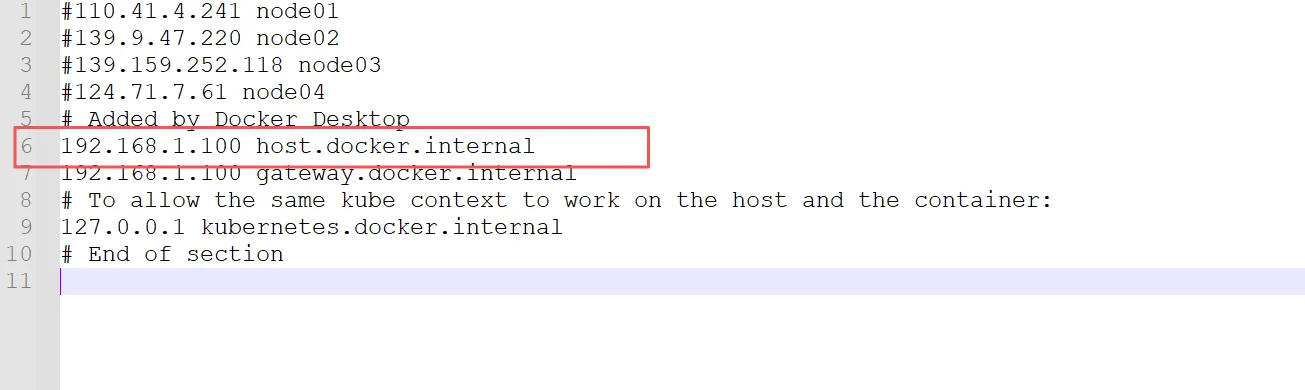
- Chatflow配置
下一步可以读